
如何为 Google Workspace 或 Microsoft 365 设置邮箱
- 邮箱设置会自动添加 Google Workspace DNS 记录或 Microsoft 365 所需的记录,无需手动输入。
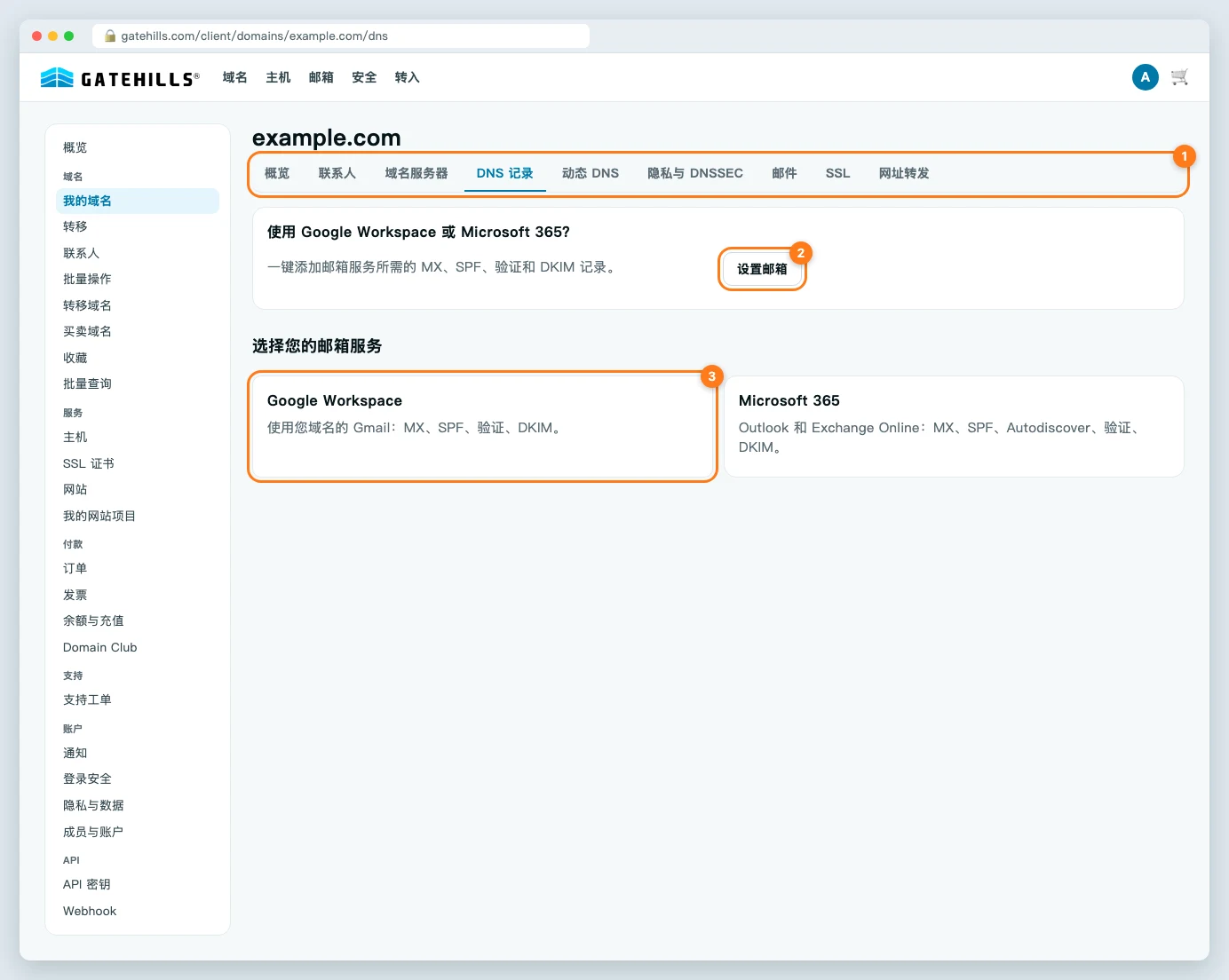
- 入口:“我的域名” → 您的域名 → “DNS 记录” → “设置邮箱”。
- 应用前可查看每一项更改,之后也可以撤销设置。
- 该功能属于免费的 Gatehills DNS;邮箱服务本身需向 Google 或 Microsoft 付费。
在 Gatehills,您可以在 DNS 记录 → 设置邮箱 中添加 Google Workspace 或 Microsoft 365 所需的 DNS 记录:选择服务,粘贴验证值,查看预览,然后应用。MX、SPF、验证和 DKIM 记录一步写入;该功能免费,并且可以撤销。
开通 Google Workspace 或 Microsoft 365 时,服务商会要求您添加 DNS 记录,让发往 you@example.com 的邮件到达他们的服务器:MX 记录、一条 SPF 记录、一个 验证 代码以及 DKIM 密钥。邮箱设置 页面会按官方数值生成这些记录,清楚显示区域中将发生的变化,并一步完成应用。
什么是 MX、SPF、DKIM 和 DMARC 记录?
| 记录 | 类型 | 作用 |
|---|---|---|
| MX | MX | 告诉其他邮件服务器把发往您域名的邮件投递到哪里 |
| SPF | TXT | 列出允许以您域名发送邮件的服务器 |
| 验证 | TXT | 向 Google 或 Microsoft 证明域名由您控制 |
| DKIM | TXT 或 CNAME | 发布为外发邮件签名的密钥 |
| DMARC | _dmarc 上的 TXT | 告诉收件方如何处理未通过 SPF 和 DKIM 的邮件;p=none 只收集报告 |
| Autodiscover | CNAME | 让 Outlook 自动找到 Microsoft 365 的设置 |
一个域名只能有一条 SPF 记录(RFC 7208 的规定)。因此设置不会再添加第二条,而是把新的 include: 写入您现有的记录。如果 SPF 记录需要的 DNS 查询超过允许的 10 次,预览会提醒您。
设置 Google Workspace 或 Microsoft 365
- 打开域名的 DNS 记录
登录后选择 “我的域名”,点击域名,打开 “DNS 记录” 标签页 (1)。
- 打开邮箱设置
在 “使用 Google Workspace 或 Microsoft 365?” 框中点击 “设置邮箱” (2),打开 “邮箱设置” 页面。
- 选择服务
在 “选择您的邮箱服务” 下点击 “Google Workspace” 或 “Microsoft 365” (3)。
- 粘贴服务商提供的值
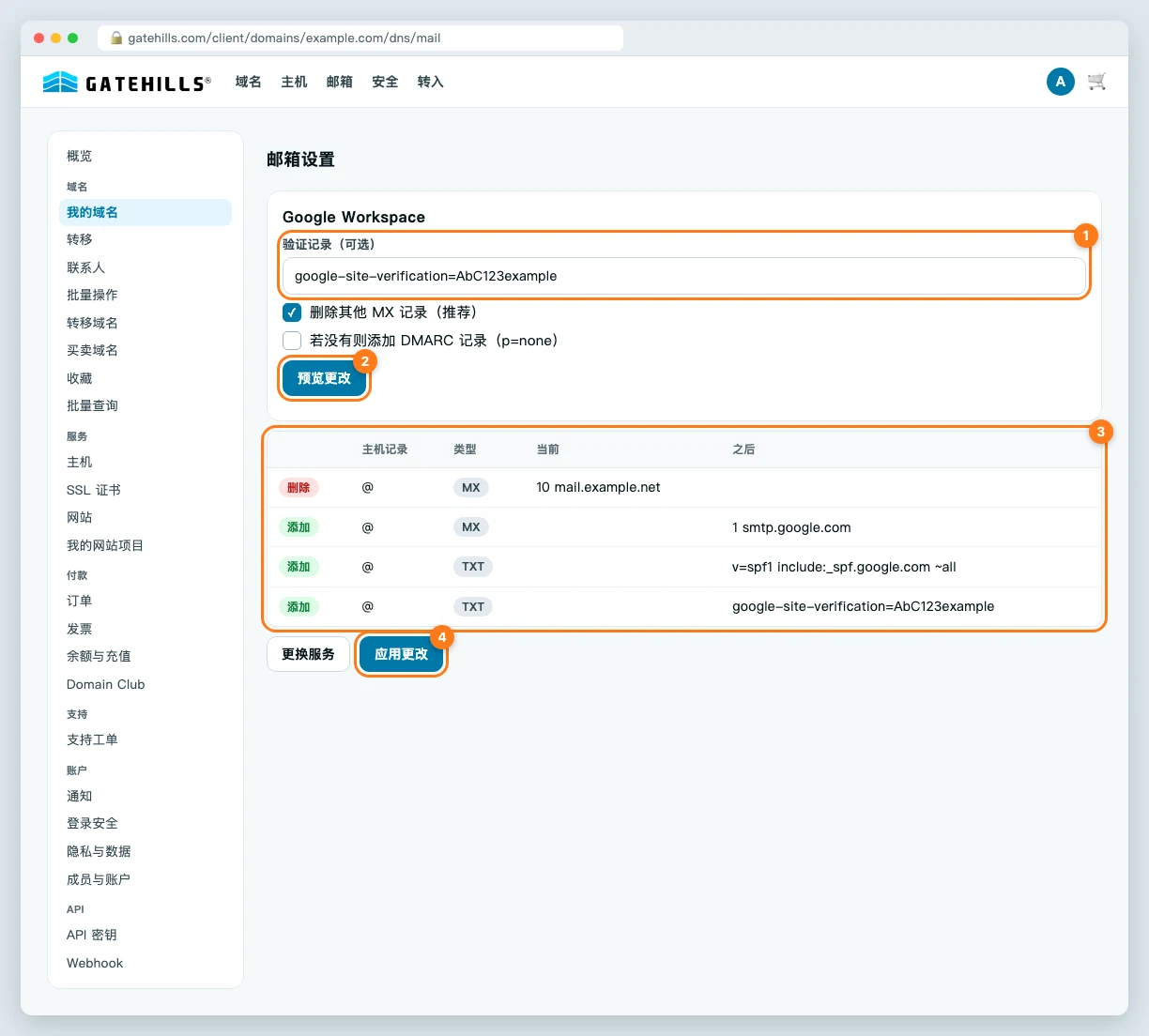
在 “验证记录(可选)” 中粘贴 Google 管理控制台(“google-site-verification=…”)或 Microsoft 365 管理中心(“MS=ms…”)提供的 TXT 值。Google 还可以粘贴 “DKIM 密钥(可选)”。Microsoft 可以填写 “MX 记录(可选)”、两个 DKIM 值(“DKIM selector1(可选)” 和 “DKIM selector2(可选)”)或 “或您的初始 onmicrosoft.com 域”,如使用 Intune 或 Teams 也可勾选。
- 选择选项
保持勾选 “删除其他 MX 记录(推荐)”,让所有邮件都发往新服务。如需基础 DMARC 记录,请勾选 “若没有则添加 DMARC 记录(p=none)”。
- 预览并应用
点击 “预览更改”。“对区域的更改” 表格会逐条列出 “添加”、“修改” 或 “删除”,以及 “当前” 和 “之后” 的值。阅读提示后点击 “应用更改”。如需重来,请点击 “更换服务”。
- 完成验证
记录会在几分钟内发布到我们的域名服务器。回到 Google 或 Microsoft 的管理控制台,在那里完成域名验证。
设置会添加哪些 Google Workspace DNS 记录?
| 服务 | MX | SPF(TXT) | 其他记录 |
|---|---|---|---|
| Google Workspace | smtp.google.com,优先级 1 | include:_spf.google.com | 验证 TXT、DKIM TXT(默认选择器 google) |
| Microsoft 365 | example-com.mail.protection.outlook.com,优先级 0 | include:spf.protection.outlook.com | autodiscover CNAME、验证 TXT、DKIM CNAME(selector1 和 selector2),可选 Intune 和 Teams |
对于 Microsoft 365,MX 值根据您的域名计算(点号变为连字符)。如果 Microsoft 365 管理中心显示以 .mx.microsoft 结尾的新值,请把它粘贴到 MX 记录(可选)。新建的 SPF 记录在 Google 下为 v=spf1 include:_spf.google.com ~all,在 Microsoft 下为 v=spf1 include:spf.protection.outlook.com -all。已有的 DMARC 记录保持不变。
撤销设置
在 邮箱设置 页面可以看到最近一次设置的时间和操作人。点击 撤销此设置 并确认,即可恢复之前的记录。设置之后您手动修改过的记录不受影响。
预览会提醒哪些问题?
在任何更改生效之前,预览会列出与您的区域相关的提醒:
- 仍保留其他 MX 记录,邮件可能会分散到两个服务;
- Gatehills 邮件转发将被关闭,或与新服务同时保持开启;
- 多条 SPF 记录已合并为一条,或 SPF 记录需要超过 10 次 DNS 查询;
- 某个名称因已有其他记录或属于保留名称而被跳过;
- 现有值被替换,或保留现有的 DMARC 记录。
点击 应用更改 时,系统会根据当时的记录重新计算方案,因此期间的其他修改不会丢失。
开始时必须有验证代码吗?
不必,它是可选的。您可以先应用 MX 和 SPF,之后再带上验证和 DKIM 值重新设置,已有记录不会重复添加。
多久后邮件可以正常收发?
我们的域名服务器会在几分钟内更新。其他网络可能会在 TTL 到期前继续使用旧 MX 记录,通常不超过一小时。
现有邮件会丢失吗?
设置只修改 DNS 记录。保存在旧服务商处的邮件仍在原处,新邮件会发往 Google 或 Microsoft。
可以改回 Gatehills 邮件转发吗?
可以:点击 撤销此设置,然后查看 邮件 标签页。请参阅 免费邮件转发。
为什么能看到页面却无法应用更改?
您需要账户的 DNS 权限。请向主用户申请,参阅 成员与账户。