
كيفية إنشاء مفاتيح API وإدارتها
- تتيح مفاتيح API لبرامجك (نظام الفوترة أو سكربت أو لوحة تحكم) إدارة النطاقات وDNS والشهادات عبر واجهة Gatehills البرمجية.
- تجدها في منطقة العملاء ضمن «مفاتيح API»، وهي متاحة لحسابات الموزعين ولأعضاء Domain Club.
- لكل مفتاح صلاحياته وقائمة اختيارية بعناوين IP المسموح بها ومدة صلاحية. الحد الأقصى 10 مفاتيح نشطة لكل حساب.
- تُخصم العمليات المدفوعة التي تُنفَّذ بمفتاح من الرصيد المدفوع مسبقاً للحساب.
تتيح مفاتيح API لبرامجك استخدام واجهة Gatehills البرمجية (REST) دون كلمة مرورك. تنشئها في منطقة العملاء، وتختار ما يحق لكل مفتاح فعله (صلاحياته)، ومن أي عناوين IP يعمل، ولأي مدة، ويمكنك إلغاؤه في أي وقت. وهي متاحة لحسابات الموزعين ولأعضاء Domain Club.
المفتاح رمز سرّي يرسله البرنامج مع كل طلب. خصّص لكل برنامج مفتاحاً خاصاً بالصلاحيات التي يحتاج إليها فقط: إذا تسرّب أحد المفاتيح ألغيته وبقيت المفاتيح الأخرى تعمل.
من يمكنه استخدام مفاتيح API
- حسابات الموزعين (يفعّلها فريق دعم Gatehills) وحسابات العملاء التي لديها عضوية نشطة في Domain Club، ويحصل الأعضاء على أسعار النادي الخاصة بمستواهم.
- يجب أن تكون لدى الشخص صلاحية إدارة مفاتيح API (الموزعون) على الحساب، والمستخدم الأساسي يملكها تلقائياً.
- عند تحقّق الشرطين تظهر في القائمة مجموعة واجهة API (أو الموزعون لحسابات الموزعين) وفيها مفاتيح API وWebhooks.
- إذا لم تعد عضوية Domain Club نشطة تصبح المفاتيح الحالية معلّق، وتعود للعمل فور التجديد.
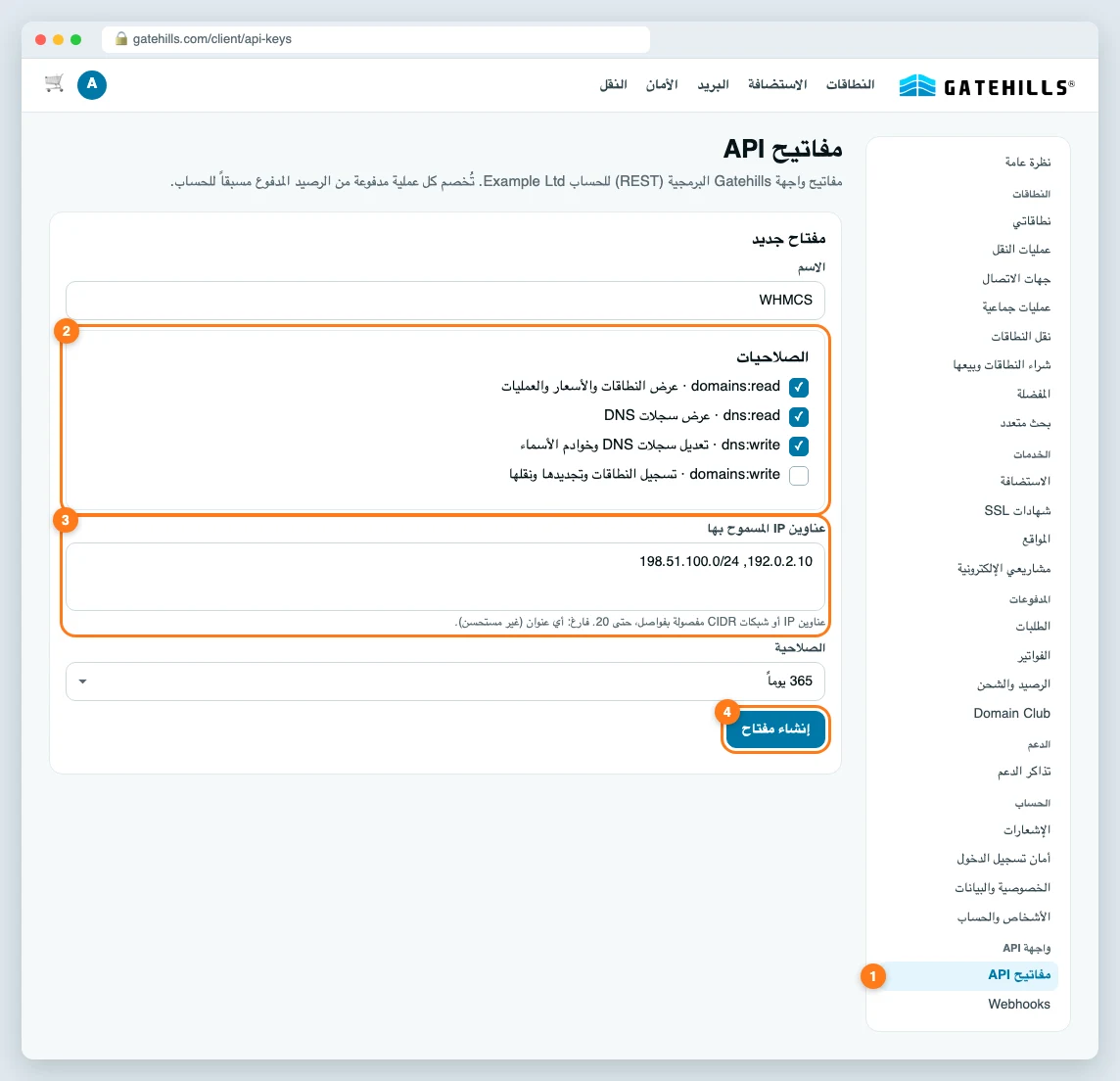
إنشاء مفتاح API
- افتح مفاتيح API
سجّل الدخول إلى منطقة العملاء وانقر «مفاتيح API» في القائمة (1).
- سمِّ المفتاح
في مربع «مفتاح جديد» اكتب في حقل «الاسم» ما يذكّرك بمكان استخدامه، مثل «WHMCS» أو «Backup script» (من 1 إلى 80 حرفاً).
- اختر الصلاحيات
تحت «الصلاحيات» (2) حدّد ما يحتاج إليه البرنامج فقط. لا تظهر إلا الصلاحيات التي تسمح بها صلاحياتك أنت، وتكون كلها محددة في البداية، فألغِ تحديد ما لا تحتاج إليه.
- قيّد عناوين IP
في «عناوين IP المسموح بها» (3) اكتب عناوين IP أو شبكات CIDR الخاصة بخادمك مفصولة بفواصل، حتى 20 عنواناً. إذا تركت الحقل فارغاً سيعمل المفتاح من أي عنوان، وهذا غير مستحسن. تعرض لك صفحة عنوان IP الخاص بي عنوان اتصالك.
- اختر مدة الصلاحية
في «الصلاحية» اختر 30 أو 90 أو 365 أو 730 يوماً، أو «أبداً». يتوقف المفتاح ذو تاريخ الانتهاء عن العمل تلقائياً عند انتهائه.
- أنشئ المفتاح وانسخ الرمز
انقر «إنشاء مفتاح» (4). يعرض مربع «مفتاح API الجديد» الرمز ومثالاً على طلب. انسخه فوراً لأنه يُعرض مرة واحدة فقط. يرسله البرنامج في الترويسة «Authorization: Bearer TOKEN».
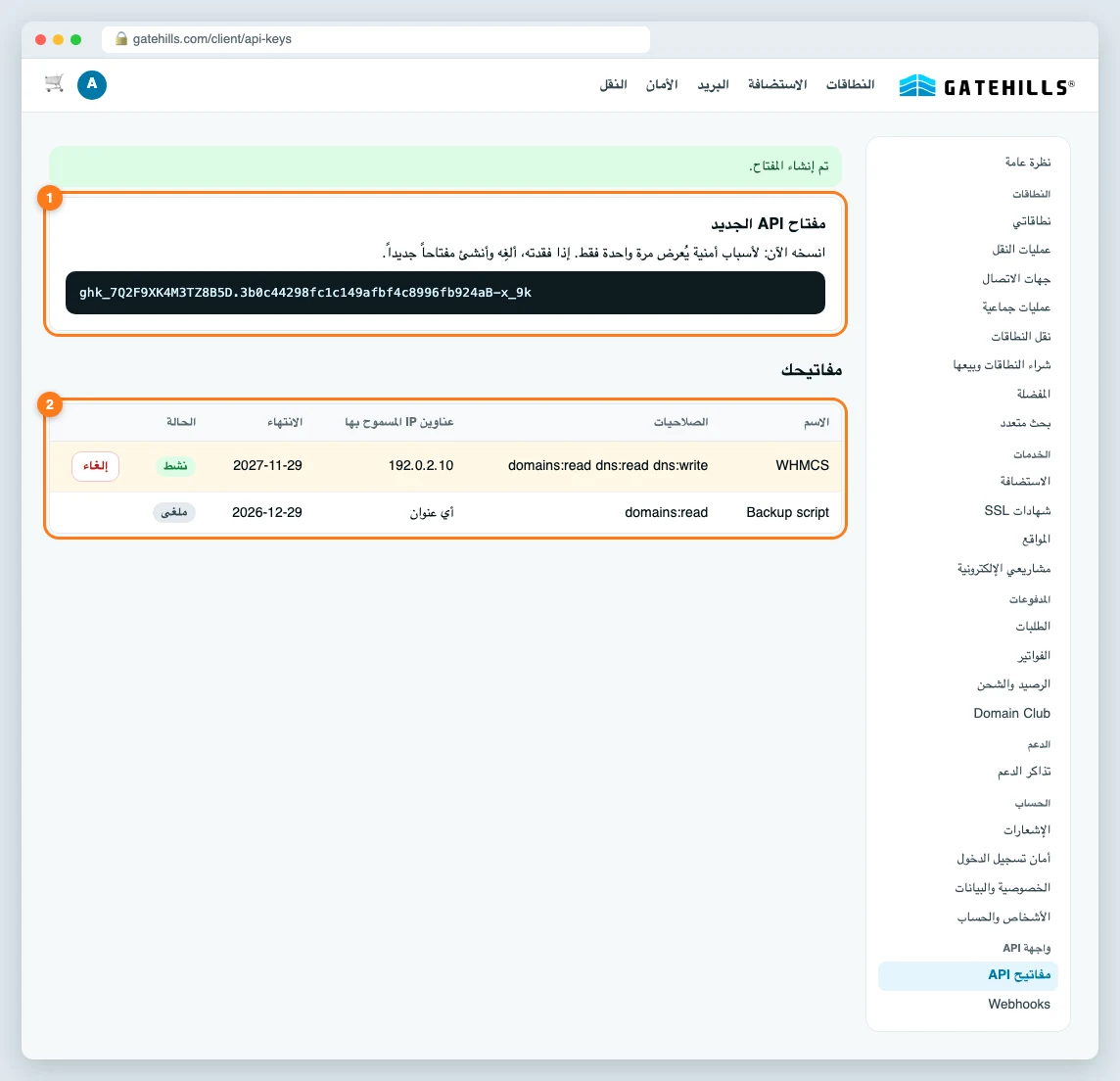
مراجعة المفاتيح وإلغاؤها
تعرض قائمة مفاتيحك لكل مفتاح معرّف المفتاح والصلاحيات وعناوين IP المسموح بها (أي عنوان إذا لم تُقيَّد) والانتهاء وآخر استخدام والحالة: نشط أو منتهي أو ملغى أو معلّق. لإيقاف مفتاح انقر إلغاء ثم أكّد، وستتوقف البرامج التي تستخدمه فوراً. لا يمكن تعديل المفتاح: لتغيير صلاحياته أو عناوينه أنشئ مفتاحاً جديداً وحدّث برنامجك ثم ألغِ القديم. ستجد رابط توثيق الواجهة البرمجية أسفل الصفحة.
| الصلاحية | ما تسمح به |
|---|---|
| domains:read | عرض النطاقات والأسعار والعمليات (جهات الاتصال: الاسم والبريد الإلكتروني فقط) |
| domains:write | تسجيل النطاقات وتجديدها ونقلها (تُخصم من الرصيد)، وقفل النقل ورموز التفويض |
| contacts:read / contacts:write | عرض دفتر جهات الاتصال كاملاً / إنشاء جهات الاتصال وتعديلها |
| dns:read / dns:write | عرض سجلات DNS / تعديل سجلات DNS وخوادم الأسماء |
| billing:read | عرض الرصيد والحركات |
| certificates:read / certificates:write | عرض شهادات SSL وتنزيلها / طلب الشهادات المجانية وإعادة محاولتها وإلغاؤها |
| certificates:keys | تنزيل المفاتيح الخاصة للشهادات المجانية (PEM مع المفتاح، PFX) |
كيف يعمل المفتاح؟
يتكوّن كل مفتاح من جزأين: معرّف المفتاح العلني والسر. ويرسل برنامجك الجزأين معاً في الترويسة Authorization: Bearer ID.SECRET، وهي الطريقة القياسية الموصوفة في RFC 6750. ولا تحتفظ Gatehills إلا ببصمة (hash) للسر، لذا يُعرض الرمز مرة واحدة ولا يمكن استعادته لاحقاً.
في كل طلب تتحقق Gatehills من أربعة أمور: أن المفتاح نشط، وأن الحساب مسموح له باستخدام الواجهة، وأن الطلب يأتي من عنوان IP مسموح به، وأن للمفتاح الصلاحية اللازمة لهذه العملية. ويعمل المفتاح بصلاحيات الشخص الذي أنشأه: إذا فقد هذا الشخص صلاحية ما، فقد المفتاح ما يقابلها؛ وإذا فقد صلاحية إدارة المفاتيح أو غادر الحساب، يتوقف المفتاح عن العمل.
ماذا تعني رموز الأخطاء؟
| حالة HTTP | رمز الخطأ | المعنى |
|---|---|---|
| 401 | missing_api_key / invalid_api_key | لم يُرسل أي رمز، أو الرمز غير صحيح. |
| 401 | api_key_revoked / api_key_expired | أُلغي المفتاح أو انتهت صلاحيته: أنشئ مفتاحاً جديداً. |
| 403 | ip_not_allowed | يأتي الطلب من عنوان غير موجود في «عناوين IP المسموح بها». |
| 403 | club_required | عضوية Domain Club غير نشطة: المفتاح معلّق حتى التجديد. |
| 403 | key_owner_removed | الشخص الذي أنشأ المفتاح لم يعد يدير مفاتيح الحساب. |
| 429 | rate_limited | طلبات كثيرة في دقيقة واحدة: انتظر عدد الثواني المذكور في الترويسة Retry-After. |
يعود كل خطأ بصيغة JSON مع رمز ثابت، فيستطيع برنامجك التعامل معه. وتجد القائمة الكاملة لنقاط الوصول في الوثائق العامة للواجهة، والرابط إليها في أسفل الصفحة.
لا أرى مفاتيح API في القائمة. لماذا؟
لا تظهر هذه الصفحة إلا لحسابات الموزعين أو أعضاء Domain Club، ولمن لديه صلاحية إدارة مفاتيح API (الموزعون) فقط. اشترك في Domain Club أو اطلب الصلاحية من المستخدم الأساسي. راجع الأشخاص والحساب.
كيف تُدفع العمليات المدفوعة؟
من الرصيد المدفوع مسبقاً للحساب. راجع الرصيد والشحن.
ماذا يحدث لمفاتيحي إذا انتهت عضويتي في Domain Club؟
تُعلَّق ولا تُحذف، وتعود للعمل فور التجديد، ويمكنك إلغاؤها في أي وقت. راجع Domain Club.
هل يمكن إشعاري بالأحداث بدلاً من الاستعلام المتكرر من الواجهة البرمجية؟
نعم، عبر Webhooks: ترسل Gatehills طلباً موقّعاً إلى خادمك عند حدوث أي تغيير في نطاقاتك. راجع Webhooks.
هل يمكن لأحد أعضاء فريقي إنشاء مفاتيح؟
نعم، إذا كانت لديه صلاحية إدارة مفاتيح API (الموزعون)، ولا يمكنه منح إلا الصلاحيات التي يملكها.
هل يمكنني رؤية الرمز مرة أخرى بعد إنشاء المفتاح؟
لا. تحتفظ Gatehills ببصمة السر فقط، فلا يستطيع أحد عرضه مجدداً. إذا فقدت الرمز فألغِ المفتاح وأنشئ مفتاحاً جديداً.
هل هناك حد لعدد الطلبات؟
نعم، لكل مفتاح حد لعدد الطلبات في الدقيقة. وعند تجاوزه تردّ الواجهة بالحالة 429 مع الترويسة Retry-After التي تحدد عدد الثواني الواجب انتظارها.