
كيف تُعدّ البريد مع Google Workspace أو Microsoft 365
- يضيف إعداد البريد سجلات DNS لخدمة Google Workspace أو Microsoft 365 دون كتابتها يدوياً.
- تجده في «نطاقاتي» ← نطاقك ← «سجلات DNS» ← «إعداد البريد».
- ترى كل تغيير قبل تطبيقه، ويمكنك التراجع عن الإعداد لاحقاً.
- هذه الميزة جزء من DNS المجاني من Gatehills، أما خدمة البريد نفسها فتدفع رسومها لـ Google أو Microsoft.
في Gatehills تضيف سجلات DNS لخدمة Google Workspace أو Microsoft 365 من سجلات DNS ← إعداد البريد. اختر الخدمة، والصق قيمة التحقق، وراجع المعاينة، ثم طبّق. تُكتب سجلات MX وSPF والتحقق وDKIM في خطوة واحدة، والميزة مجانية ويمكن التراجع عنها.
عند الاشتراك في Google Workspace أو Microsoft 365 يطلب منك المزوّد إضافة سجلات DNS حتى يصل البريد الموجّه إلى you@example.com إلى خوادمه: سجلات MX، وسجل SPF، ورمز تحقق، ومفاتيح DKIM. تُعدّ صفحة إعداد البريد الإلكتروني هذه السجلات بالقيم الرسمية، وتعرض لك بدقة ما سيتغير في المنطقة، ثم تطبّق كل شيء في خطوة واحدة.
ما هي سجلات MX وSPF وDKIM وDMARC؟
| السجل | النوع | وظيفته |
|---|---|---|
| MX | MX | يخبر خوادم البريد الأخرى بمكان تسليم رسائل نطاقك |
| SPF | TXT | يحدد الخوادم المسموح لها بإرسال البريد باسم نطاقك |
| التحقق | TXT | يثبت لـ Google أو Microsoft أنك تتحكم في النطاق |
| DKIM | TXT أو CNAME | ينشر المفتاح الذي يوقّع رسائلك الصادرة |
| DMARC | TXT على _dmarc | يخبر المستلمين بما يفعلونه بالرسائل التي تفشل في SPF وDKIM؛ والقيمة p=none تجمع التقارير فقط |
| Autodiscover | CNAME | يتيح لـ Outlook العثور على إعدادات Microsoft 365 تلقائياً |
يجب أن يكون للنطاق سجل SPF واحد فقط (قاعدة في RFC 7208). لذلك لا يضيف الإعداد سجلاً ثانياً أبداً، بل يدرج include: الجديد في السجل الموجود. وإذا احتاج سجل SPF إلى أكثر من 10 استعلامات DNS المسموح بها، تنبّهك المعاينة إلى ذلك.
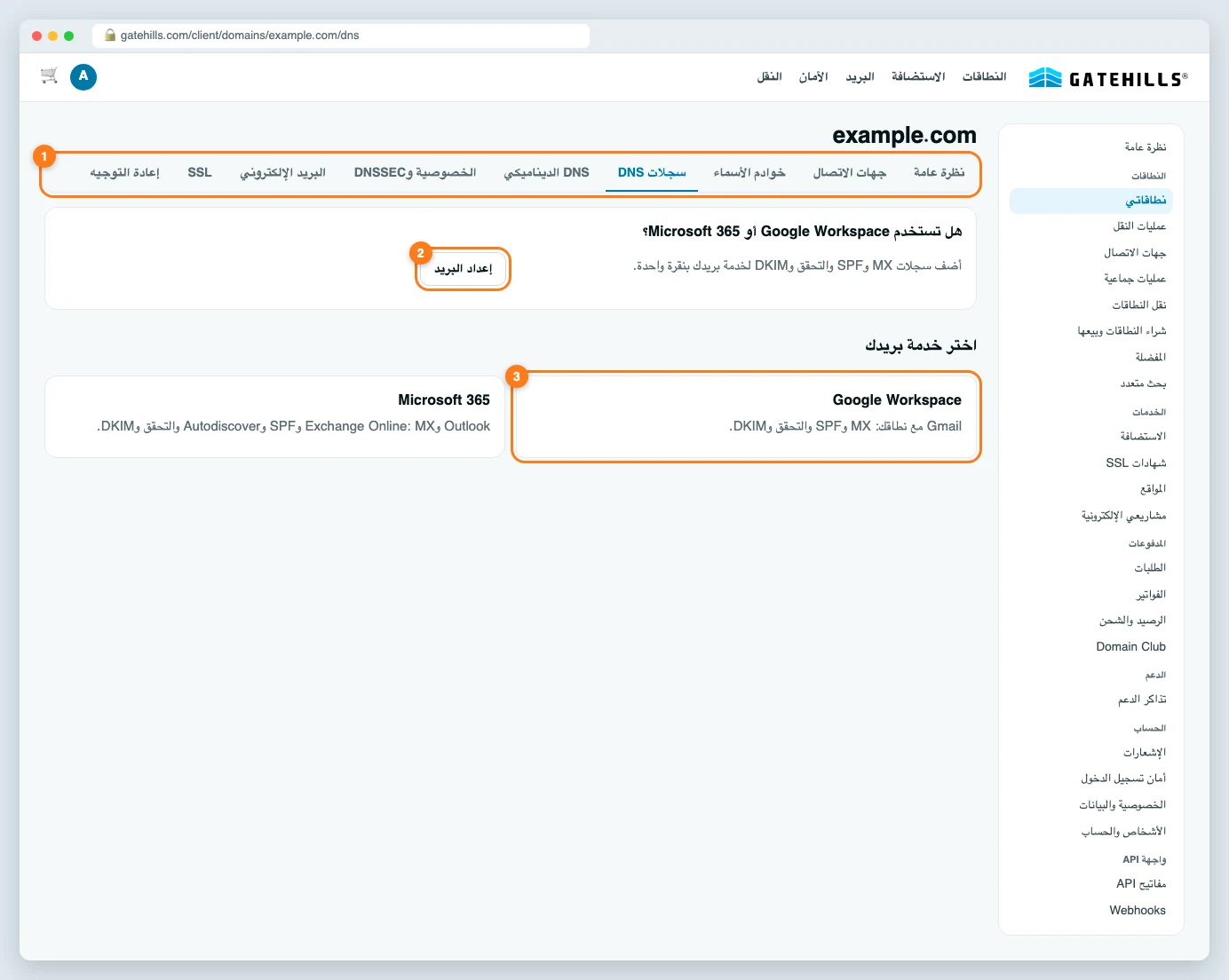
إعداد Google Workspace أو Microsoft 365
- افتح سجلات DNS لنطاقك
سجّل الدخول، واختر «نطاقاتي»، وانقر على النطاق، ثم افتح تبويب «سجلات DNS» (1).
- افتح إعداد البريد
في مربع «هل تستخدم Google Workspace أو Microsoft 365؟» انقر على «إعداد البريد» (2)، فتفتح صفحة «إعداد البريد الإلكتروني».
- اختر خدمتك
تحت «اختر خدمة بريدك» انقر على «Google Workspace» أو «Microsoft 365» (3).
- الصق القيم من المزوّد
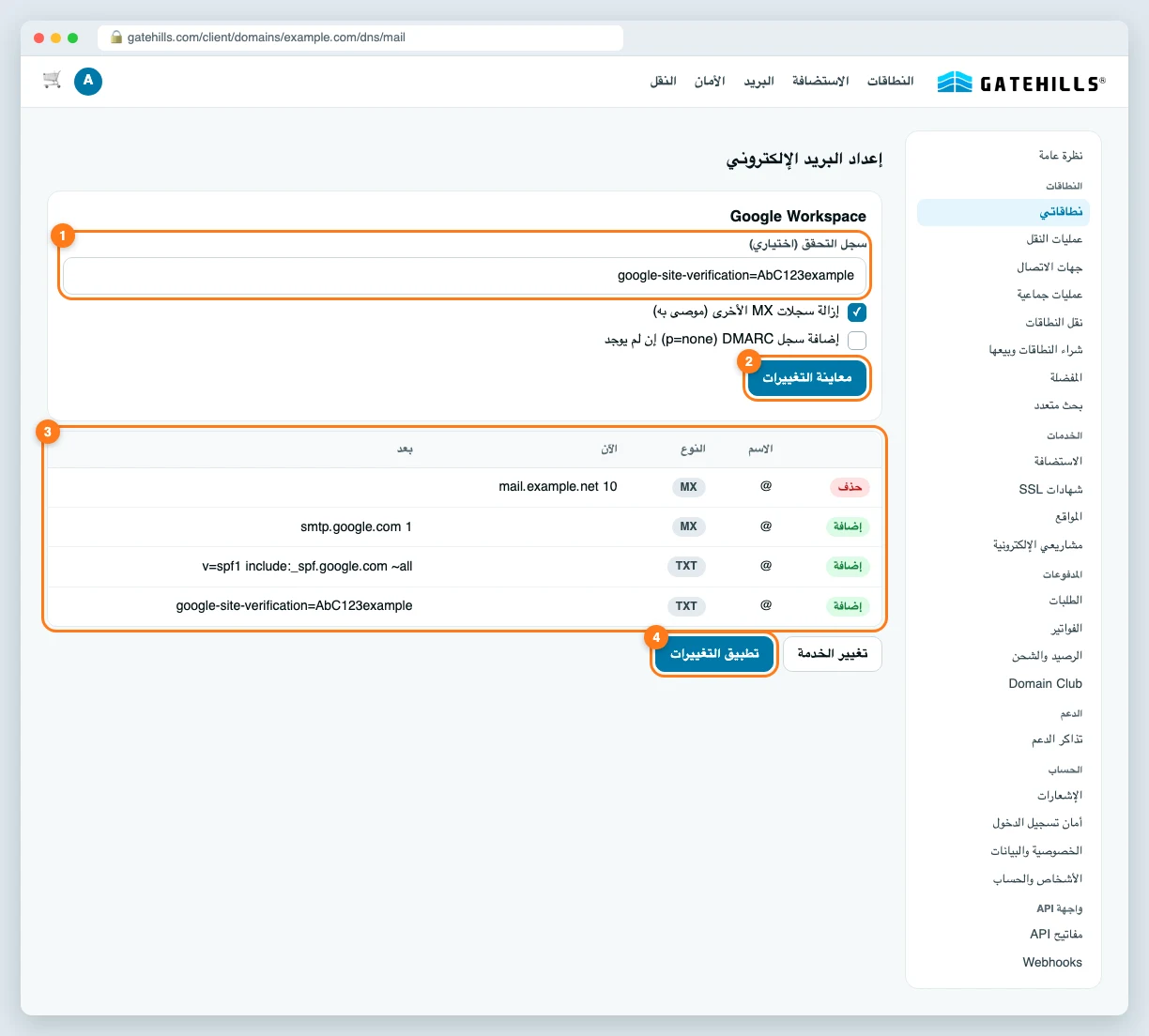
في حقل «سجل التحقق (اختياري)» الصق قيمة TXT من وحدة تحكم المشرف في Google («google-site-verification=…») أو من مركز إدارة Microsoft 365 («MS=ms…»). ولخدمة Google يمكنك أيضاً لصق «مفتاح DKIM (اختياري)». ولخدمة Microsoft يمكنك إدخال «سجل MX (اختياري)»، وقيمتي DKIM («DKIM selector1 (اختياري)» و«DKIM selector2 (اختياري)») أو «أو نطاقك الأولي onmicrosoft.com»، وتحديد Intune أو Teams إن كنت تستخدمهما.
- اختر الخيارات
أبقِ خيار «إزالة سجلات MX الأخرى (موصى به)» محدداً ليصل كل البريد إلى الخدمة الجديدة. وحدّد «إضافة سجل DMARC (p=none) إن لم يوجد» إذا أردت سجل DMARC أساسياً.
- عاين ثم طبّق
انقر على «معاينة التغييرات». يعرض جدول «التغييرات على المنطقة» كل سجل مع «إضافة» أو «تعديل» أو «حذف» والقيمتين «الآن» و«بعد». اقرأ التنبيهات إن وجدت، ثم انقر على «تطبيق التغييرات». وللبدء من جديد انقر على «تغيير الخدمة».
- أكمل التحقق
تُنشر السجلات على خوادم الأسماء لدينا خلال دقائق. عُد إلى وحدة تحكم المشرف في Google أو Microsoft وأكمل التحقق من النطاق هناك.
ما سجلات DNS لخدمة Google Workspace التي يضيفها الإعداد؟
| الخدمة | MX | SPF (TXT) | سجلات أخرى |
|---|---|---|---|
| Google Workspace | smtp.google.com، الأولوية 1 | include:_spf.google.com | TXT للتحقق، وTXT لـ DKIM (المحدِّد google ما لم تغيّره) |
| Microsoft 365 | example-com.mail.protection.outlook.com، الأولوية 0 | include:spf.protection.outlook.com | CNAME لـ autodiscover، وTXT للتحقق، وCNAME لـ DKIM (selector1 وselector2)، وIntune وTeams اختيارياً |
في Microsoft 365 تُحسب قيمة MX من اسم نطاقك (تتحول النقاط إلى شرطات). إذا عرض مركز إدارة Microsoft 365 قيمة أحدث تنتهي بـ .mx.microsoft، فالصقها في سجل MX (اختياري). سجل SPF الجديد هو v=spf1 include:_spf.google.com ~all لـ Google وv=spf1 include:spf.protection.outlook.com -all لـ Microsoft. أما سجل DMARC الموجود مسبقاً فيبقى كما هو.
التراجع عن الإعداد
في صفحة إعداد البريد الإلكتروني ترى آخر إعداد، ومتى طُبّق ومن طبّقه. انقر على التراجع عن هذا الإعداد وأكّد لإعادة السجلات السابقة. لا تُمسّ السجلات التي عدّلتها يدوياً بعد الإعداد.
ما الذي تنبّهك إليه المعاينة؟
قبل أي تغيير، تعرض المعاينة التنبيهات الخاصة بمنطقتك:
- بقاء سجلات MX أخرى، فقد يتوزع البريد بين خدمتين؛
- إيقاف إعادة توجيه البريد من Gatehills، أو بقاؤها مفعّلة بجانب الخدمة الجديدة؛
- دمج عدة سجلات SPF في سجل واحد، أو حاجة سجل SPF إلى أكثر من 10 استعلامات DNS؛
- تخطي اسم لأن له سجلات أخرى أو لأنه محجوز؛
- استبدال قيمة موجودة، أو الإبقاء على سجل DMARC موجود.
عند النقر على تطبيق التغييرات تُحسب الخطة من جديد على السجلات الموجودة في تلك اللحظة، فلا تضيع التغييرات التي جرت في الأثناء.
هل أحتاج إلى رمز التحقق للبدء؟
لا، فهو اختياري. يمكنك تطبيق MX وSPF أولاً ثم تكرار الإعداد لاحقاً بقيم التحقق وDKIM، ولن تتكرر السجلات الموجودة.
متى يعمل البريد؟
تُحدَّث خوادم الأسماء لدينا خلال دقائق، وقد تحتفظ الشبكات الأخرى بسجلات MX القديمة حتى تنتهي مدة TTL، عادةً خلال ساعة.
هل سأفقد رسائلي الحالية؟
يغيّر الإعداد سجلات DNS فقط. تبقى الرسائل المحفوظة لدى المزوّد القديم كما هي، ويصل البريد الجديد إلى Google أو Microsoft.
هل يمكنني العودة إلى إعادة توجيه البريد من Gatehills؟
نعم: انقر على التراجع عن هذا الإعداد ثم راجع تبويب البريد الإلكتروني. راجع إعادة توجيه البريد مجاناً.
لماذا أرى الصفحة ولا أستطيع تطبيق التغييرات؟
تحتاج إلى صلاحية DNS في الحساب. اطلبها من المستخدم الرئيسي، وراجع الأشخاص والحساب.