
كيف تعمل السلة وإتمام الشراء
- شراء نطاق: أضف الاسم إلى السلة، فتُفتح على جانب الصفحة، ويمكنك إعادة فتحها من أيقونة السلة أعلى الموقع.
- في السلة تختار مدة التسجيل، وتضيف الاستضافة أو SSL، وتطبّق قسيمة. وتظهر الضريبة ورسوم ICANN.
- ينقلك زر «متابعة» إلى إتمام الشراء: تسجيل الدخول، ثم «الخطوة 1 من 2» (بيانات الفوترة ومسجّل النطاق)، ثم «الخطوة 2 من 2» (المراجعة والدفع).
- بعد الدفع تعرض الصفحة تفعيل كل خدمة مباشرةً.
يتم شراء نطاق في Gatehills بإضافته إلى السلة ثم النقر على متابعة. سجّل الدخول، وأدخل بيانات الفوترة ومسجّل النطاق في الخطوة 1 من 2، ثم راجع الطلب وادفع بالبطاقة أو من رصيدك في الخطوة 2 من 2. وتعرض صفحة التأكيد تفعيل كل خدمة مباشرةً.
كل ما تختاره في الموقع، من نطاقات وعمليات نقل واستضافة وSSL ومواقع، يذهب إلى السلة نفسها ويُدفع في طلب واحد. يرافقك هذا الدليل من السلة حتى صفحة التأكيد.
كيف يتم شراء نطاق في Gatehills؟
راجع سلتك
- افتح السلة
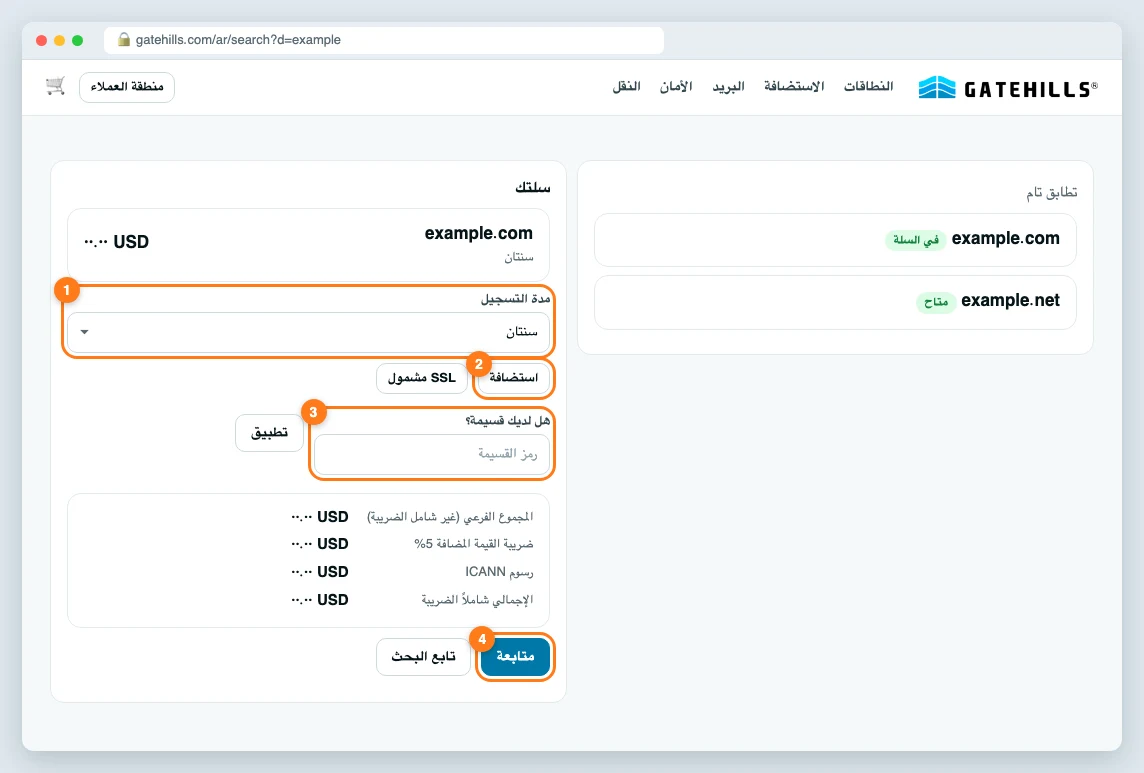
تُفتح «سلتك» على جانب الصفحة كلما أضفت اسماً. ولإعادة فتحها انقر على أيقونة السلة أعلى الموقع. واحذف أي سطر بعلامة × بجانب سعره.
- اختر عدد السنوات
من «مدة التسجيل» (1) اختر عدد السنوات. لا تظهر إلا المدد التي يسمح بها الامتداد، مع سعر كل منها. وبعض الامتدادات تُسجَّل لسنتين على الأقل.
- أضف خدمات
تحت كل نطاق تظهر الخدمات التي يمكنك ربطها به (2)، مثل «استضافة» و«SSL» و«منشئ المواقع» و«تصميم المواقع». وتعني «SSL مشمول» أن الشهادة مضمّنة دون تكلفة. وعند تجميع المنتجات مع النطاق تعرض السلة «باقة» و«توفّر» مع المبلغ.
- طبّق قسيمة
انقر على «هل لديك قسيمة؟» (3)، واكتب «رمز القسيمة» ثم انقر على «تطبيق». يظهر الخصم في المجاميع، ويلغيه زر «إزالة». قسيمة واحدة لكل طلب.
- راجع الإجمالي
تحت الأسطر يظهر المجموع الفرعي والضريبة و«رسوم ICANN» للنطاقات العامة و«الإجمالي شاملاً الضريبة». في السلة تُقدَّر الضريبة حسب البلد الذي تتصفح منه، وعند الدفع تتبع بلد بيانات الفوترة.
- تابع
انقر على «متابعة» (4) للانتقال إلى الدفع، أو على «تابع البحث» لإغلاق السلة وإضافة المزيد.
إتمام الشراء: الفوترة والمراجعة والدفع
أتمم الطلب
- سجّل الدخول
إذا لم تكن قد سجّلت الدخول، تطلب منك نافذة تسجيل الدخول لإتمام الشراء. سجّل الدخول أو أنشئ حساباً مجانياً، فتعود إلى صفحة الدفع مع سلتك.
- الخطوة 1 من 2: بيانات الفوترة
في «بيانات الفوترة» اختر «المشتري»: «فرد» أو «شركة». أدخل الاسم والعنوان والبلد والمدينة والهاتف والبريد الإلكتروني. ويمكن للشركات إضافة رقمها الضريبي، وتملأ الشركات في الإمارات مربع «الفوترة الإلكترونية في الإمارات». وإذا كانت بياناتك محفوظة يظهر المربع بعلامة «مكتملة»، فلا تفتحه إلا للتعديل.
- اختر مسجّل النطاق
إذا كنت تسجّل نطاقات، يسألك مربع «مسجّل النطاق» عمّن سيملكها: إحدى جهات اتصالك، أو «مطابق لبيانات الفوترة»، أو «جهة اتصال جديدة». وتطلب بعض الامتدادات مثل .ae أو .uk بيانات إضافية هنا. ثم انقر على «متابعة».
- الخطوة 2 من 2: المراجعة
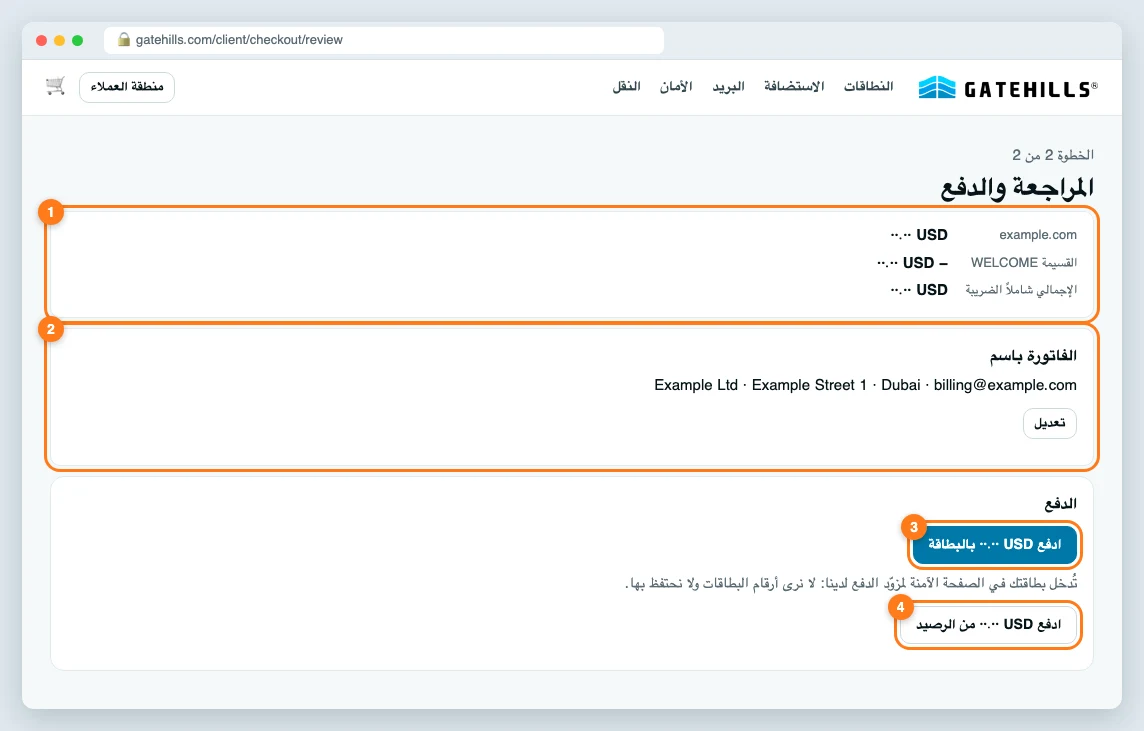
في صفحة «المراجعة والدفع» تحقق من الأسطر والقسيمة والإجمالي (1) ومن مربع «الفاتورة باسم» (2). انقر على «تعديل» لتغيير بياناتك. ومع الاستضافة الشهرية يُطلب منك تفويض الدفع المتكرر بالنقر على «أوافق».
- ادفع
انقر على «ادفع … بالبطاقة» (3): تُدخل البطاقة لدى مزوّد الدفع لدينا، وقد يطلب منك البنك تأكيد العملية. وإذا كان رصيد حسابك يغطي الإجمالي يمكنك أيضاً استخدام «ادفع … من الرصيد» (4)، وإلا يظهر رابط «شحن الرصيد».
- تابع التفعيل
تعرض صفحة «شكرًا، تم استلام الدفع!» «التفعيل» لكل بند وتتحدّث تلقائياً، وتصلك رسالة بريد عند اكتمال كل شيء. وتظهر لعملية النقل التي لا رمز لها عبارة «مطلوب رمز النقل»: انقر عليها لإدخال الرمز. ويفتح «تفاصيل الطلب والفاتورة» صفحة الطلب.
الباقات وتذكيرات السلة
- الباقات: من قائمة الموقع، تقدّم النطاقات ← الباقات حزماً جاهزة بسعر واحد. تُطبَّق خصومات الباقات تلقائياً في السلة وتظهر كبند منفصل عند الدفع.
- تذكير السلة: إذا غادرت صفحة الدفع دون إتمامه وكنت قد وافقت على تلقي رسائلنا التسويقية، فقد نرسل إليك تذكيراً واحداً بعد يوم تقريباً. يعيد رابطه بناء سلتك (التسجيلات وعمليات النقل وطلبات الوساطة) بأسعار اليوم، وتتضمن الرسالة رابط إلغاء الاشتراك.
ماذا يشمل الإجمالي؟
| السطر | معناه |
|---|---|
| المجموع الفرعي | سعر الخدمات للسنوات التي اخترتها |
| القسيمة | قسيمة واحدة لكل طلب، على السعر قبل الضريبة، ولا تُطبَّق أبداً على رسوم ICANN |
| خصم الباقة | يُطبَّق تلقائياً ويظهر في سطر مستقل |
| ضريبة القيمة المضافة | تُقدَّر في السلة حسب البلد الذي تتصفح منه، وعند الدفع حسب بلد الفوترة |
| رسوم ICANN | للنطاقات العامة فقط، بسعر التكلفة، دون ضريبة ودون أي خصم |
| الإجمالي شاملاً الضريبة | المبلغ الذي تدفعه |
ماذا يحدث بعد الدفع؟
تتابع صفحة شكرًا، تم استلام الدفع! كل خدمة وتتحدّث تلقائياً. ويُرسَل التسجيل الجديد إلى السجل فور الدفع، وتصلك رسالة بريد إلكتروني عندما يصبح كل شيء جاهزاً.
أما النقل فيستغرق وقتاً أطول، عادةً حتى 5 أيام، لأن المسجّل الحالي يمكنه الموافقة عليه أو رفضه. وإذا كان رمز النقل ناقصاً، تعرض الصفحة مطلوب رمز النقل. وتجد الفاتورة في صفحة الطلب ضمن تفاصيل الطلب والفاتورة.
ما طرق الدفع المتاحة؟
البطاقة، ورصيد حسابك عندما يغطي الإجمالي. راجع الدفع بالبطاقة ورصيد الحساب.
هل يمكنني استخدام أكثر من قسيمة؟
لا، قسيمة واحدة لكل طلب. يُطبَّق الخصم على السعر قبل الضريبة ولا يشمل رسوم ICANN أبداً.
ما رسوم ICANN؟
رسوم سنوية صغيرة تحددها ICANN للنطاقات العامة مثل .com. تُحتسب بسعر التكلفة، ولا تخضع للضريبة، ولا تُخفَّض أبداً.
هل يمكنني تغيير مسجّل النطاق لاحقاً؟
نعم. يُستخدم المسجّل أيضاً جهة اتصال إدارية وفنية ومالية، ويمكن تغيير جهات الاتصال لاحقاً من إدارة النطاق. راجع جهات اتصال النطاق.
لم ينجح أحد التفعيلات، ماذا أفعل؟
تنبّهك صفحة التأكيد إلى ذلك، وتجد التفاصيل في صفحة الطلب. راجع الطلبات.