
كيف تدير سجلات DNS لنطاقك
- تُخبر سجلات DNS الإنترنت بمكان موقعك وبريدك الإلكتروني وخدماتك الأخرى.
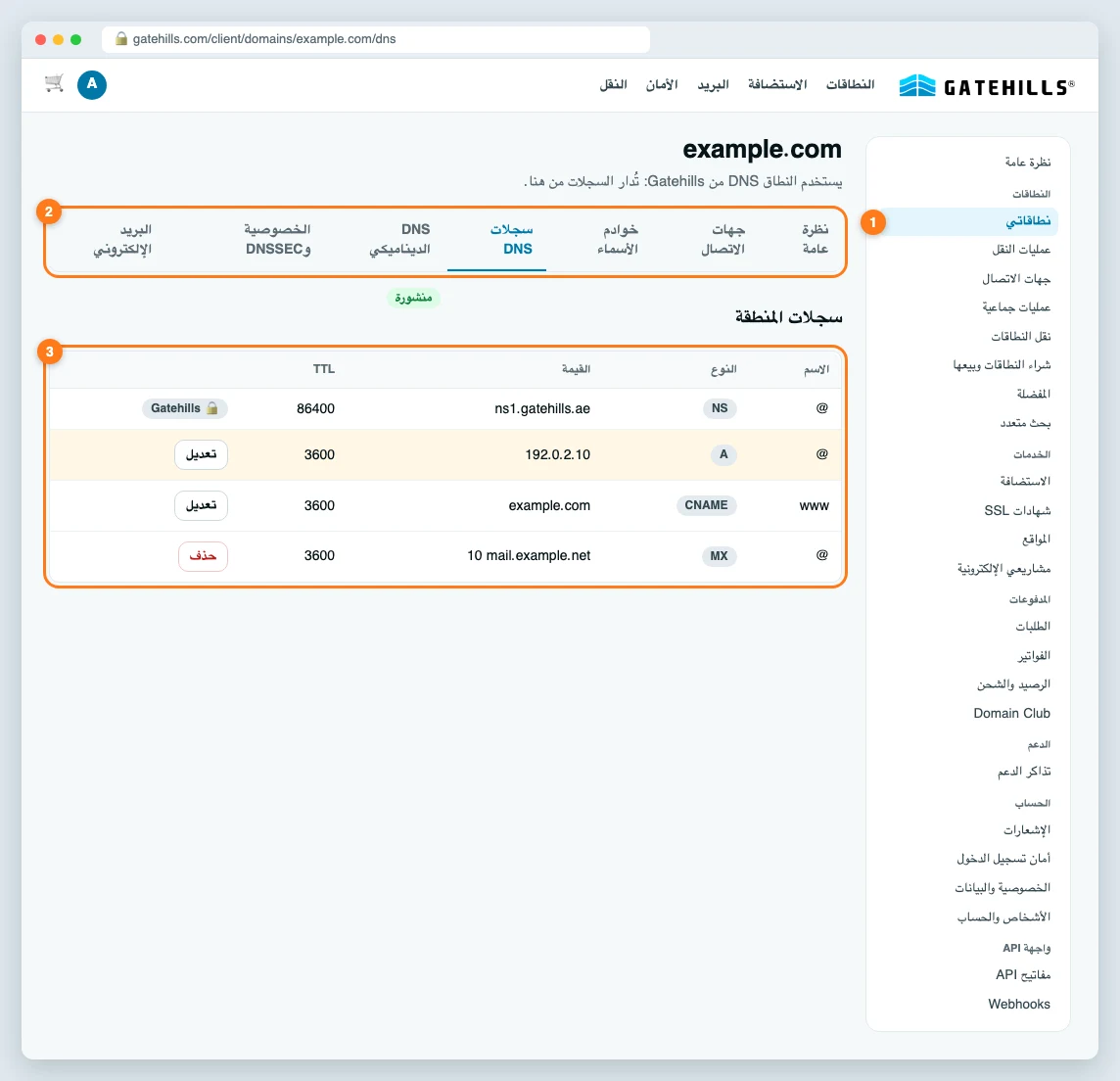
- تديرها من «نطاقاتي» ← نطاقك ← «سجلات DNS».
- تُنشر التغييرات تلقائيًا، عادةً خلال دقائق. خدمة DNS مجانية.
- يعمل ذلك عندما يستخدم النطاق خوادم أسماء Gatehills؛ ومع الاستضافة تُدار المنطقة من لوحة الاستضافة.
في Gatehills تضيف سجلات نطاقك وتعدّلها وتحذفها من منطقة العملاء، في تبويب سجلات DNS الخاص بالنطاق. الخدمة مجانية لكل نطاق يستخدم خوادم أسماء Gatehills. يصل التغيير المحفوظ إلى خوادمنا خلال دقائق، ويراه باقي الإنترنت عند انتهاء مدة TTL السابقة.
ما هي سجلات DNS؟
لكل نطاق منطقة DNS، وهي قائمة من السجلات تربط الاسم بخادم. ولكل سجل اسم ونوع وقيمة ومدة TTL. فمثلًا يوجّه سجل A النطاق example.com إلى عنوان IP الخاص بموقعك، ويُعلم سجل MX الخوادم الأخرى بمكان تسليم بريدك.
إذا طلب منك مصمم موقعك أو مزوّد البريد أو أي خدمة أخرى «إضافة سجل DNS»، فهذه هي الصفحة المطلوبة. لا تحتاج إلى معرفة تقنية: يكفي أن تنسخ القيم التي أُعطيت لك إلى النموذج. وأنواع السجلات معرَّفة في RFC 1035، وهو معيار DNS (بالإنجليزية).
إضافة سجل DNS
- افتح نطاقك
سجّل الدخول إلى منطقة العملاء، واختر «نطاقاتي» من القائمة (1)، ثم انقر على اسم النطاق.
- انتقل إلى تبويب سجلات DNS
انقر على تبويب «سجلات DNS» (2). سترى «سجلات المنطقة» (3)، وفي الأعلى ما إذا كانت آخر التغييرات «منشورة».
- اختر النوع
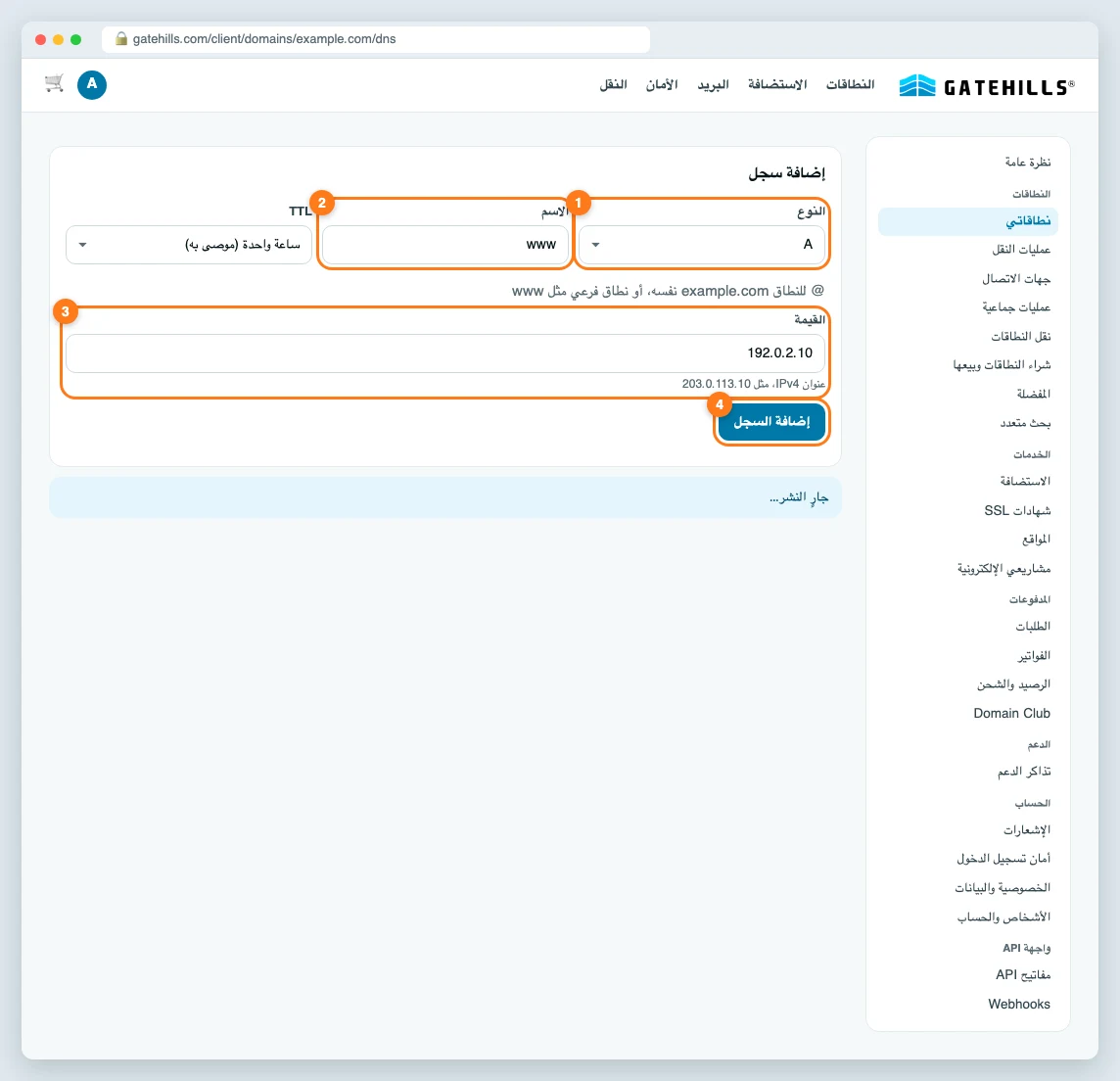
في مربع «إضافة سجل» اختر «النوع»: A (عنوان IPv4)، أو AAAA (عنوان IPv6)، أو CNAME (اسم مستعار لاسم آخر)، أو MX (خادم البريد)، أو TXT (نص، مثل SPF أو رمز تحقق)، أو SRV أو CAA أو NS.
- اكتب الاسم
في حقل «الاسم» اكتب «@» للنطاق نفسه (example.com) أو جزء النطاق الفرعي فقط، مثل «www» أو «shop». لا تكتب النطاق كاملًا، فـ Gatehills تضيفه نيابةً عنك.
- اكتب القيمة وTTL
في حقل «القيمة» الصق ما أعطاك إياه المزوّد (عنوان IP أو اسم خادم أو نص). ولسجلات MX املأ «الأولوية»، ولسجلات SRV املأ أيضًا «الوزن» و«المنفذ». اترك TTL على «ساعة واحدة (موصى به)» ما لم يُطلب منك غير ذلك.
- احفظ
انقر على «إضافة السجل». تظهر الحالة «جارٍ النشر…» ثم «منشورة»: أصبح السجل فعّالًا على خوادم الأسماء لدينا. وقد تحتاج الشبكات الأخرى حتى مدة TTL لترى التغيير.
تعديل سجل أو حذفه
في قائمة سجلات المنطقة انقر على تعديل بجانب السجل. يمتلئ النموذج ببياناته، فغيّر ما تحتاج إليه ثم انقر على حفظ. ولإزالة سجل انقر على حذف ثم أكّد.
أما السجلات المعلَّمة بـ 🔒 Gatehills فنحن من يديرها. فهي تُبقي النطاق على خوادم الأسماء لدينا ولا يمكن تغييرها.
أي نوع من سجلات DNS أحتاج؟
| النوع | الاستخدام | قيمة مثال |
|---|---|---|
| A | توجيه النطاق إلى خادم (IPv4) | 192.0.2.10 |
| AAAA | توجيه النطاق إلى خادم (IPv6) | 2001:db8::10 |
| CNAME | جعل نطاق فرعي اسمًا مستعارًا لاسم آخر | example.net |
| MX | استقبال البريد الإلكتروني | 10 mail.example.net |
| TXT | SPF وDKIM والتحقق من المواقع | v=spf1 include:example.net ~all |
| SRV | خدمات مثل SIP، مع الأولوية والوزن والمنفذ | _sip._tcp → sip.example.net |
| CAA | السماح لجهات محددة فقط بإصدار شهادات SSL | 0 issue "letsencrypt.org" |
| NS | تفويض نطاق فرعي إلى خوادم أسماء أخرى | ns1.example.net |
ما هو سجل MX؟
يحدد سجل MX الخادم الذي يستقبل بريد نطاقك. وتحدد الأولوية الترتيب: يُجرَّب الرقم الأصغر أولًا. إذا كان لديك خادما بريد، فأعطِ الخادم الرئيسي 10 والاحتياطي 20. النطاق الذي ليس له سجل MX لا يستقبل البريد، إلا إذا كنت تستخدم إعادة توجيه البريد.
كم يستغرق تغيير DNS؟
تُحدَّث خوادم الأسماء لدينا بعد الحفظ بدقائق. وتحتفظ الشبكات الأخرى بنسخة من الإجابة القديمة طوال مدة TTL (مدة الصلاحية) الخاصة بالسجل. لذلك فأقصى انتظار هو مدة TTL التي كانت قبل التغيير.
يمكنك اختيار TTL بمدة 5 دقائق أو 15 دقيقة أو 30 دقيقة أو ساعة واحدة أو 4 ساعات أو 12 ساعة أو يوم واحد. ويجب أن تكون أي مدة TTL بين 60 و86400 ثانية. قبل نقل مخطط له، اخفض TTL إلى 5 دقائق قبل يوم. وبعد النقل أعِده إلى ساعة واحدة.
| الحالة | المعنى |
|---|---|
| منشورة | كل تغييراتك فعّالة على خوادم أسماء Gatehills. |
| جارٍ النشر… | التغيير محفوظ ويجري إرساله إلى خوادم الأسماء. |
| تأخر النشر | فشلت المحاولة الأولى. تغييراتك محفوظة ونعيد المحاولة تلقائيًا. |
الحدود والحالات الخاصة
- يمكن أن تضم المنطقة الواحدة حتى 500 سجل.
- إذا انتهت صلاحية النطاق، تُعلَّق منطقة DNS الخاصة به حتى التجديد. وتعود سجلاتك تلقائيًا عند التجديد.
- يرى أعضاء الفريق الذين ليست لديهم وظيفة DNS السجلات، لكنهم لا يستطيعون تغييرها.
- أدوات مثل إعداد البريد وإعادة توجيه البريد وإعادة توجيه المواقع تضيف السجلات التي تحتاجها بنفسها، ولا تغيّر السجلات التي أضفتها أنت.
كم يستغرق تغيير DNS؟
تُحدَّث خوادم الأسماء لدينا خلال دقائق (تتغير الحالة من جارٍ النشر… إلى منشورة). وقد تحتفظ الشبكات الأخرى بالقيمة القديمة حتى انتهاء TTL، أي بحد أقصى مدة TTL التي اخترتها.
ماذا يعني «تأخر النشر»؟
لم ينجح النشر من المحاولة الأولى، ونعيد المحاولة تلقائيًا، وتغييراتك محفوظة. إذا استمر ذلك أكثر من ساعة، فافتح تذكرة دعم.
أريد البريد عبر Google Workspace أو Microsoft 365. ما السجلات التي أضيفها؟
لا داعي لكتابتها يدويًا: استخدم إعداد البريد في الصفحة نفسها، فهو يضيف السجلات الصحيحة نيابةً عنك. راجع إعداد البريد مع Google أو Microsoft.
هل يمكن لأحد أعضاء فريقي تعديل DNS؟
نعم، إذا منحه المستخدم الرئيسي وظيفة DNS. ومن دونها يرى السجلات لكنه لا يستطيع تغييرها. راجع الأشخاص والحساب.
هل خدمة DNS مدفوعة؟
لا، خدمة DNS من Gatehills مشمولة مع كل نطاق مسجّل لدينا.
هل أحتفظ بسجلات DNS إذا غيّرت خوادم الأسماء؟
لا تُنسخ السجلات من مزوّد إلى آخر. قبل التغيير أعِد إنشاءها لدى المزوّد الجديد، أو في تبويب سجلات DNS إذا انتقلت إلى DNS من Gatehills. راجع تغيير خوادم الأسماء.