
So installieren und verwalten Sie WordPress auf Ihrem Gatehills-Hosting
- WordPress-Hosting bei Gatehills: Sie installieren WordPress mit einem Klick auf jedem aktiven cPanel-Hosting oder buchen einen WordPress-Tarif mit vorinstalliertem WordPress.
- Ihre Websites verwalten Sie im Konto unter „WordPress“: Anmeldung mit einem Klick, Updates, automatische Updates, Sicherheitsprüfungen und Backups.
- Bis zu 10 WordPress-Websites pro Hosting, auf der Hauptdomain, einer Subdomain oder in einem Ordner.
- Das Administratorpasswort sehen Sie nur einmal: Gatehills speichert es nicht.
Mit dem WordPress-Hosting von Gatehills installieren Sie WordPress mit einem Klick auf Ihrem cPanel-Hosting und verwalten es in Ihrem Konto. Sie melden sich ohne Passwort im Dashboard an, aktualisieren WordPress, Plugins und Themes, wenden Sicherheitsprüfungen an und erstellen Backups. Die Preise der Tarife stehen auf der WordPress-Seite.
Diese Anleitung ist für alle, die eine WordPress-Website möchten, ohne sich um einen Server zu kümmern. Sie brauchen ein aktives Hosting bei Gatehills und das Recht, im Konto das Hosting zu verwalten.
Was ist verwaltetes WordPress-Hosting?
WordPress ist die kostenlose Software, mit der ein großer Teil aller Websites läuft (siehe wordpress.org). Verwaltetes WordPress-Hosting heißt: Der Anbieter installiert WordPress für Sie. Dazu bekommen Sie einfache Werkzeuge, um die Website aktuell, sicher und gesichert zu halten.
Bei Gatehills laufen diese Werkzeuge mit WP Toolkit, dem WordPress-Manager von cPanel, auf dem Server Ihres Hostings. Sie müssen cPanel nicht öffnen: Alles finden Sie auf der Seite WordPress in Ihrem Konto. Das kostenlose AutoSSL-Zertifikat gilt für Domains, die bei Gatehills registriert sind.
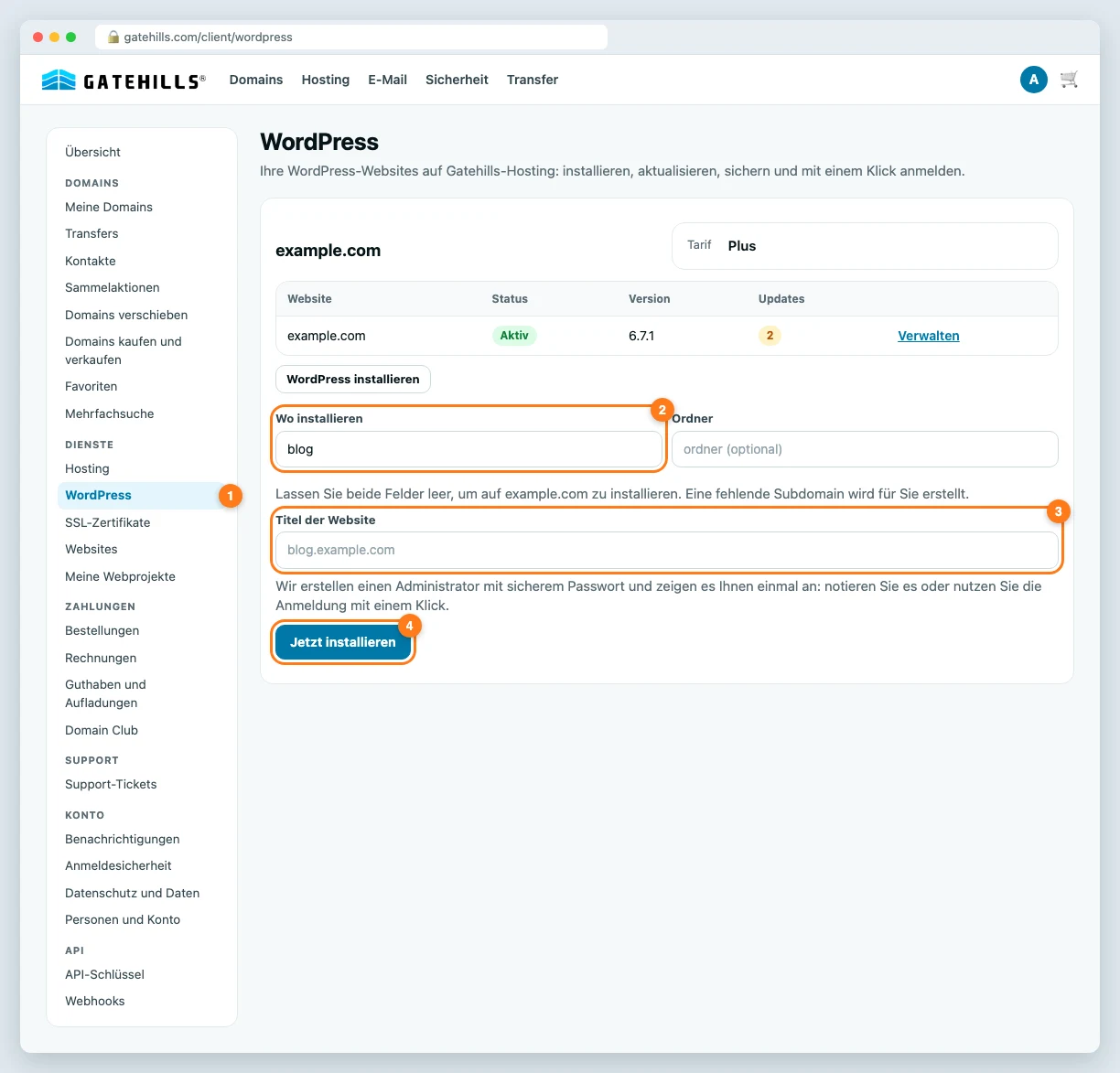
WordPress mit einem Klick installieren
- Seite WordPress öffnen
Wählen Sie im Konto „WordPress“ im Menü (1). Sie können auch auf der Seite Hosting neben „cPanel öffnen“ auf „WordPress“ klicken. Jedes Hosting steht dort mit seinem Tarif und seinen WordPress-Websites.
- Formular öffnen
Klicken Sie beim gewünschten Hosting auf „WordPress installieren“. Das Hosting muss aktiv sein.
- Ort wählen
Tragen Sie unter „Wo installieren“ (2) eine Subdomain ein, zum Beispiel „blog“, und/oder einen Ordner. Lassen Sie beide Felder leer, um WordPress auf der Hauptdomain zu installieren.
- Titel vergeben
Geben Sie den „Titel der Website“ (3) ein, höchstens 120 Zeichen. Er ist freiwillig und lässt sich später in WordPress ändern.
- Installation starten
Klicken Sie auf „Jetzt installieren“ (4). Die Installation dauert einige Minuten.
- Zugangsdaten kopieren
Am Ende zeigt die Seite die Adresse des Dashboards (endet auf /wp-admin/), den Benutzernamen und das Passwort. Nutzen Sie „Kopieren“ und bewahren Sie die Daten sicher auf: Sie werden nur einmal angezeigt.
Wo kann ich WordPress installieren?
| Ort | Was Sie eintragen | Beispiel |
|---|---|---|
| Hauptdomain | Subdomain und Ordner leer lassen | example.com |
| Subdomain | Nur die Subdomain; fehlt sie, wird sie angelegt | blog.example.com |
| Ordner | Nur den Ordner: Buchstaben, Ziffern, - und _, bis zu 3 Ebenen | example.com/shop |
| Subdomain und Ordner | Beide Felder | blog.example.com/news |
Einige Subdomains sind für das Hosting reserviert: www, mail, ftp, cpanel, webmail, autodiscover und alle Namen, die mit staging beginnen. Pro Hosting sind bis zu 10 WordPress-Websites möglich.
Was passiert mit dem Administratorpasswort?
Gatehills legt einen Administrator an. Sein Benutzername beginnt mit gh_ (nie „admin“), dazu kommt ein starkes Passwort mit 24 Zeichen. Die Seite zeigt beides nur einmal, und Gatehills speichert das Passwort nicht.
Wenn Sie es verlieren, haben Sie zwei Wege. Klicken Sie auf Bei WordPress anmelden, um mit einem Klick ins Dashboard zu kommen. Oder klicken Sie auf der Seite der Website auf Neues Passwort: Ein neues Passwort wird erzeugt und ebenfalls nur einmal angezeigt.
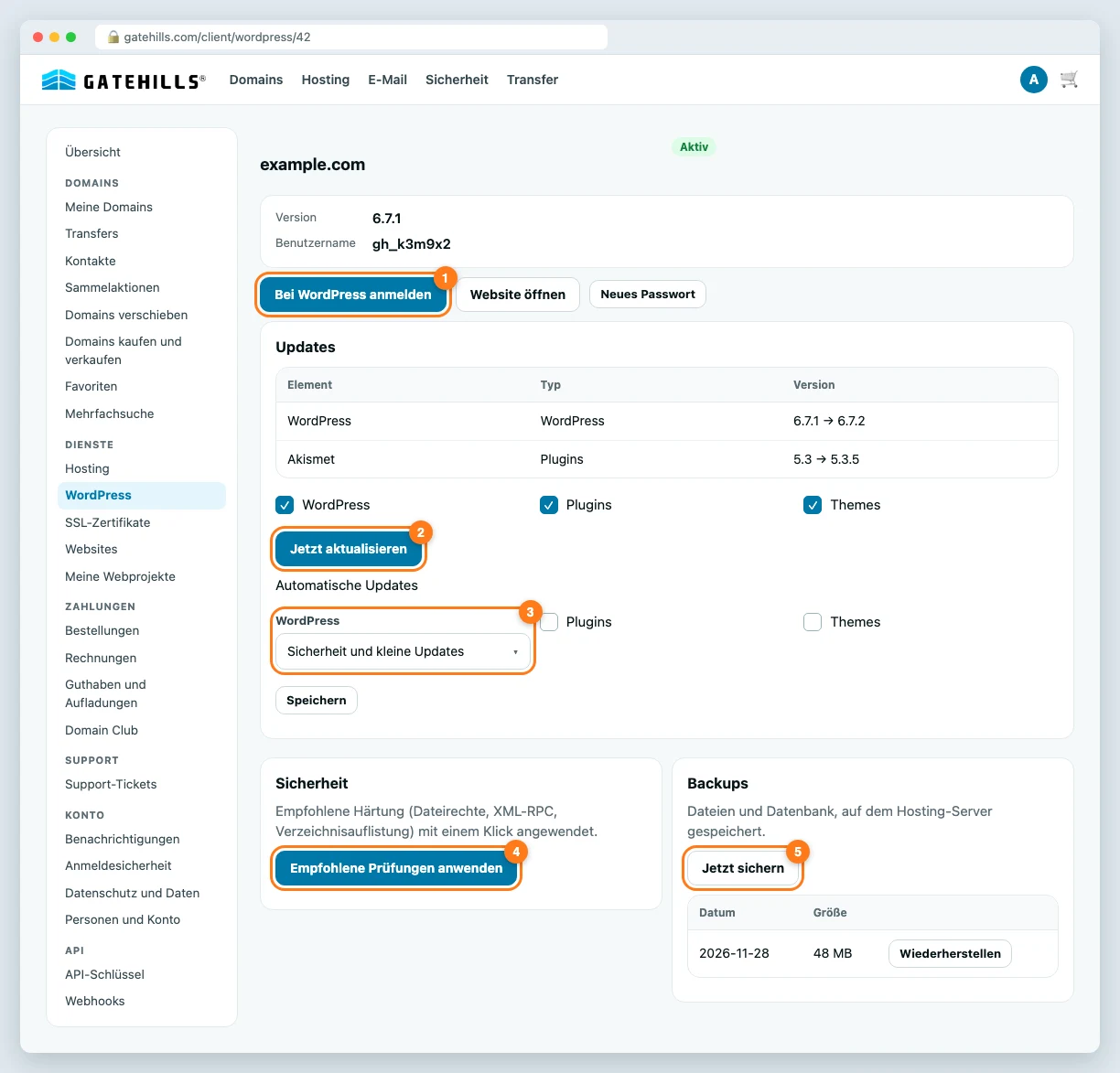
WordPress-Website verwalten
Anmelden, aktualisieren, schützen und sichern
- Website öffnen
Klicken Sie auf der Seite WordPress neben der Website auf „Verwalten“. Sie sehen die WordPress-Version, den Benutzernamen des Administrators und wann der Status zuletzt geprüft wurde.
- Im Dashboard anmelden
Klicken Sie auf „Bei WordPress anmelden“ (1): Das Dashboard öffnet sich in einem neuen Tab, ohne Passwort. „Website öffnen“ zeigt die Website so, wie Besucher sie sehen.
- Updates einspielen
Unter „Updates“ sehen Sie jedes Element (WordPress, Plugins, Themes) mit aktueller und neuer Version. Haken Sie „WordPress“, „Plugins“ und „Themes“ nach Wunsch an und klicken Sie auf „Jetzt aktualisieren“ (2). Bei vielen Plugins erstellen Sie vorher ein Backup.
- Automatische Updates wählen
Wählen Sie unter „Automatische Updates“ (3) für WordPress „Aus“, „Sicherheit und kleine Updates“ (Standard) oder „Alle Versionen“. Haken Sie „Plugins“ und „Themes“ an, damit auch diese automatisch aktualisiert werden, und klicken Sie auf „Speichern“.
- Sicherheitsprüfungen anwenden
Unter „Sicherheit“ stehen die von WP Toolkit empfohlenen Prüfungen: Rechte von Dateien und Ordnern, Sperre von xmlrpc.php, keine Verzeichnisauflistung. Klicken Sie auf „Empfohlene Prüfungen anwenden“ (4).
- Backup erstellen
Klicken Sie unter „Backups“ auf „Jetzt sichern“ (5). Dateien und Datenbank bleiben auf dem Server des Hostings. Jedes Backup hat die Schaltfläche „Wiederherstellen“: Sie fragt nach und ersetzt die aktuelle Website.
Kann ich Änderungen auf einer Staging-Kopie testen?
Nur wenn der Server Ihres Hostings WP Toolkit Deluxe hat. Dort legt Staging-Kopie erstellen eine Kopie der Website auf staging. plus Ihrer Domain an. Testen Sie dort Ihre Änderungen, öffnen Sie dann die Kopie und klicken Sie auf Auf der Live-Website veröffentlichen. Vorher erstellt Gatehills ein Backup der Live-Website.
Ohne WP Toolkit Deluxe zeigt die Seite, dass Staging-Kopien auf diesem Server noch nicht verfügbar sind.
WordPress-Tarife: Hosting mit vorinstalliertem WordPress
Auf der öffentlichen WordPress-Seite können Sie einen WordPress-Tarif buchen. Das ist ein WordPress-Hosting, auf dem WordPress automatisch auf der Hauptdomain installiert wird, sobald das Hosting aktiv ist. Das dauert einige Minuten. Automatische Updates für WordPress, Plugins und Themes sind eingeschaltet.
Sie kaufen den Tarif wie die anderen Hosting-Tarife über den Warenkorb, monatlich oder jährlich. Verlängerung und Ablauf funktionieren wie beim cPanel-Hosting. Bei einem WordPress-Tarif wird kein Passwort angezeigt: Melden Sie sich mit Bei WordPress anmelden an und legen Sie mit Neues Passwort ein eigenes fest.
Wie entferne ich eine WordPress-Website?
Ganz unten auf der Seite der Website, unter Diese WordPress-Website entfernen, tippen Sie zur Bestätigung die Adresse der Website ein und klicken auf Website entfernen. Dateien und Datenbank werden vom Server gelöscht. Das lässt sich nicht rückgängig machen. Hat die Website eine Staging-Kopie, entfernen Sie zuerst diese.
Läuft das Hosting ab oder wird es gesperrt, stoppen die Aktionen seiner WordPress-Websites bis zur Verlängerung. Wird das Hosting entfernt, verschwinden auch seine WordPress-Websites.
Muss ich WordPress selbst installieren?
Mit einem WordPress-Tarif nicht: WordPress wird auf der Hauptdomain installiert, sobald das Hosting aktiv ist. Auf jedem anderen Hosting-Tarif installieren Sie es mit einem Klick auf der Seite WordPress.
Was kostet das WordPress-Hosting?
Die Preise stehen auf jedem Tarif der WordPress-Seite, monatlich und jährlich. Auf einem Hosting, das Sie schon haben, installieren Sie WordPress mit einem Klick auf der Seite WordPress.
Wie viele WordPress-Websites kann ich haben?
Bis zu 10 pro Hosting, auf der Hauptdomain, auf Subdomains oder in Ordnern.
Wer darf WordPress in meinem Konto verwalten?
Personen mit dem Recht, das Hosting zu verwalten. Siehe Personen und Zugriff.
Ist SSL enthalten?
Das kostenlose AutoSSL-Zertifikat gilt für Domains, die bei Gatehills registriert sind. Siehe kostenlose SSL-Zertifikate.
Kann ich alles automatisch aktualisieren?
Ja. Wählen Sie unter Automatische Updates für WordPress Alle Versionen und haken Sie Plugins und Themes an.
Verwandte Anleitungen