
So richten Sie E-Mail mit Google Workspace oder Microsoft 365 ein
- Die E-Mail-Einrichtung fügt die DNS-Einträge für Google Workspace oder Microsoft 365 hinzu, ohne Abtippen.
- Sie finden sie unter „Meine Domains“ → Ihre Domain → „DNS-Einträge“ → „E-Mail einrichten“.
- Sie sehen jede Änderung, bevor sie übernommen wird, und können die Einrichtung später rückgängig machen.
- Sie gehört zum kostenlosen Gatehills-DNS; den E-Mail-Dienst selbst bezahlen Sie bei Google oder Microsoft.
Bei Gatehills fügen Sie die DNS-Einträge für Google Workspace oder für Microsoft 365 unter DNS-Einträge → E-Mail einrichten hinzu. Dienst wählen, Verifizierungswert einfügen, Vorschau prüfen, übernehmen. MX, SPF, Verifizierung und DKIM werden in einem Schritt geschrieben; die Funktion ist kostenlos und lässt sich rückgängig machen.
Wenn Sie Google Workspace oder Microsoft 365 buchen, verlangt der Anbieter DNS-Einträge, damit E-Mails an sie@example.com auf seinen Servern ankommen: MX-Einträge, einen SPF-Eintrag, einen Verifizierungs-Code und DKIM-Schlüssel. Die Seite E-Mail-Einrichtung erstellt diese Einträge mit den offiziellen Werten, zeigt genau, was sich in Ihrer Zone ändert, und übernimmt alles in einem Schritt.
Was sind MX-, SPF-, DKIM- und DMARC-Einträge?
| Eintrag | Typ | Wozu er dient |
|---|---|---|
| MX | MX | Sagt anderen Mailservern, wohin E-Mails für Ihre Domain zugestellt werden |
| SPF | TXT | Listet die Server auf, die E-Mails für Ihre Domain senden dürfen |
| Verifizierung | TXT | Beweist Google oder Microsoft, dass Sie die Domain kontrollieren |
| DKIM | TXT oder CNAME | Veröffentlicht den Schlüssel, der Ihre ausgehenden E-Mails signiert |
| DMARC | TXT auf _dmarc | Sagt Empfängern, was mit E-Mails ohne gültiges SPF und DKIM geschehen soll; p=none sammelt nur Berichte |
| Autodiscover | CNAME | Lässt Outlook die Einstellungen von Microsoft 365 selbst finden |
Eine Domain darf nur einen SPF-Eintrag haben (Regel aus RFC 7208). Deshalb legt die Einrichtung nie einen zweiten an: Sie fügt das neue include: in Ihren vorhandenen Eintrag ein. Braucht der SPF-Eintrag mehr als die erlaubten 10 DNS-Abfragen, weist die Vorschau darauf hin.
Google Workspace oder Microsoft 365 einrichten
- DNS-Einträge der Domain öffnen
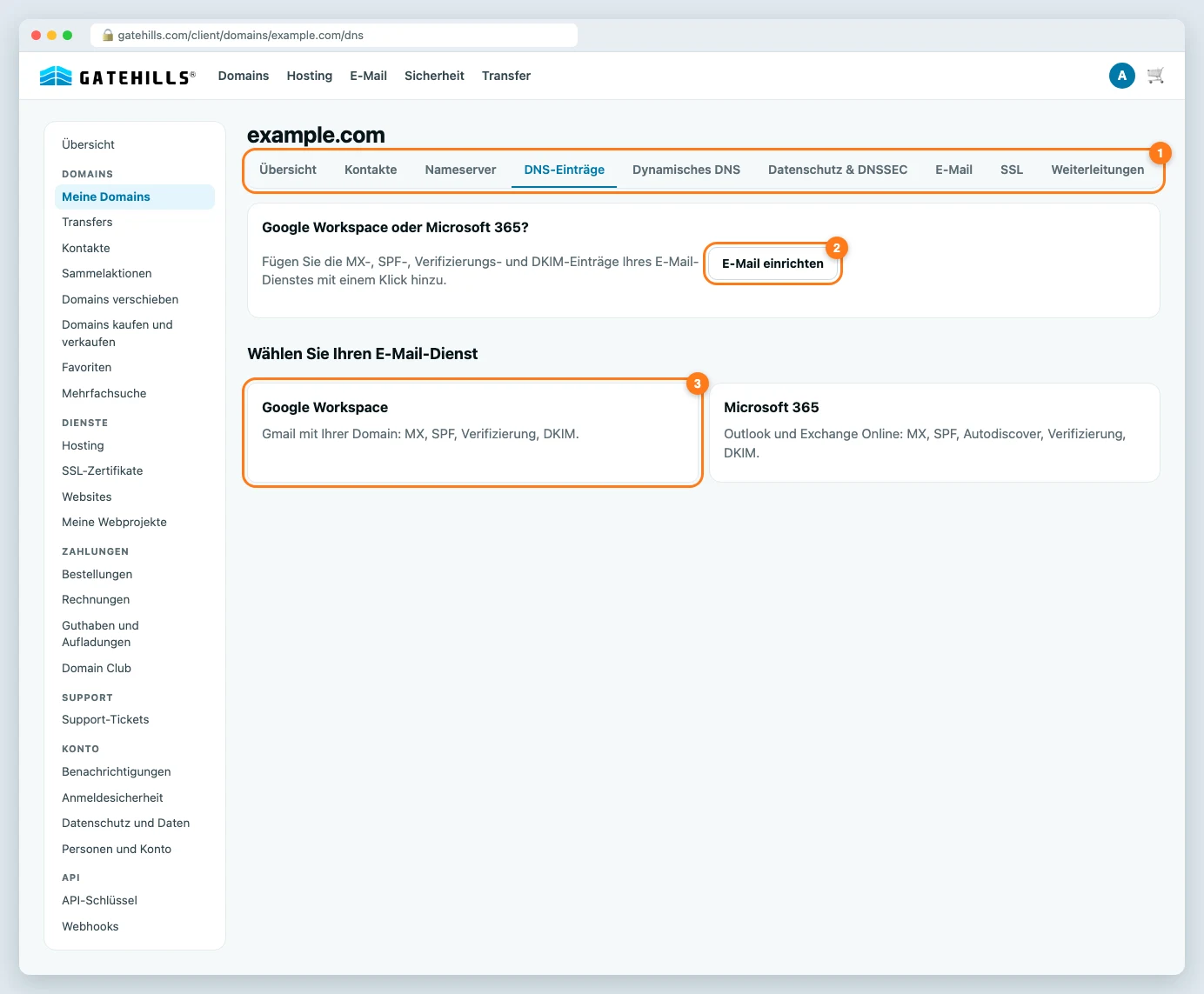
Melden Sie sich an, wählen Sie „Meine Domains“, klicken Sie auf die Domain und öffnen Sie den Tab „DNS-Einträge“ (1).
- E-Mail-Einrichtung öffnen
Klicken Sie im Kasten „Google Workspace oder Microsoft 365?“ auf „E-Mail einrichten“ (2). Die Seite „E-Mail-Einrichtung“ öffnet sich.
- Dienst wählen
Klicken Sie unter „Wählen Sie Ihren E-Mail-Dienst“ auf „Google Workspace“ oder „Microsoft 365“ (3).
- Werte des Anbieters einfügen
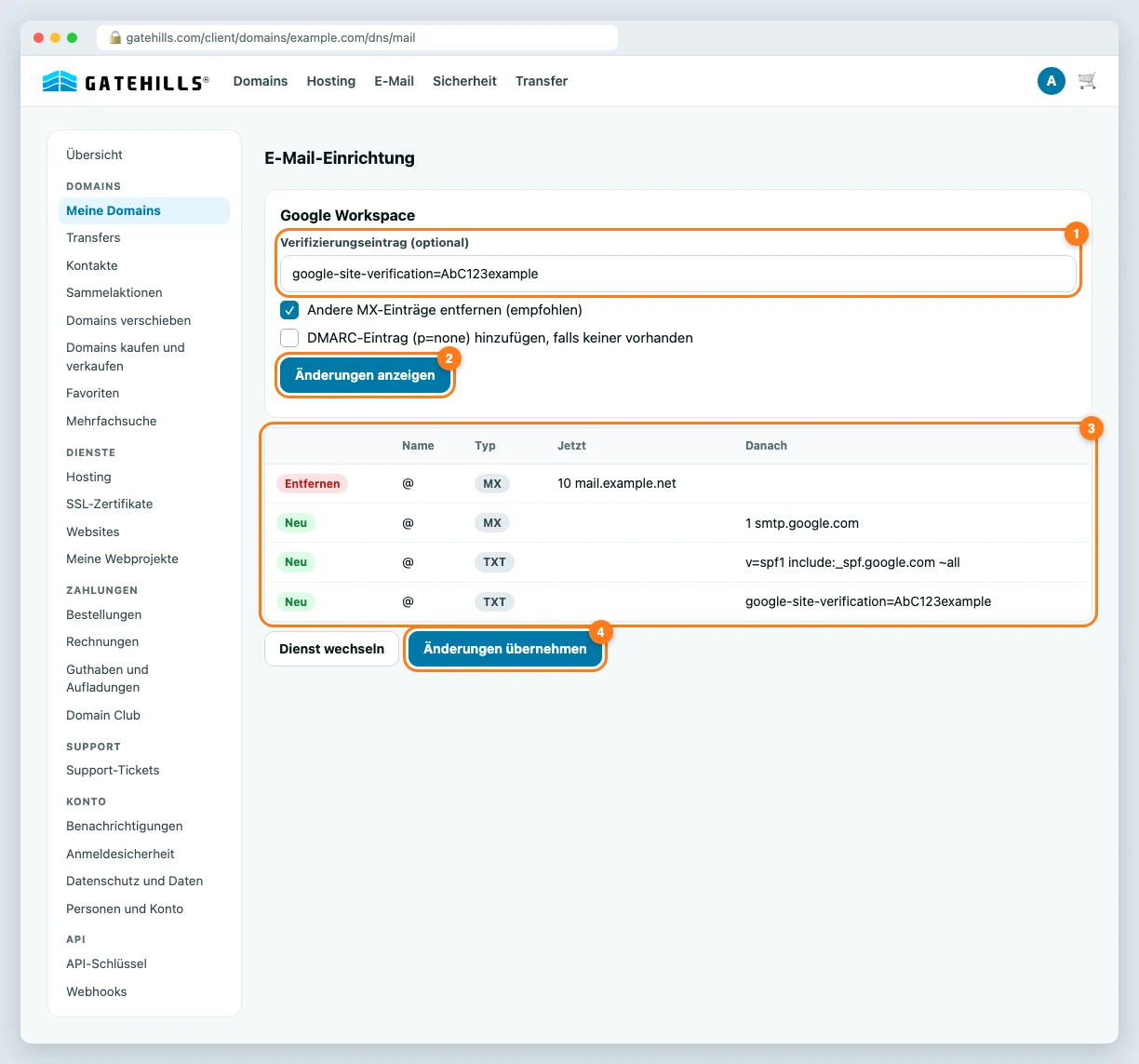
Fügen Sie unter „Verifizierungseintrag (optional)“ den TXT-Wert aus der Google Admin-Konsole („google-site-verification=…“) oder aus dem Microsoft 365 Admin Center („MS=ms…“) ein. Für Google können Sie auch den „DKIM-Schlüssel (optional)“ einfügen. Für Microsoft können Sie den „MX-Eintrag (optional)“, die beiden DKIM-Werte („DKIM selector1 (optional)“ und „DKIM selector2 (optional)“) oder „Oder Ihre ursprüngliche onmicrosoft.com-Domain“ angeben und Intune oder Teams anhaken, wenn Sie sie nutzen.
- Optionen wählen
Lassen Sie „Andere MX-Einträge entfernen (empfohlen)“ angehakt, damit alle E-Mails beim neuen Dienst ankommen. Haken Sie „DMARC-Eintrag (p=none) hinzufügen, falls keiner vorhanden“ an, wenn Sie einen einfachen DMARC-Eintrag möchten.
- Prüfen und übernehmen
Klicken Sie auf „Änderungen anzeigen“. Die Tabelle „Änderungen an der Zone“ listet jeden Eintrag mit „Neu“, „Ändern“ oder „Entfernen“ und den Werten „Jetzt“ und „Danach“. Lesen Sie eventuelle Hinweise und klicken Sie auf „Änderungen übernehmen“. Zum Neustart klicken Sie auf „Dienst wechseln“.
- Verifizierung abschließen
Die Einträge sind in wenigen Minuten auf unseren Nameservern veröffentlicht. Gehen Sie zurück in die Admin-Konsole von Google oder Microsoft und schließen Sie dort die Domain-Verifizierung ab.
Welche DNS-Einträge für Google Workspace fügt die Einrichtung hinzu?
| Dienst | MX | SPF (TXT) | Weitere Einträge |
|---|---|---|---|
| Google Workspace | smtp.google.com, Priorität 1 | include:_spf.google.com | Verifizierungs-TXT, DKIM-TXT (Selektor google, falls nicht geändert) |
| Microsoft 365 | example-com.mail.protection.outlook.com, Priorität 0 | include:spf.protection.outlook.com | CNAME autodiscover, Verifizierungs-TXT, DKIM-CNAME selector1 und selector2, optional Intune und Teams |
Für Microsoft 365 wird der MX-Wert aus Ihrer Domain berechnet (Punkte werden zu Bindestrichen). Zeigt das Microsoft 365 Admin Center einen neueren Wert mit der Endung .mx.microsoft, fügen Sie ihn in MX-Eintrag (optional) ein. Ein neuer SPF-Eintrag lautet v=spf1 include:_spf.google.com ~all für Google und v=spf1 include:spf.protection.outlook.com -all für Microsoft. Ein vorhandener DMARC-Eintrag bleibt unverändert.
Einrichtung rückgängig machen
Auf der Seite E-Mail-Einrichtung sehen Sie die letzte Einrichtung, wann und von wem sie übernommen wurde. Klicken Sie auf Diese Einrichtung rückgängig machen und bestätigen Sie, um die vorherigen Einträge wiederherzustellen. Einträge, die Sie danach von Hand geändert haben, bleiben unverändert.
Wovor warnt die Vorschau?
Bevor sich etwas ändert, listet die Vorschau die Hinweise für Ihre Zone auf:
- andere MX-Einträge bleiben, E-Mails können sich also auf zwei Dienste verteilen;
- die E-Mail-Weiterleitung von Gatehills wird abgeschaltet oder bleibt neben dem neuen Dienst aktiv;
- mehrere SPF-Einträge wurden zu einem zusammengeführt, oder der SPF-Eintrag braucht mehr als 10 DNS-Abfragen;
- ein Name wird übersprungen, weil er andere Einträge hat oder reserviert ist;
- ein vorhandener Wert wird ersetzt, oder ein vorhandener DMARC-Eintrag bleibt.
Wenn Sie auf Änderungen übernehmen klicken, wird der Plan auf Basis der aktuellen Einträge neu berechnet. Zwischenzeitliche Änderungen gehen also nicht verloren.
Brauche ich zum Start den Verifizierungscode?
Nein, er ist optional. Sie können zuerst MX und SPF übernehmen und die Einrichtung später mit Verifizierungs- und DKIM-Werten wiederholen: Vorhandene Einträge werden nicht doppelt angelegt.
Wann funktioniert E-Mail?
Unsere Nameserver sind in wenigen Minuten aktualisiert. Andere Netze können die alten MX-Einträge bis zum Ablauf der TTL behalten, meist innerhalb einer Stunde.
Verliere ich meine bisherigen E-Mails?
Die Einrichtung ändert nur DNS-Einträge. Nachrichten beim alten Anbieter bleiben dort; neue E-Mails gehen an Google oder Microsoft.
Kann ich zur Gatehills-E-Mail-Weiterleitung zurück?
Ja: Klicken Sie auf Diese Einrichtung rückgängig machen und prüfen Sie danach den Tab E-Mail. Siehe kostenlose E-Mail-Weiterleitung.
Warum sehe ich die Seite, kann aber nichts übernehmen?
Sie brauchen die DNS-Funktion im Konto. Fragen Sie den Hauptnutzer; siehe Personen und Konto.