
购物车与结账流程
- 购买域名时,先把名称加入购物车:购物车会从侧边打开,点击网站顶部的购物车图标可再次打开。
- 在购物车中可选择注册年限、添加主机或 SSL、使用优惠码,并显示增值税和 ICANN 费用。
- 点击 “继续” 进入结账:登录 → “第 1 步,共 2 步”(账单信息和注册人)→ “第 2 步,共 2 步”(确认并付款)。
- 付款后,页面会实时显示每项服务的开通进度。
在 Gatehills 购买域名,先把名称加入购物车并点击 继续。登录后,在 第 1 步,共 2 步 填写账单信息和域名注册人,然后在 第 2 步,共 2 步 确认订单,用银行卡或账户余额付款。确认页面会实时显示每项服务的开通进度。
您在网站上选择的所有内容,包括域名、转入、主机、SSL 或网站,都放在同一个购物车里,一次下单付款。本指南带您从购物车走到确认页面。
如何在 Gatehills 购买域名?
检查购物车
- 打开购物车
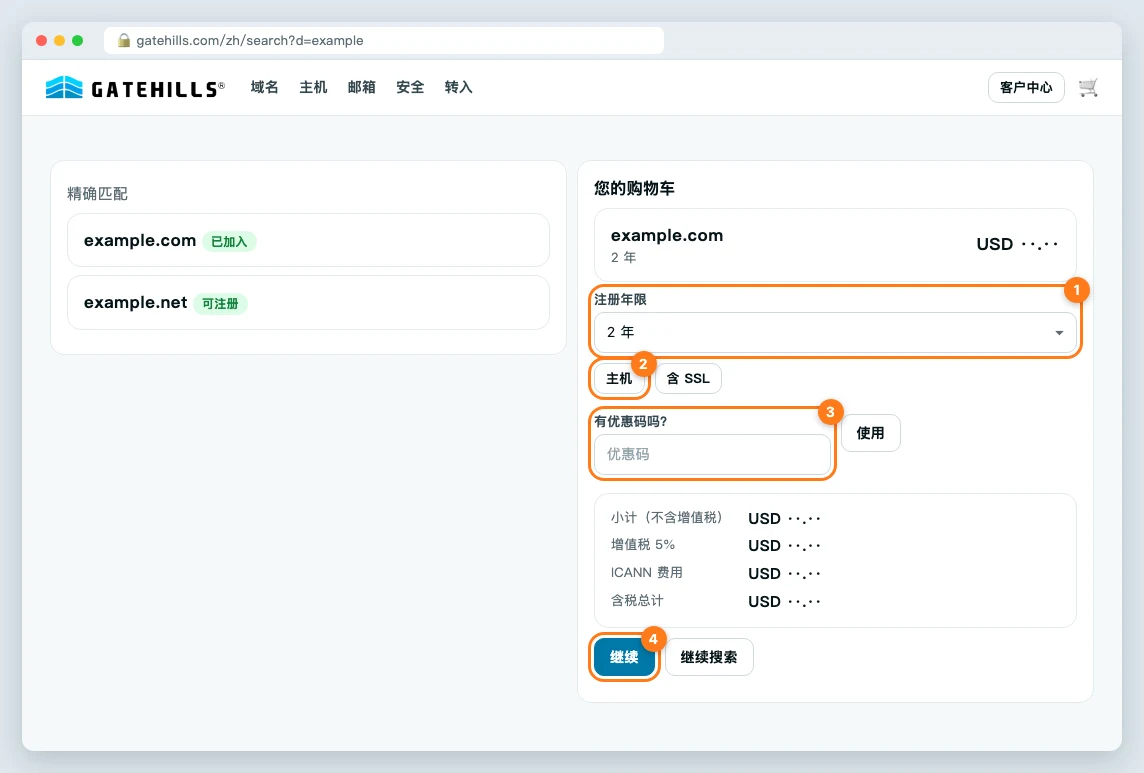
每次添加名称,“您的购物车” 都会从侧边打开。要再次打开,请点击网站顶部的购物车图标。点击价格旁的 × 可删除该行。
- 选择年限
在 “注册年限”(1)中选择年数。只会列出该后缀允许的期限,并标明各自价格。部分后缀至少须注册两年。
- 添加附加服务
每个域名下方会列出可关联的服务(2),如 “主机”、“SSL”、“网站生成器” 或 “网页设计”。“含 SSL” 表示已免费包含证书。产品与域名组合时,购物车会显示 “套餐” 和 “节省” 金额。
- 使用优惠码
点击 “有优惠码吗?”(3),输入 “优惠码” 后点击 “使用”。折扣会显示在合计中;点击 “移除” 可取消。每个订单限用一个优惠码。
- 核对合计
各行下方显示小计、增值税、通用域名的 “ICANN 费用” 和 “含税总计”。购物车中的增值税按您浏览时所在国家估算;结账时以账单信息中的国家为准。
- 继续
点击 “继续”(4)进入结账,或点击 “继续搜索” 关闭购物车,继续添加。
结账:账单信息、确认与付款
完成结账
- 登录
如果尚未登录,会弹出窗口提示您登录以完成购买。登录或注册免费账户后,即可带着购物车回到结账页面。
- 第 1 步:账单信息
在 “账单信息” 中选择 “购买方”:“个人” 或 “企业”。填写姓名、地址、国家、城市、电话和电子邮件。企业可填写税号;阿联酋企业需填写 “阿联酋电子发票” 栏。如果信息已保存,该栏会显示 “已填写”,只有需要修改时才打开。
- 选择域名注册人
如果您注册域名,“域名注册人” 栏会询问域名归谁所有:您的某个联系人、“与账单信息相同” 或 “新联系人”。部分后缀(如 .ae 或 .uk)会在此要求补充信息。然后点击 “继续”。
- 第 2 步:确认
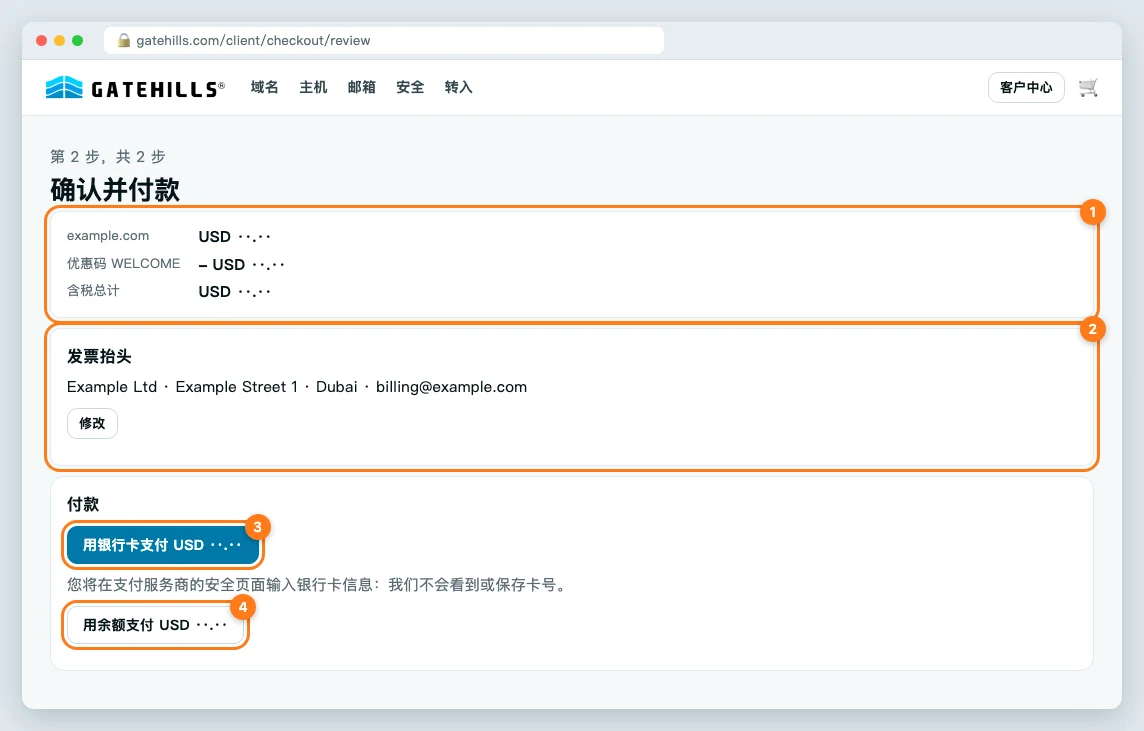
在 “确认并付款” 页面核对订单行、优惠码和合计(1),以及 “发票抬头” 栏(2)。点击 “修改” 可更改信息。如有月付主机,需点击 “我同意” 授权定期付款。
- 付款
点击 “用银行卡支付 …”(3):卡信息在我们的支付服务商处填写,银行可能要求您确认。如果账户余额足以支付,也可使用 “用余额支付 …”(4);不足时会显示 “充值” 链接。
- 查看开通进度
“谢谢,已收到付款!” 页面会显示每项的 “开通进度” 并自动刷新。全部完成后您还会收到邮件。未填授权码的转入会显示 “需要转移码”,点击即可填写。点击 “订单详情和发票” 查看订单。
套餐与购物车提醒
- 套餐:在网站菜单 域名 → 套餐 中有一口价的现成组合。套餐折扣会在购物车中自动生效,结账时单独列出。
- 购物车提醒:如果您离开结账页面未付款,且同意接收我们的营销邮件,我们可能会在大约一天后发送一封提醒。邮件中的链接会按当天价格恢复您的购物车(注册、转入和经纪请求),邮件内也有 退订 链接。
合计包含哪些内容?
| 行 | 含义 |
|---|---|
| 小计 | 所选服务在所选年限内的价格 |
| 优惠码 | 每个订单限用一个,按税前价格计算,从不用于 ICANN 费用 |
| 套餐优惠 | 自动计算,并单独列为一行 |
| 增值税 | 购物车中按您浏览时所在国家估算;结账时按账单国家计算 |
| ICANN 费用 | 仅限通用域名,按成本收取,不含增值税,也从不打折 |
| 含税总计 | 您实际支付的金额 |
付款后会发生什么?
谢谢,已收到付款! 页面会跟踪每项服务并自动更新。新注册的域名在付款后会立即提交给注册局。一切就绪后,您还会收到一封邮件。
转入需要更长时间:通常最多 5 天,因为原注册商可以批准或拒绝。如果缺少转移码,页面会显示 需要转移码。发票在订单页面的 订单详情和发票 中。