
如何在 Gatehills 主机上安装和管理 WordPress
- Gatehills 的 WordPress 主机:在任意已激活的 cPanel 主机上一键安装 WordPress,或购买已预装 WordPress 的 WordPress 套餐。
- 在账户的“WordPress”中管理网站:一键登录、更新、自动更新、安全检查和备份。
- 每个主机最多 10 个 WordPress 网站,可装在主域名、子域名或文件夹中。
- 管理员密码只显示一次,Gatehills 不会保存。
使用 Gatehills 的 WordPress 主机,您可以在自己的 cPanel 主机上一键安装 WordPress,并在账户中管理。您无需密码即可进入后台,可以更新 WordPress、插件和主题,应用安全检查并创建备份。各套餐的价格请看 WordPress 页面。
本指南适合想要 WordPress 网站、又不想自己维护服务器的用户。您需要一个在 Gatehills 已激活的主机,并且在账户中拥有管理主机的权限。
什么是托管型 WordPress 主机?
WordPress 是一款免费软件,全球很大一部分网站都基于它运行(参见 wordpress.org)。托管型主机是指由主机服务商替您安装 WordPress,并提供简单的工具,让网站保持更新、安全并有备份。
在 Gatehills,这些工具基于 cPanel 的 WordPress 管理器 WP Toolkit,运行在您主机所在的服务器上。您不必打开 cPanel:所有操作都在账户的 WordPress 页面中。免费的 AutoSSL 证书适用于在 Gatehills 注册的域名。
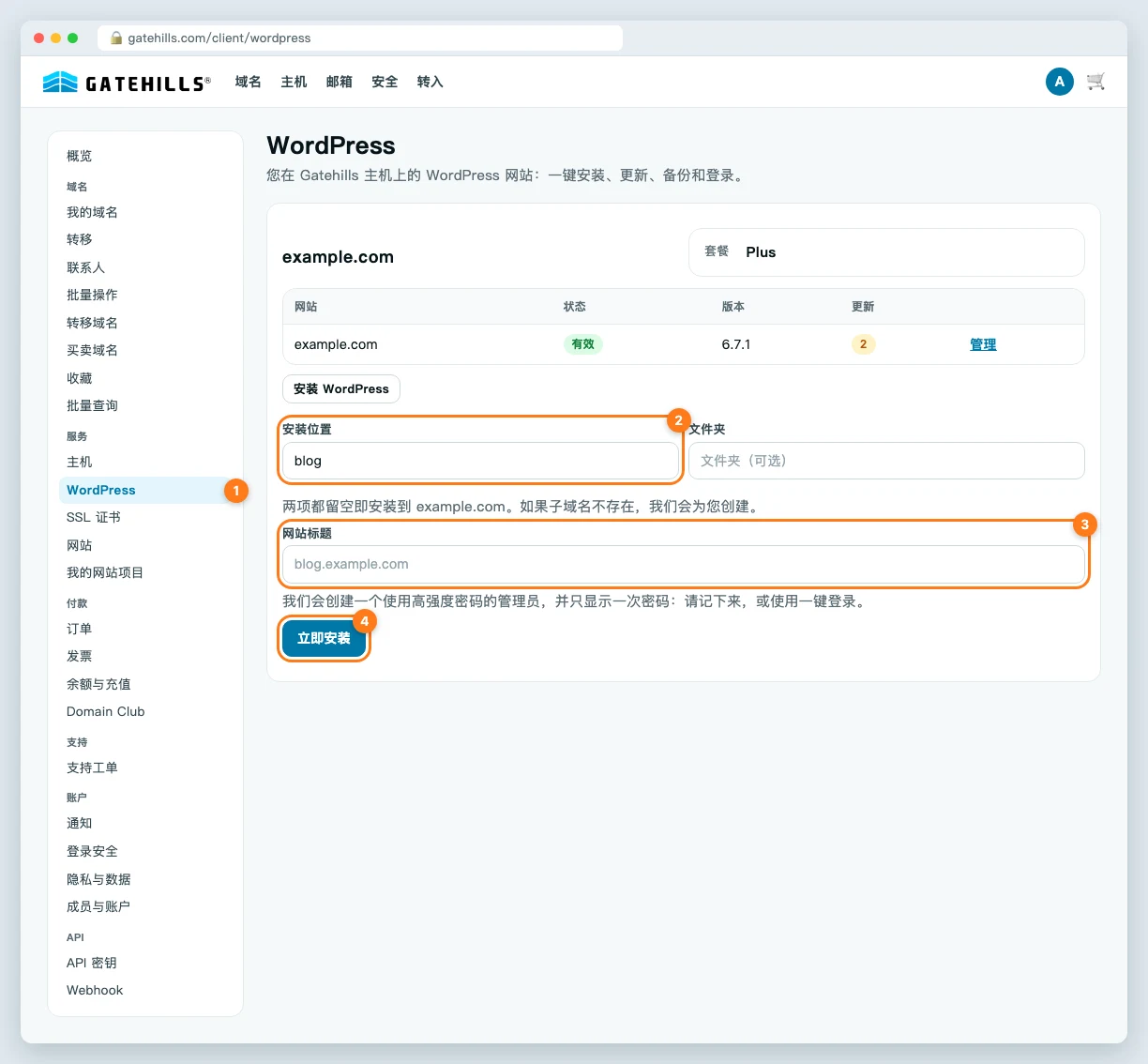
一键安装 WordPress
- 打开 WordPress 页面
在账户菜单中选择“WordPress”(1)。也可以在“主机”页面点击“打开 cPanel”旁边的“WordPress”。每个主机都会列出其套餐和 WordPress 网站。
- 打开安装表单
在目标主机下点击“安装 WordPress”。主机必须处于激活状态。
- 选择安装位置
在“安装位置”(2)中填写子域名(例如“blog”)和/或文件夹。两项都留空,则 WordPress 会安装在主域名上。
- 填写网站标题
填写“网站标题”(3),最多 120 个字符。此项可选,之后可以在 WordPress 中修改。
- 开始安装
点击“立即安装”(4)。安装需要几分钟。
- 复制登录信息
安装完成后,页面会显示后台地址(以 /wp-admin/ 结尾)、用户名和密码。请点击“复制”并妥善保存:这些信息只显示一次。
WordPress 可以安装在哪里?
| 位置 | 填写内容 | 示例 |
|---|---|---|
| 主域名 | 子域名和文件夹都留空 | example.com |
| 子域名 | 只填子域名;不存在时会自动创建 | blog.example.com |
| 文件夹 | 只填文件夹:字母、数字、- 和 _,最多 3 级 | example.com/shop |
| 子域名加文件夹 | 两项都填 | blog.example.com/news |
部分子域名为主机保留:www、mail、ftp、cpanel、webmail、autodiscover,以及所有以 staging 开头的名称。每个主机最多可以有 10 个 WordPress 网站。
管理员密码会怎样处理?
Gatehills 会创建一个管理员,用户名以 gh_ 开头(绝不会是“admin”),并生成 24 位的强密码。页面只显示 一次,Gatehills 不保存密码。
如果密码丢失,有两种方法。点击 登录 WordPress,一键进入后台。或者在网站页面点击 新密码:系统会生成新密码,同样只显示一次。
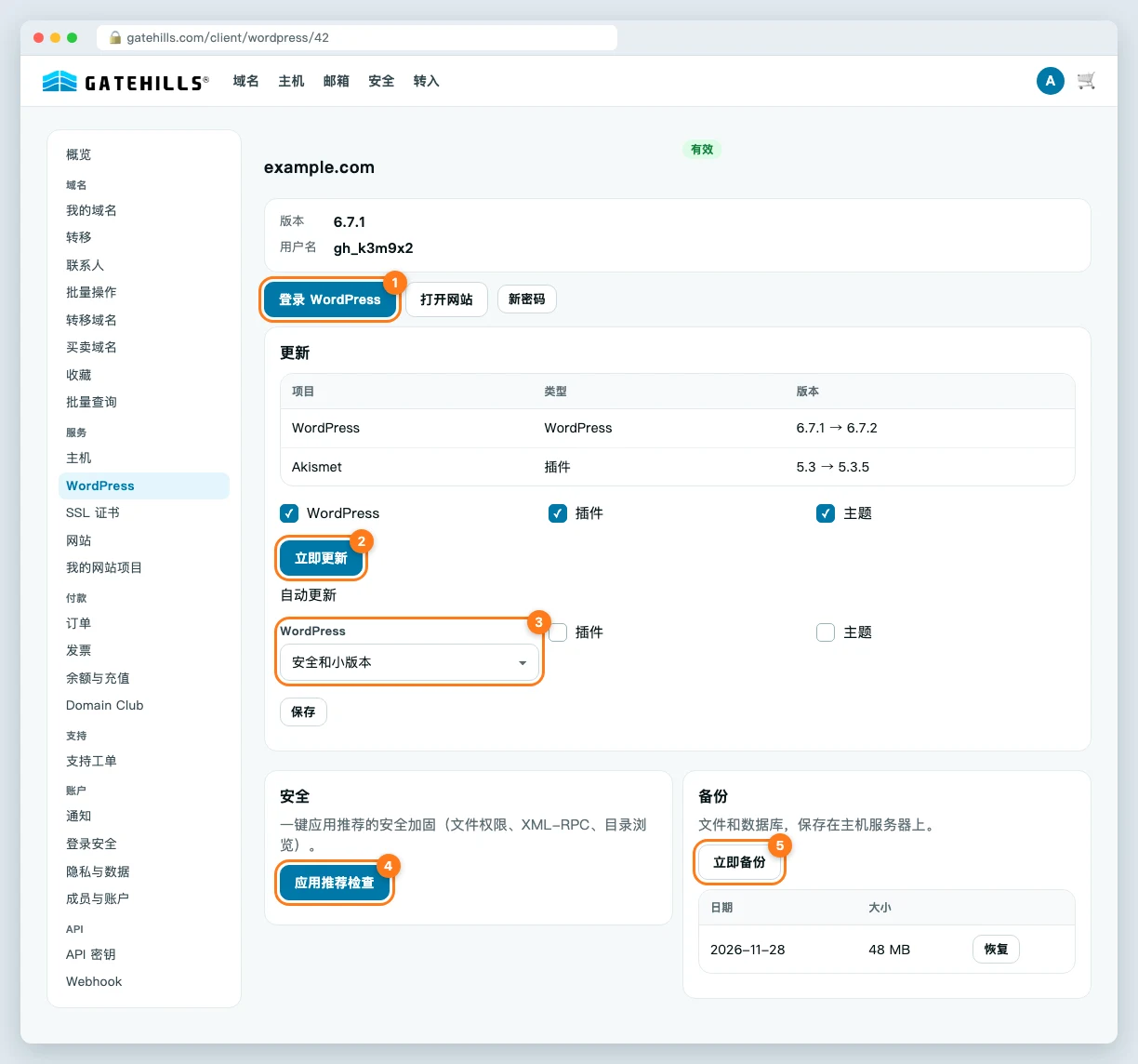
管理 WordPress 网站
登录、更新、加固和备份
- 打开网站
在 WordPress 页面中,点击网站旁边的“管理”。页面会显示 WordPress 版本、管理员用户名和上次检查状态的时间。
- 进入后台
点击“登录 WordPress”(1):后台会在新标签页中打开,无需密码。“打开网站”可以按访客看到的样子查看网站。
- 应用更新
在“更新”中可以看到每一项(WordPress、插件、主题)的当前版本和新版本。按需勾选“WordPress”“插件”和“主题”,然后点击“立即更新”(2)。如果网站使用很多插件,请先备份。
- 设置自动更新
在“自动更新”(3)中为 WordPress 选择“关闭”“安全和小版本”(默认)或“所有版本”。勾选“插件”和“主题”可让它们也自动更新,然后点击“保存”。
- 应用安全检查
“安全”中列出了 WP Toolkit 推荐的检查项:文件和文件夹权限、阻止 xmlrpc.php、禁止列出目录。点击“应用推荐检查”(4)。
- 创建备份
在“备份”中点击“立即备份”(5)。文件和数据库保存在主机所在的服务器上。每个备份都有“恢复”按钮:会先请您确认,然后替换当前网站。
可以先在测试副本上试改吗?
只有当主机所在服务器提供 WP Toolkit Deluxe 时才可以。此时 创建测试副本 会把网站复制到 staging. 加您的域名上。在副本上测试修改后,打开副本并点击 发布到正式网站。发布前,Gatehills 会先为正式网站做一次备份。
如果服务器没有 WP Toolkit Deluxe,页面会提示此服务器暂不支持测试副本。
WordPress 套餐:预装 WordPress 的主机
在公开的 WordPress 页面上可以购买 WordPress 套餐。这是一种主机套餐:主机一激活,WordPress 就会自动安装到主域名上,只需几分钟。WordPress、插件和主题的自动更新默认开启。
它和其他主机套餐一样通过购物车购买,可按月或按年付费。续费和到期规则与 cPanel 主机 相同。使用 WordPress 套餐时不会显示密码:请通过 登录 WordPress 进入,并用 新密码 设置您自己的密码。
如何删除 WordPress 网站?
在网站页面底部的 删除此 WordPress 网站 中输入网站地址确认,然后点击 删除网站。文件和数据库会从服务器上删除,且无法撤销。如果网站有测试副本,请先删除测试副本。
如果主机到期或被暂停,其 WordPress 网站的各项操作会停止,直到续费。如果主机被删除,其 WordPress 网站也会一并删除。
需要我自己安装 WordPress 吗?
使用 WordPress 套餐时不需要:主机一激活,WordPress 就会安装到主域名上。在其他任何主机套餐上,您都可以在 WordPress 页面一键安装。
最多可以有多少个 WordPress 网站?
每个主机最多 10 个,可以装在主域名、子域名或文件夹中。
WordPress 主机多少钱?
价格显示在 WordPress 页面的每个套餐上,有按月和按年两种。
账户中谁可以管理 WordPress?
拥有管理主机权限的成员。参见 成员与访问权限。
包含 SSL 吗?
免费的 AutoSSL 证书适用于在 Gatehills 注册的域名。参见 免费 SSL 证书。
可以全部自动更新吗?
可以。在 自动更新 中为 WordPress 选择 所有版本,并勾选 插件 和 主题。