
تغيير خوادم أسماء النطاق
- عند تغيير خوادم الأسماء تحدد الجهة التي تجيب عن نطاقك على الإنترنت: Gatehills أو مزوّد DNS آخر.
- تغيّرها من «نطاقاتي» ← نطاقك ← «خوادم الأسماء».
- مع «DNS من Gatehills (موصى به)» تدير السجلات وتحويل البريد وإعادة التوجيه من هنا؛ ومع «خوادم أسماء خاصة بي» تدير كل شيء لدى مزوّدك.
- خوادم الأسماء التي تحمل اسم نطاقك نفسه (ns1.example.com) تحتاج إلى مضيفات glue بعناوين IP الخاصة بها.
في Gatehills يتم تغيير خوادم الأسماء من منطقة العملاء، في تبويب خوادم الأسماء الخاص بالنطاق. اختر خدمة DNS المجانية من Gatehills أو اكتب خوادم مزوّد آخر، من 2 إلى 12 خادمًا. يُحدَّث السجل خلال دقائق، وقد تحتفظ الشبكات الأخرى بالخوادم القديمة بضع ساعات، وأحيانًا حتى 48 ساعة.
ما هي خوادم الأسماء؟
خوادم الأسماء هي الخوادم التي تحفظ منطقة DNS لنطاقك، أي القائمة التي تحدد مكان موقعك وبريدك. ويَنشر سجل الامتداد أسماء خوادمك، فيعرف الإنترنت كله إلى من يتوجه بالسؤال.
يشير كل نطاق إلى خادمَي أسماء على الأقل لضمان الاستمرارية. مع خوادم أسماء Gatehills تدير المنطقة هنا في منطقة العملاء من سجلات DNS. أما إذا كنت تستخدم Cloudflare أو مزوّد استضافة أو خوادمك الخاصة، فأدخل خوادم أسمائهم، وعندها تُدار السجلات لديهم.
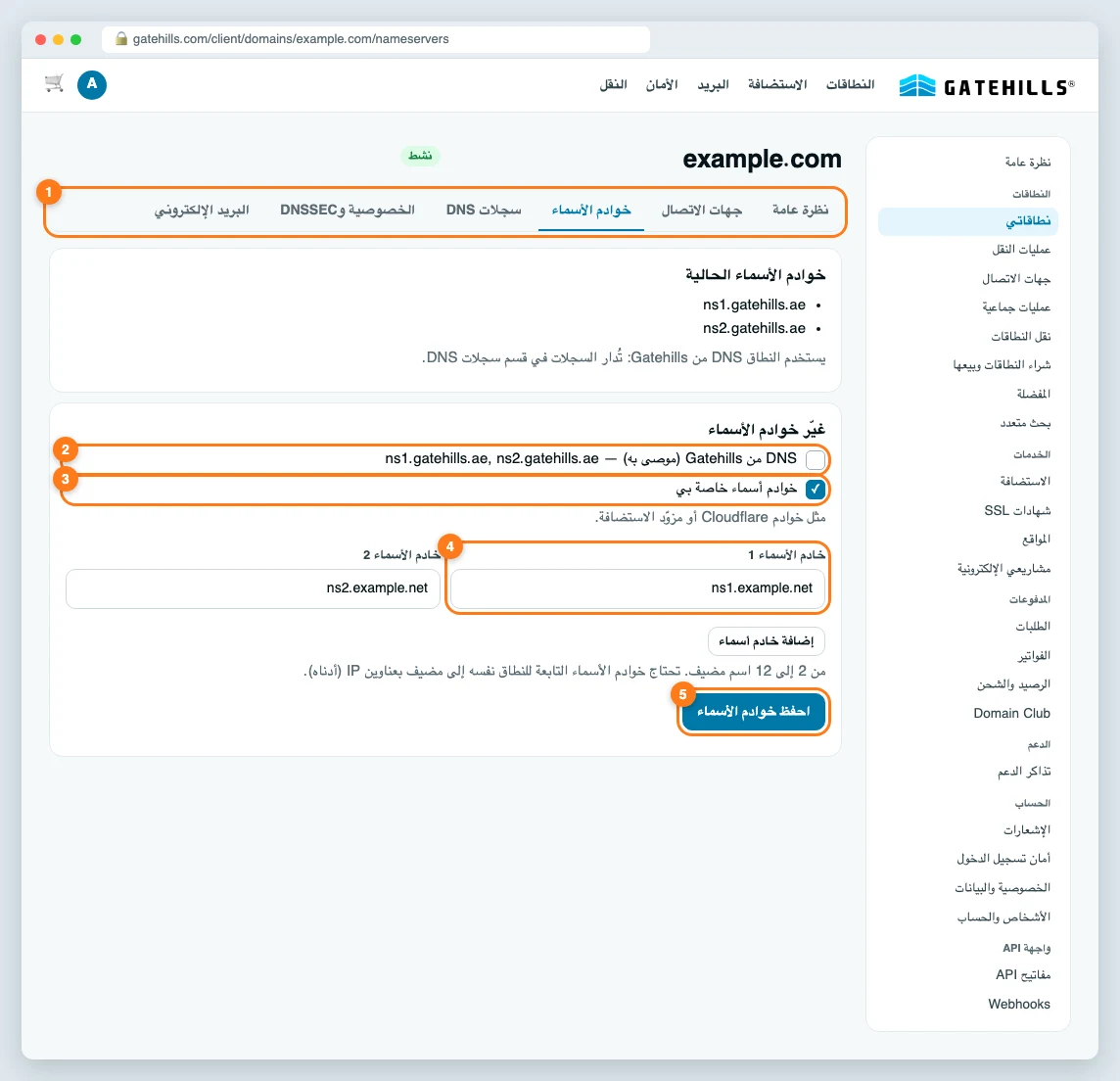
تغيير خوادم الأسماء
- افتح تبويب خوادم الأسماء
اختر «نطاقاتي» من القائمة، وانقر على النطاق، ثم افتح تبويب «خوادم الأسماء» (1). ترى تحت «خوادم الأسماء الحالية» الخوادم المستخدمة الآن.
- اختر DNS من Gatehills…
لاستخدام خدمة DNS لدينا اختر «DNS من Gatehills (موصى به)» (2). تُملأ الأسماء الظاهرة بجانبه تلقائيًا، وتُنشأ لك منطقة أساسية.
- …أو خوادم أسمائك الخاصة
لاستخدام مزوّد آخر اختر «خوادم أسماء خاصة بي» (3)، واكتب أسماء المضيفات التي أعطاك إياها، اسمًا في كل حقل (4)، مثل «ns1.example.net». استخدم «إضافة خادم أسماء» لإضافة المزيد: من 2 إلى 12 خادمًا إجمالًا.
- احفظ
انقر على «احفظ خوادم الأسماء» (5). نرسل التغيير إلى السجل، وتؤكده رسالة «تم تحديث خوادم الأسماء». وقد يستغرق انتشار التغيير على الإنترنت بضع ساعات.
DNS من Gatehills أم خوادم أسمائك الخاصة؟
| الميزة | DNS من Gatehills | خوادم أسماء خاصة بي |
|---|---|---|
| أين تدير السجلات | تبويب سجلات DNS في منطقة العملاء | لدى مزوّد DNS الخاص بك |
| DNS الديناميكي وتحويل البريد وإعادة التوجيه | نعم | لا |
| شهادة SSL المجانية | نعم | لا |
| DNSSEC | بنقرة واحدة: نحن نوقّع المنطقة | تضيف سجلات DS من مزوّدك |
| السعر | مجاني مع كل نطاق | حسب مزوّدك |
ما الذي يتغير عند التبديل
- إلى خوادم أسمائك الخاصة: لا تعود السجلات على DNS من Gatehills مستخدمة. فـسجلات DNS وDNS الديناميكي وتحويل البريد وإعادة التوجيه وشهادة SSL المجانية لا تعمل إلا مع خوادم أسماء Gatehills، وتظهر على تبويباتها علامة تعجب. أنشئ سجلاتك لدى المزوّد الجديد قبل التبديل كي لا يتوقف الموقع والبريد.
- إلى DNS من Gatehills: لا تُنسخ السجلات التي كانت لدى مزوّدك السابق. أعد إنشاءها في سجلات DNS. وفي التبويبات الأخرى يأخذك زر انتقل إلى خوادم أسماء Gatehills إلى هنا مع تحديد الاختيار مسبقًا.
- نطاق مع استضافة Gatehills: يستخدم خيار Gatehills خوادم أسماء الاستضافة، وتُدار المنطقة من لوحة الاستضافة.
كم يستغرق تغيير خوادم الأسماء؟
نرسل التغيير إلى السجل فور النقر على احفظ خوادم الأسماء، وعادةً ينشره السجل خلال دقائق. لكن المحلِّلات حول العالم تحتفظ بالإجابة القديمة في ذاكرتها المؤقتة، لذلك قد يستغرق الانتقال بضع ساعات، وأحيانًا حتى 48 ساعة.
خلال هذه المدة يصل بعض الزوار إلى الخوادم القديمة وبعضهم إلى الجديدة. ولهذا يجب أن تحمل الخوادم القديمة والجديدة السجلات نفسها حتى يكتمل التغيير.
ما هي مضيفات glue؟
مضيف glue هو خادم أسماء يحمل اسم النطاق الذي يخدمه، مثل ns1.example.com للنطاق example.com. لا تستطيع المحلِّلات العثور على ns1.example.com دون أن تسأل النطاق نفسه أولًا. لذلك يحفظ السجل عناوين IP الخاصة بالمضيف مباشرةً، وهذا هو «الغراء» (glue).
لا تحتاج إلى مضيفات glue إلا إذا كنت تشغّل خوادم أسماء خاصة بك تحت نطاقك. ومع DNS من Gatehills أو Cloudflare أو مزوّد استضافة لا حاجة إليها. ويَشرح المعيار RFC 1034 التفويض وسجلات glue (بالإنجليزية).
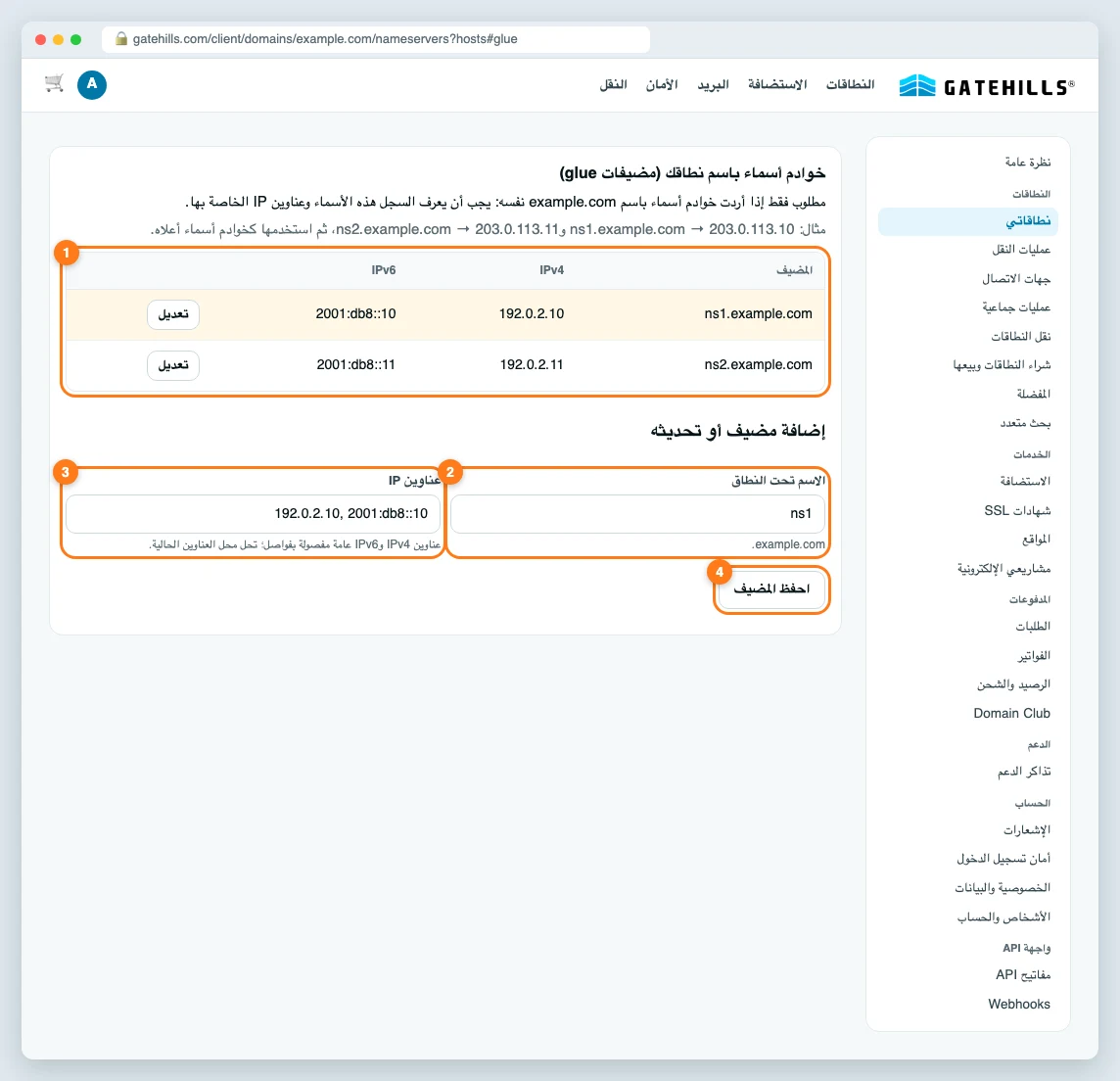
إنشاء خوادم أسماء باسم نطاقك (مضيفات glue)
- افتح قسم glue
في أسفل تبويب «خوادم الأسماء» افتح «خوادم أسماء باسم نطاقك (مضيفات glue)» وانقر على «عرض المضيفات المسجلة». تعرض القائمة (1) المضيفات المسجلة بالفعل تحت النطاق.
- اكتب الاسم
في «إضافة مضيف أو تحديثه» اكتب الجزء الأول فقط في «الاسم تحت النطاق» (2)، مثل «ns1»، ونحن نضيف النطاق.
- اكتب عناوين IP
في «عناوين IP» (3) اكتب عناوين IPv4 وIPv6 العامة للخادم مفصولة بفواصل (حتى 13 عنوانًا). وهي تحل محل العناوين الحالية.
- احفظ المضيف واستخدمه
انقر على «احفظ المضيف» (4). كرر ذلك لـ «ns2»، ثم عُد إلى «خوادم أسماء خاصة بي» وأدخل «ns1.example.com» و«ns2.example.com».
كم يستغرق تبديل خوادم الأسماء؟
يُحدَّث السجل خلال دقائق، لكن الشبكات الأخرى قد تحتفظ بالخوادم القديمة بضع ساعات، وأحيانًا حتى 48 ساعة.
هل أحتاج إلى مضيفات glue إذا كنت أستخدم Cloudflare؟
لا. مضيفات glue مطلوبة فقط لخوادم أسماء تحمل اسم النطاق نفسه، مثل ns1.example.com. ومع DNS من Gatehills أو مزوّد خارجي لا تحتاج إلى فعل شيء هناك.
لماذا لا يمكنني إضافة مضيفات glue؟
بعض السجلات لا تسمح بخوادم أسماء فرعية بعناوين IP لامتدادها، وتوضح الصفحة ذلك. كما لا يمكن تغيير المضيفات إلا عندما يكون النطاق نشطًا.
أحد أعضاء فريقي لا يستطيع تعديل خوادم الأسماء. لماذا؟
يتطلب ذلك صلاحية DNS. اطلب من المستخدم الرئيسي منحه إياها. راجع الأشخاص والحساب.
هل خدمة DNS من Gatehills مدفوعة؟
لا، فهي مشمولة مع كل نطاق مسجّل لدينا.
هل يمكنني تعديل خوادم الأسماء لعدة نطاقات معًا؟
نعم. استخدم العمليات المتعددة أعلى صفحة نطاقاتي لضبط الخوادم نفسها على عدة نطاقات. راجع تغيير عدة نطاقات معًا.