
كيفية تثبيت WordPress على استضافتكم في Gatehills وإدارته
- استضافة ووردبريس في Gatehills: تثبّتون WordPress بنقرة واحدة على أي استضافة cPanel نشطة، أو تشترون خطة WordPress يكون فيها WordPress مثبّتاً مسبقاً.
- تديرون مواقعكم من حسابكم في «WordPress»: دخول بنقرة واحدة، وتحديثات، وتحديثات تلقائية، وفحوصات أمان، ونسخ احتياطية.
- حتى 10 مواقع WordPress لكل استضافة، على النطاق الرئيسي أو على نطاق فرعي أو داخل مجلد.
- تظهر كلمة مرور المسؤول مرة واحدة فقط، ولا تحتفظ بها Gatehills.
مع استضافة ووردبريس من Gatehills تثبّتون WordPress بنقرة واحدة على استضافة cPanel الخاصة بكم وتديرونه من حسابكم. تدخلون لوحة التحكم دون كلمة مرور، وتحدّثون WordPress والإضافات والقوالب، وتطبّقون فحوصات الأمان، وتنشئون نسخاً احتياطية. أسعار الخطط معروضة في صفحة WordPress.
هذا الدليل لكل من يريد موقع WordPress دون الانشغال بإدارة خادم. تحتاجون إلى استضافة نشطة في Gatehills وإلى صلاحية إدارة الاستضافة في حسابكم.
ما هي استضافة ووردبريس المُدارة؟
WordPress برنامج مجاني تعمل به نسبة كبيرة من مواقع العالم (راجعوا wordpress.org). وتعني استضافة ووردبريس المُدارة أن مزوّد الاستضافة يثبّت WordPress نيابةً عنكم. ويمنحكم أيضاً أدوات بسيطة لإبقاء الموقع محدّثاً ومحمياً ومنسوخاً احتياطياً.
في Gatehills تعمل هذه الأدوات عبر WP Toolkit، وهو مدير WordPress في cPanel، على خادم استضافتكم. لا حاجة إلى فتح cPanel: كل شيء موجود في صفحة WordPress في حسابكم. وتشمل شهادة AutoSSL المجانية النطاقات المسجلة لدى Gatehills.
تثبيت WordPress بنقرة واحدة
- افتحوا صفحة WordPress
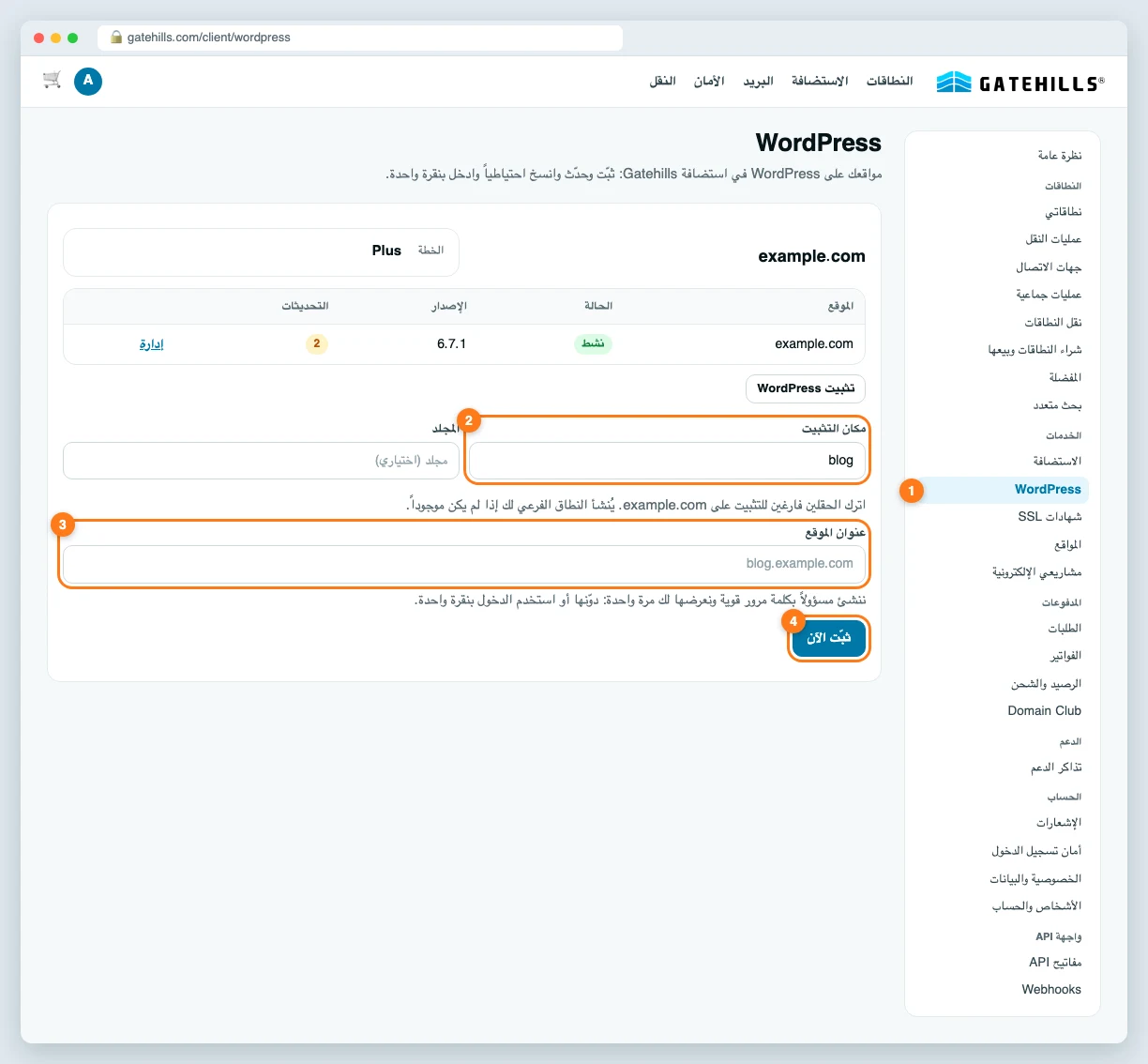
في حسابكم اختاروا «WordPress» من القائمة (1). يمكنكم أيضاً النقر على «WordPress» بجانب «افتح cPanel» في صفحة الاستضافة. تظهر كل استضافة مع خطتها ومواقع WordPress التابعة لها.
- افتحوا النموذج
تحت الاستضافة التي تريدونها انقروا على «تثبيت WordPress». يجب أن تكون الاستضافة نشطة.
- اختاروا مكان التثبيت
في «مكان التثبيت» (2) اكتبوا نطاقاً فرعياً، مثل «blog»، أو مجلداً، أو كليهما. اتركوا الحقلين فارغين لتثبيت WordPress على النطاق الرئيسي.
- اكتبوا عنوان الموقع
اكتبوا «عنوان الموقع» (3) بحد أقصى 120 حرفاً. هذا الحقل اختياري ويمكن تغييره لاحقاً من WordPress.
- ابدؤوا التثبيت
انقروا على «ثبّت الآن» (4). يستغرق التثبيت بضع دقائق.
- انسخوا بيانات الدخول
في النهاية تعرض الصفحة عنوان لوحة التحكم (ينتهي بـ /wp-admin/) واسم المستخدم وكلمة المرور. استخدموا «نسخ» واحفظوها في مكان آمن، فهي لا تظهر إلا مرة واحدة.
أين يمكن تثبيت WordPress؟
| المكان | ماذا تكتبون | مثال |
|---|---|---|
| النطاق الرئيسي | اتركوا النطاق الفرعي والمجلد فارغين | example.com |
| نطاق فرعي | النطاق الفرعي فقط، ويُنشأ تلقائياً إن لم يكن موجوداً | blog.example.com |
| مجلد | المجلد فقط: حروف وأرقام و- و_، حتى 3 مستويات | example.com/shop |
| نطاق فرعي ومجلد | الحقلان معاً | blog.example.com/news |
بعض النطاقات الفرعية محجوزة للاستضافة: www وmail وftp وcpanel وwebmail وautodiscover وكل اسم يبدأ بـ staging. ويمكنكم إنشاء ما يصل إلى 10 مواقع WordPress لكل استضافة.
ماذا يحدث لكلمة مرور المسؤول؟
تنشئ Gatehills مسؤولاً يبدأ اسم المستخدم الخاص به بـ gh_ (وليس «admin» أبداً)، مع كلمة مرور قوية من 24 حرفاً. تعرض الصفحة هذه البيانات مرة واحدة فقط، ولا تحتفظ Gatehills بكلمة المرور.
إذا فقدتموها فأمامكم طريقان. انقروا على الدخول إلى WordPress لفتح لوحة التحكم بنقرة واحدة. أو انقروا على كلمة مرور جديدة في صفحة الموقع، فتُنشأ كلمة مرور جديدة تظهر هي أيضاً مرة واحدة فقط.
إدارة موقع WordPress
الدخول والتحديث والحماية والنسخ الاحتياطي
- افتحوا الموقع
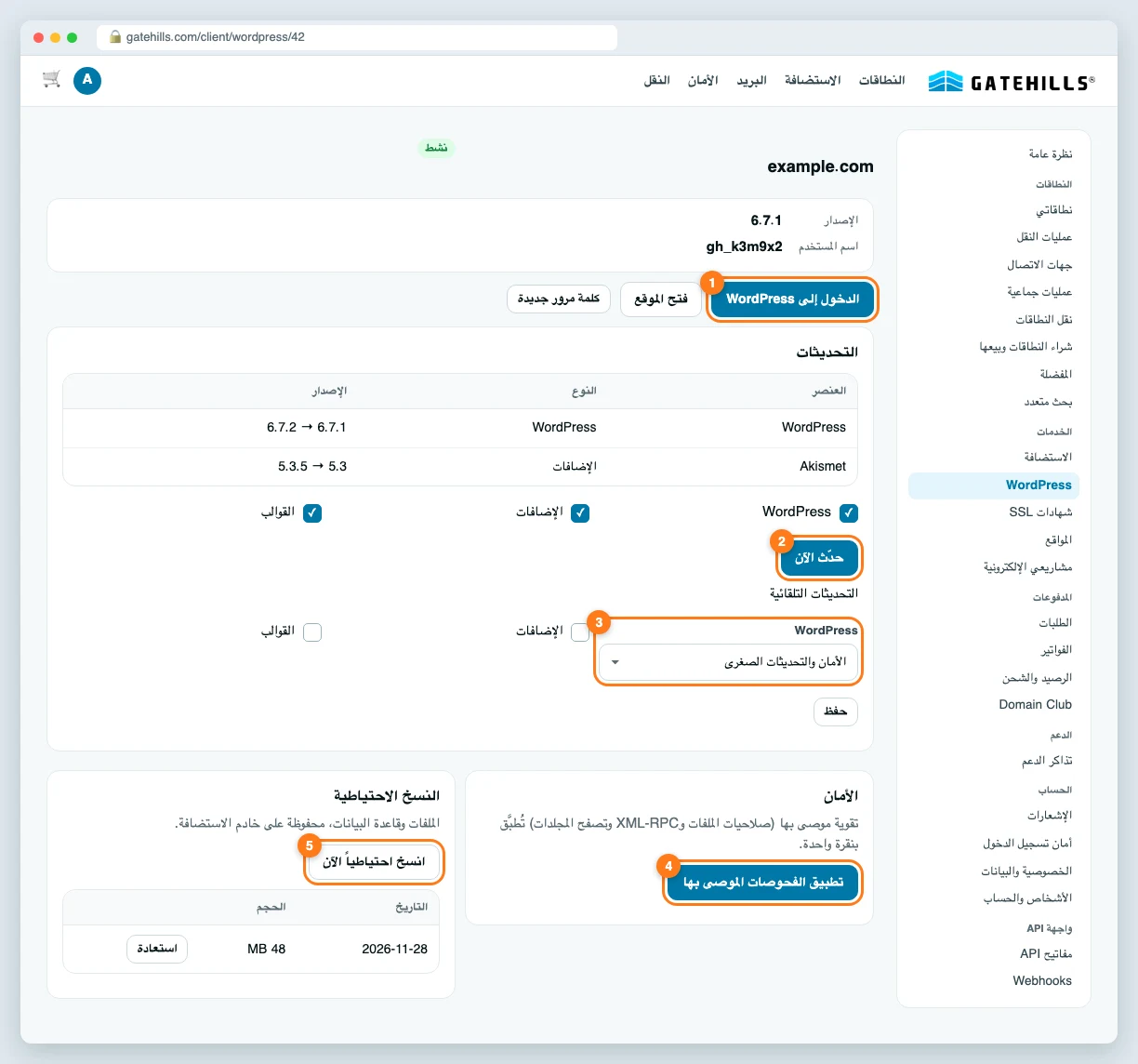
في صفحة WordPress انقروا على «إدارة» بجانب الموقع. تعرض الصفحة إصدار WordPress واسم مستخدم المسؤول ووقت آخر فحص للحالة.
- ادخلوا لوحة التحكم
انقروا على «الدخول إلى WordPress» (1)، فتُفتح لوحة التحكم في علامة تبويب جديدة دون كلمة مرور. ويعرض «فتح الموقع» الموقع كما يراه الزوار.
- طبّقوا التحديثات
في «التحديثات» ترون كل عنصر (WordPress والإضافات والقوالب) مع إصداره الحالي والإصدار الجديد. حدّدوا «WordPress» و«الإضافات» و«القوالب» حسب رغبتكم، ثم انقروا على «حدّث الآن» (2). إذا كان موقعكم يستخدم إضافات كثيرة فأنشئوا نسخة احتياطية أولاً.
- اختاروا التحديثات التلقائية
في «التحديثات التلقائية» (3) اختاروا لـ WordPress «متوقفة» أو «الأمان والتحديثات الصغرى» (الخيار الافتراضي) أو «كل الإصدارات». حدّدوا «الإضافات» و«القوالب» لتحديثها تلقائياً أيضاً، ثم انقروا على «حفظ».
- طبّقوا فحوصات الأمان
في «الأمان» تظهر الفحوصات التي يوصي بها WP Toolkit: صلاحيات الملفات والمجلدات، وحظر xmlrpc.php، ومنع عرض محتوى المجلدات. انقروا على «تطبيق الفحوصات الموصى بها» (4).
- أنشئوا نسخة احتياطية
في «النسخ الاحتياطية» انقروا على «انسخ احتياطياً الآن» (5). تُحفظ الملفات وقاعدة البيانات على خادم الاستضافة. لكل نسخة زر «استعادة» يطلب التأكيد ثم يستبدل الموقع الحالي.
هل يمكنني تجربة التعديلات على نسخة تجريبية؟
فقط إذا كان خادم استضافتكم يوفّر WP Toolkit Deluxe. عندها يضع زر إنشاء نسخة تجريبية نسخة من الموقع على staging. متبوعاً بنطاقكم. جرّبوا تعديلاتكم هناك، ثم افتحوا النسخة وانقروا على النشر على الموقع المباشر. قبل النشر تنشئ Gatehills نسخة احتياطية من الموقع المباشر.
إذا لم يتوفر WP Toolkit Deluxe فستذكر الصفحة أن النسخ التجريبية غير متاحة على هذا الخادم بعد.
خطط WordPress: استضافة مع WordPress مثبّت مسبقاً
في صفحة WordPress العامة يمكنكم شراء خطة WordPress. وهي خطة استضافة ووردبريس يُثبَّت فيها WordPress تلقائياً على النطاق الرئيسي فور تفعيل الاستضافة، خلال بضع دقائق. وتكون التحديثات التلقائية لـ WordPress والإضافات والقوالب مفعّلة.
تشترونها من سلة التسوق مثل خطط الاستضافة الأخرى، شهرياً أو سنوياً. ويعمل التجديد وانتهاء الصلاحية كما في استضافة cPanel. مع خطة WordPress لا تظهر كلمة المرور: ادخلوا عبر الدخول إلى WordPress وعيّنوا كلمة مروركم عبر كلمة مرور جديدة.
كيف أحذف موقع WordPress؟
في أسفل صفحة الموقع، تحت حذف موقع WordPress هذا، اكتبوا عنوان الموقع للتأكيد وانقروا على حذف الموقع. تُحذف الملفات وقاعدة البيانات من الخادم، ولا يمكن التراجع عن ذلك. إذا كان للموقع نسخة تجريبية فاحذفوها أولاً.
إذا انتهت صلاحية الاستضافة أو عُلّقت، تتوقف الإجراءات على مواقع WordPress التابعة لها حتى التجديد. وإذا حُذفت الاستضافة تُحذف معها مواقع WordPress أيضاً.
هل عليّ تثبيت WordPress بنفسي؟
مع خطة WordPress لا: يُثبَّت WordPress على النطاق الرئيسي فور تفعيل الاستضافة. وعلى أي خطة استضافة أخرى تثبّتونه بنقرة واحدة من صفحة WordPress.
كم موقع WordPress يمكنني إنشاؤه؟
حتى 10 مواقع لكل استضافة، على النطاق الرئيسي أو على نطاقات فرعية أو داخل مجلدات.
كم تكلفة استضافة ووردبريس؟
الأسعار معروضة على كل خطة في صفحة WordPress، شهرياً وسنوياً.
من يستطيع إدارة WordPress في حسابي؟
الأشخاص الذين لديهم صلاحية إدارة الاستضافة. راجعوا المستخدمون والوصول.
هل شهادة SSL مشمولة؟
تشمل شهادة AutoSSL المجانية النطاقات المسجلة لدى Gatehills. راجعوا شهادات SSL المجانية.
هل يمكن تحديث كل شيء تلقائياً؟
نعم. في التحديثات التلقائية اختاروا كل الإصدارات لـ WordPress وحدّدوا الإضافات والقوالب.
أدلة ذات صلة