
كيفية إنشاء موقعكم باستخدام منشئ المواقع
- ينشئ منشئ المواقع من Gatehills موقعاً من صفحة واحدة لنشاطكم انطلاقاً من قوالب جاهزة، دون أي برمجة.
- تجدونه في منطقة العملاء من «الخدمات» ← «المواقع».
- يمكنكم بناء الموقع ومعاينته مجاناً. ولنشره تحتاجون إلى باقة (السعر معروض في الصفحة) ونطاق مسجّل لدى Gatehills.
- تتضمن الباقتان المتوسطة والمميزة ذكاءً اصطناعياً يكتب نصوصكم وينشئ شعاراً.
منشئ المواقع أداة تتيح لكم إنشاء موقع دون كتابة أي شيفرة. في منشئ المواقع من Gatehills تختارون قالباً، وتضيفون نصوصكم وصوركم، ثم تنشرون موقعاً من صفحة واحدة على نطاقكم. البناء والمعاينة مجانيان، وللنشر تشترون باقة وتستخدمون نطاقاً مسجّلاً لدى Gatehills.
اختاروا قالباً يناسب قطاعكم، وأضيفوا شعاركم وصوركم ونصوصكم، ثم انشروا الموقع على نطاقكم. بروتوكول HTTPS مجاني وتلقائي. يمكنكم تغيير القالب والألوان والمحتوى في أي وقت، ولا يرى الزوار التغييرات إلا بعد نشرها.
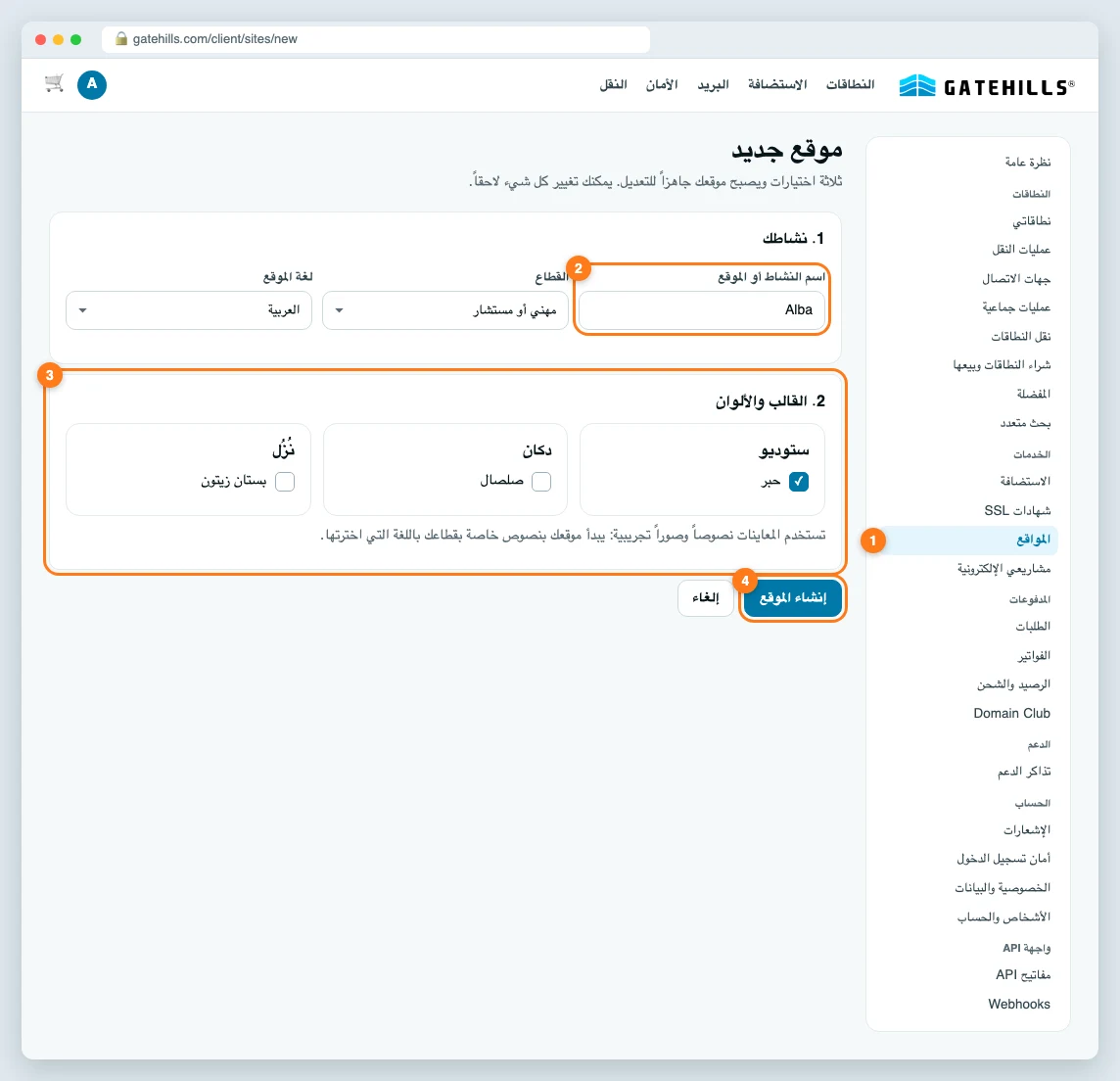
إنشاء موقعكم ونشره
- ابدؤوا موقعاً جديداً
في منطقة العملاء اختاروا «المواقع» من القائمة (1) وانقروا على «إنشاء موقع».
- صفوا نشاطكم
تحت «نشاطك» اكتبوا «اسم النشاط أو الموقع» (2)، واختاروا «القطاع» و«لغة الموقع». يبدأ الموقع بنصوص نموذجية تناسب قطاعكم بتلك اللغة.
- اختاروا القالب والألوان
تحت «القالب والألوان» (3) اختاروا قالباً وإحدى لوحات ألوانه، ويمكنكم تغييرهما لاحقاً من «التصميم». ثم انقروا على «إنشاء الموقع» (4).
- عدّلوا المحتوى
في المحرر افتحوا كل قسم عبر «تعديل المحتوى»، وغيّروا النصوص والصور ثم احفظوا. استخدموا الأسهم لإعادة ترتيب الأقسام، و«إخفاء» لإخفاء قسم، و«إضافة قسم» لإضافة المزيد. ارفعوا شعاركم وصوركم في «الشعار والصور». تعرض «معاينة» على الجانب الموقع على الحاسوب أو الهاتف.
- اشتروا باقة
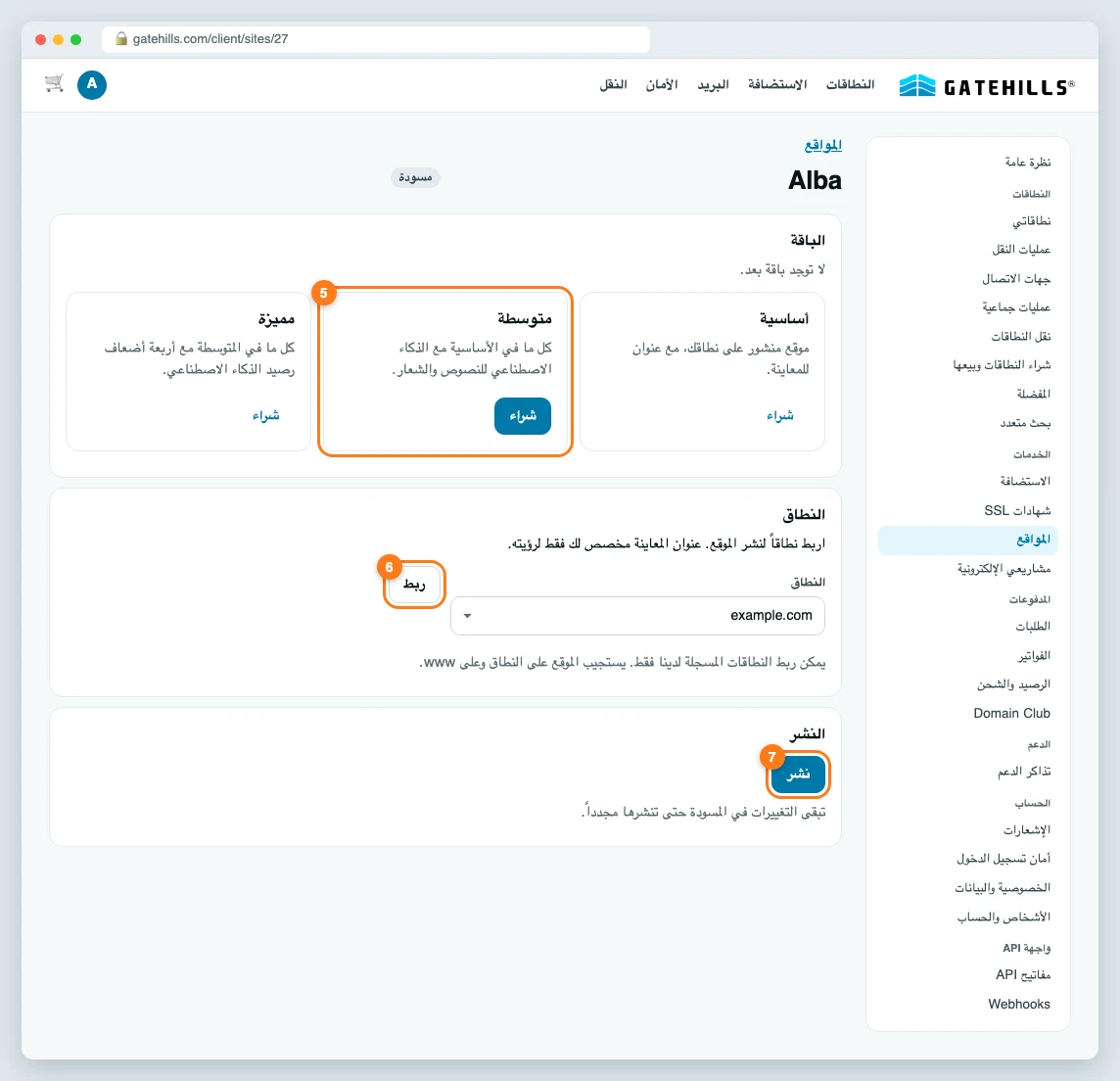
في مربع «الباقة» (5) انقروا على «شراء» للباقة الأساسية أو المتوسطة أو المميزة، وأكملوا الدفع. يظهر السعر السنوي بجانب كل باقة.
- اربطوا نطاقكم
في مربع «النطاق» اختاروا نطاقاً من حسابكم وانقروا على «ربط» (6). إذا كان النطاق يستخدم DNS لدينا فإننا نضبط السجلات نيابة عنكم، وإلا تعرض الصفحة السجلات التي يجب ضبطها لدى مزوّد DNS.
- انشروا
انقروا على «نشر» (7)، فتصبح الحالة «منشور». وبعد أي تعديلات لاحقة انقروا على «نشر التغييرات»، وحتى ذلك الحين يرى الزوار النسخة السابقة.
أي باقة أحتاج؟
تحتاجون إلى الباقة للنشر فقط. يظهر السعر السنوي لكل باقة في مربع الباقة داخل المحرر. تتطلب جميع الباقات نطاقاً مسجّلاً لدى Gatehills، ويشمل كل منها بروتوكول HTTPS دائماً.
| الباقة | ما تتضمنه |
|---|---|
| أساسية | موقع منشور على نطاقكم، مع عنوان للمعاينة. |
| متوسطة | كل ما في الأساسية مع الذكاء الاصطناعي للنصوص والشعار. |
| مميزة | كل ما في المتوسطة مع أربعة أضعاف رصيد الذكاء الاصطناعي. |
ما الإعدادات الأخرى في منشئ المواقع؟
- دع الذكاء الاصطناعي يكتب موقعك (الباقتان المتوسطة والمميزة): صفوا نشاطكم بكلمات قليلة وانقروا على اكتب كل النصوص. تبقى الصور والأسعار وبيانات الاتصال والروابط كما هي. يستهلك كل طلب جزءاً من رصيد الذكاء الاصطناعي، وعند نفاده يمكنكم شراء شحنة إضافية.
- إنشاء الشعار: في الشعار والصور ينشئ الذكاء الاصطناعي شعاراً بالأسلوب الذي تختارونه.
- أيقونة الموقع (favicon): ارفعوا صورة مربعة بصيغة PNG أو SVG أو ICO، أو أبقوا الأيقونة المأخوذة من شعاركم.
- محركات البحث وجهات الاتصال: عنوان الصفحة (حتى 70 حرفاً)، والوصف (حتى 170)، والعنوان الذي يستقبل رسائل نموذج الاتصال.
- التصميم: غيّروا الاسم واللغة والقالب والألوان والخطوط، ثم انقروا على حفظ.
- إيقاف النشر يخفي الموقع المنشور، ويمكنكم نشره مجدداً في أي وقت.
كيف يظهر موقعي في نتائج Google؟
افتحوا محركات البحث وجهات الاتصال واكتبوا عنواناً ووصفاً يوضّحان ما تقدّمونه وأين. استخدموا الكلمات التي يبحث بها عملاؤكم. يُقدَّم الموقع عبر HTTPS، وهو ما تتوقعه محركات البحث.
لمزيد من النصائح اقرؤوا دليل Google لتحسين محركات البحث للمبتدئين. قد يستغرق ظهور موقع جديد في النتائج بضعة أيام.
ماذا تعني حالات الموقع؟
| الحالة | المعنى |
|---|---|
| مسودة | الموقع موجود في المحرر فقط، ولا يراه الزوار بعد. |
| منشور | الموقع منشور على نطاقكم. |
| منتهي، لا يزال منشوراً | انتهت الباقة. يبقى الموقع منشوراً حتى التاريخ الظاهر، ثم يتوقف. |
| غير متاح | الموقع غير ظاهر للزوار، لأنكم أوقفتم نشره أو لأن الباقة انتهت. |
| معلّق | علّق فريقنا الموقع. تواصلوا مع الدعم لمعرفة السبب. |
هل يمكنني التجربة قبل الدفع؟
نعم، يمكنكم إنشاء الموقع وتعديله ومعاينته مجاناً، ولا تدفعون إلا عند الرغبة في نشره.
كم موقعاً يمكنني إنشاؤه؟
يظهر الحد الأقصى لكل حساب، بما في ذلك المسودات، أسفل صفحة المواقع.
ماذا يحدث عند انتهاء الباقة؟
تصبح الحالة منتهي، لا يزال منشوراً وتعرض الصفحة تاريخ توقف الموقع. جدّدوا الباقة من مربع الباقة، أو فعّلوا التجديد التلقائي من رصيدكم.
هل يمكنني استخدام نطاق مسجّل لدى جهة أخرى؟
يعمل منشئ المواقع مع النطاقات المسجّلة لدى Gatehills. انقلوا نطاقكم إلينا ثم اربطوه.
هل أحتاج إلى شهادة SSL؟
لا، فبروتوكول HTTPS مجاني وتلقائي، وتصدر الشهادة عند أول زيارة بمجرد أن تشير السجلات إلينا.
أريد موقعاً يُصمَّم لي، فهل هذا ممكن؟
نعم، من خلال خدمة تصميم المواقع يصمّم فريقنا موقعاً مخصصاً لكم وينفّذه.
أدلة ذات صلة