
So erstellen und verwalten Sie API-Schlüssel
- Mit API-Schlüsseln verwaltet Ihre eigene Software (Abrechnungssystem, Skript, Control Panel) Domains, DNS und Zertifikate über die REST-API von Gatehills.
- Sie finden sie im Kundenbereich unter „API-Schlüssel“ – für Reseller-Konten und Mitglieder des Domain Club.
- Jeder Schlüssel hat eigene Berechtigungen, optional eine Liste erlaubter IP-Adressen und eine Gültigkeit. Bis zu 10 aktive Schlüssel pro Konto.
- Kostenpflichtige Aktionen mit einem Schlüssel werden vom Prepaid-Guthaben des Kontos abgebucht.
Mit API-Schlüsseln nutzt Ihre eigene Software die REST-API von Gatehills, ohne Ihr Passwort zu kennen. Sie erstellen die Schlüssel im Kundenbereich, legen fest, was jeder darf (seine Berechtigungen), von welchen IP-Adressen er funktioniert und wie lange, und können ihn jederzeit widerrufen. Verfügbar sind sie für Reseller-Konten und Mitglieder des Domain Club.
Ein Schlüssel ist ein geheimer Token, den ein Programm bei jeder Anfrage mitsendet. Geben Sie jedem Programm einen eigenen Schlüssel mit nur den nötigen Berechtigungen: Gerät einer in falsche Hände, widerrufen Sie ihn, und die anderen funktionieren weiter.
Wer API-Schlüssel nutzen kann
- Reseller-Konten (vom Gatehills-Support freigeschaltet) und Kundenkonten mit aktiver Domain-Club-Mitgliedschaft. Mitglieder erhalten die Club-Preise ihrer Stufe.
- Die Person braucht im Konto die Funktion API-Schlüssel verwalten (Reseller). Der Hauptnutzer hat sie automatisch.
- Sind beide Bedingungen erfüllt, zeigt das Menü die Gruppe API (bzw. Wiederverkäufer bei Reseller-Konten) mit API-Schlüssel und Webhooks.
- Ist die Domain-Club-Mitgliedschaft nicht mehr aktiv, werden vorhandene Schlüssel Gesperrt. Sie funktionieren wieder, sobald Sie verlängern.
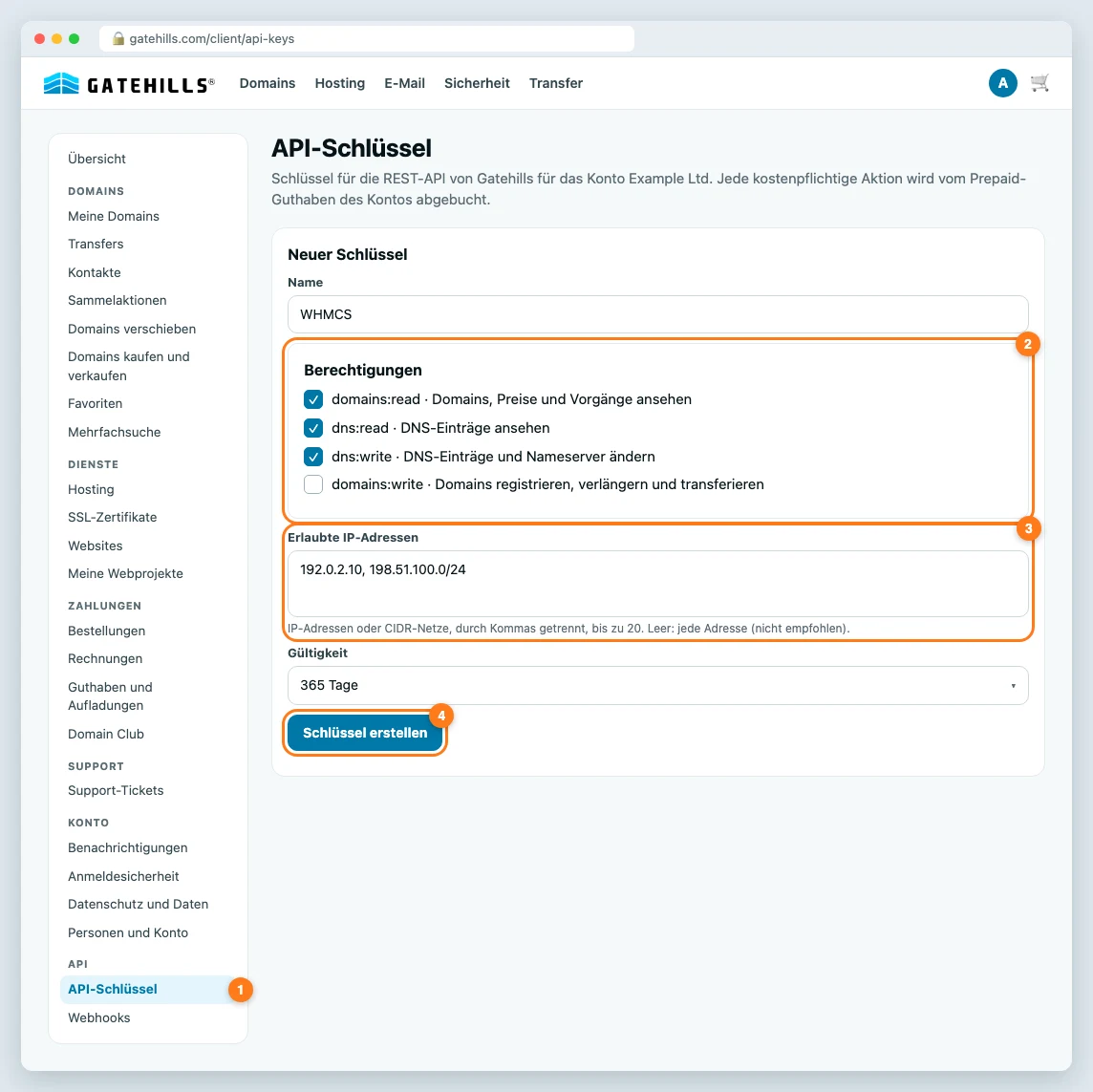
Einen API-Schlüssel erstellen
- API-Schlüssel öffnen
Melden Sie sich im Kundenbereich an und klicken Sie im Menü auf „API-Schlüssel“ (1).
- Schlüssel benennen
Geben Sie im Feld „Neuer Schlüssel“ einen „Name“ ein, an dem Sie den Einsatzort erkennen, etwa „WHMCS“ oder „Backup-Skript“ (1 bis 80 Zeichen).
- Berechtigungen wählen
Haken Sie unter „Berechtigungen“ (2) nur an, was das Programm braucht. Sie sehen nur Berechtigungen, die Ihre eigenen Funktionen erlauben; anfangs sind alle angehakt – entfernen Sie die überflüssigen.
- IP-Adressen einschränken
Tragen Sie unter „Erlaubte IP-Adressen“ (3) die IP-Adressen oder CIDR-Netze Ihres Servers ein, durch Kommas getrennt, bis zu 20. Bleibt das Feld leer, funktioniert der Schlüssel von jeder Adresse – nicht empfohlen. Die Seite Meine IP-Adresse zeigt Ihnen die Adresse Ihrer Verbindung.
- Gültigkeit wählen
Wählen Sie unter „Gültigkeit“ 30, 90, 365 oder 730 Tage oder „Nie“. Ein Schlüssel mit Ablaufdatum hört dann von selbst auf zu funktionieren.
- Erstellen und Token kopieren
Klicken Sie auf „Schlüssel erstellen“ (4). Der Kasten „Ihr neuer API-Schlüssel“ zeigt den Token und eine Beispielanfrage. Kopieren Sie ihn sofort: Er wird nur einmal angezeigt. Das Programm sendet ihn im Header „Authorization: Bearer TOKEN“.
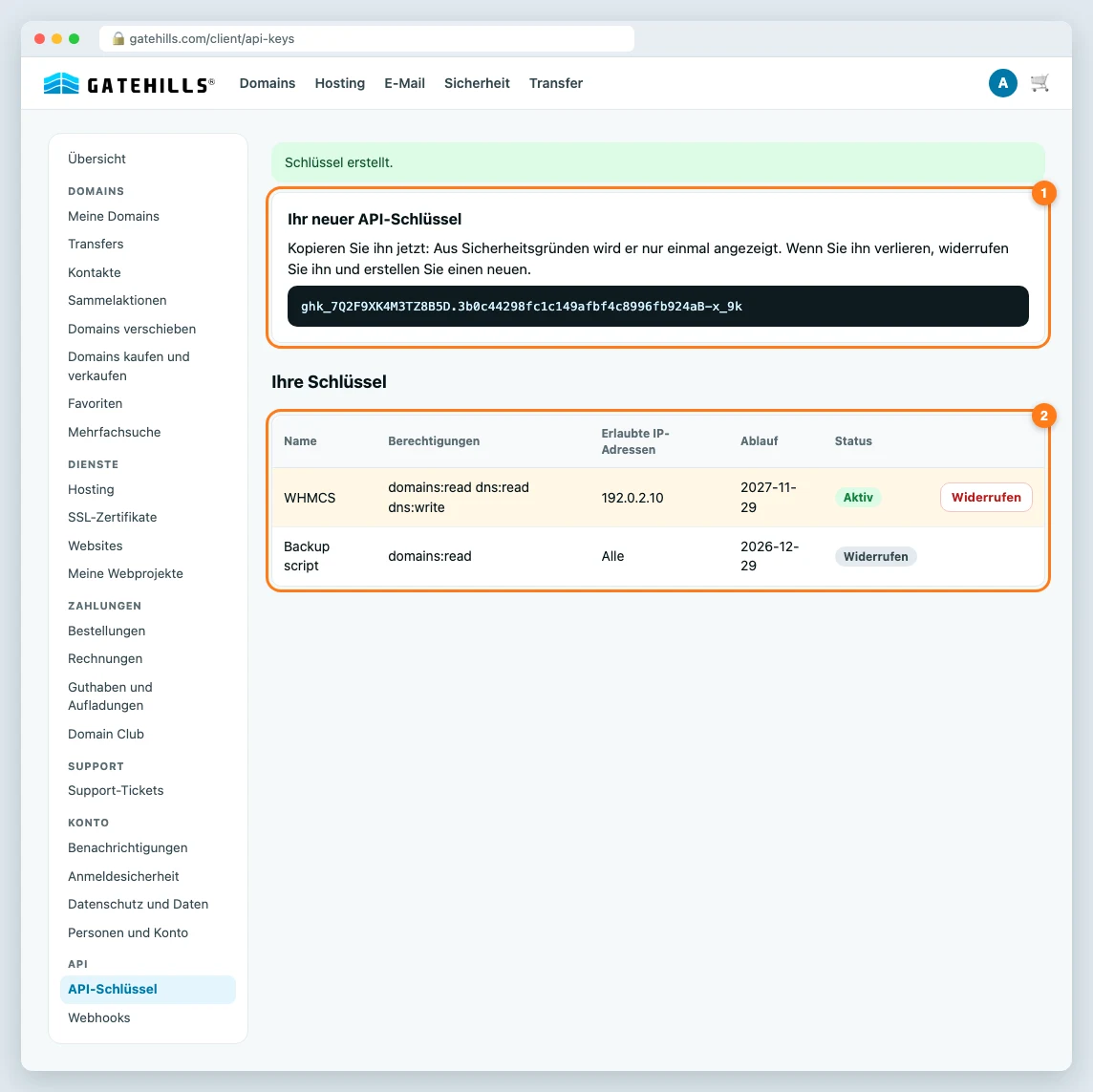
Schlüssel prüfen und widerrufen
Die Liste Ihre Schlüssel zeigt für jeden Schlüssel Schlüssel-ID, Berechtigungen, Erlaubte IP-Adressen (Alle, wenn nicht eingeschränkt), Ablauf, Zuletzt verwendet und Status: Aktiv, Abgelaufen, Widerrufen oder Gesperrt. Um einen Schlüssel zu stoppen, klicken Sie auf Widerrufen und bestätigen: Programme, die ihn verwenden, funktionieren sofort nicht mehr. Ein Schlüssel lässt sich nicht bearbeiten: Für andere Berechtigungen oder IP-Adressen erstellen Sie einen neuen Schlüssel, passen Ihr Programm an und widerrufen dann den alten. Die API-Dokumentation ist unten auf der Seite verlinkt.
| Berechtigung | Was sie erlaubt |
|---|---|
| domains:read | Domains, Preise und Vorgänge ansehen (bei Kontakten nur Name und E-Mail) |
| domains:write | Domains registrieren, verlängern und transferieren (vom Guthaben abgebucht), Transfersperre und Auth-Codes |
| contacts:read / contacts:write | das vollständige Kontaktbuch ansehen / Kontakte anlegen und ändern |
| dns:read / dns:write | DNS-Einträge ansehen / DNS-Einträge und Nameserver ändern |
| billing:read | Guthaben und Buchungen ansehen |
| certificates:read / certificates:write | SSL-Zertifikate ansehen und herunterladen / kostenlose Zertifikate anfordern, wiederholen, stornieren und widerrufen |
| certificates:keys | private Schlüssel kostenloser Zertifikate herunterladen (PEM mit Schlüssel, PFX) |
Wie funktioniert ein API-Schlüssel?
Jeder Schlüssel besteht aus zwei Teilen: einer öffentlichen Schlüssel-ID und einem Geheimnis. Ihr Programm sendet beides im Header Authorization: Bearer ID.GEHEIMNIS, dem Standardverfahren aus RFC 6750. Gatehills speichert nur einen Hash des Geheimnisses. Deshalb wird der Token nur einmal angezeigt und lässt sich später nicht wiederherstellen.
Bei jeder Anfrage prüft Gatehills vier Dinge: Der Schlüssel ist aktiv, das Konto darf die API nutzen, die Anfrage kommt von einer erlaubten IP-Adresse, und der Schlüssel hat die Berechtigung für diese Aktion. Ein Schlüssel arbeitet mit den Funktionen der Person, die ihn erstellt hat. Verliert sie eine Funktion, verliert der Schlüssel die passenden Berechtigungen. Verliert sie API-Schlüssel verwalten (Reseller) oder verlässt sie das Konto, funktioniert der Schlüssel nicht mehr.
Was bedeuten die Fehlercodes der API?
| HTTP-Status | Fehlercode | Bedeutung |
|---|---|---|
| 401 | missing_api_key / invalid_api_key | Kein Token gesendet oder Token falsch. |
| 401 | api_key_revoked / api_key_expired | Der Schlüssel wurde widerrufen oder ist abgelaufen: Erstellen Sie einen neuen. |
| 403 | ip_not_allowed | Die Anfrage kommt von einer Adresse, die nicht unter „Erlaubte IP-Adressen“ steht. |
| 403 | club_required | Die Domain-Club-Mitgliedschaft ist nicht aktiv: Der Schlüssel ist bis zur Verlängerung gesperrt. |
| 403 | key_owner_removed | Die Person, die den Schlüssel erstellt hat, verwaltet keine Schlüssel des Kontos mehr. |
| 429 | rate_limited | Zu viele Anfragen pro Minute: Warten Sie die Sekunden aus dem Header Retry-After ab. |
Jeder Fehler kommt als JSON mit einem festen Code zurück, sodass Ihr Programm darauf reagieren kann. Alle Endpunkte stehen in der öffentlichen API-Dokumentation, die unten auf der Seite verlinkt ist.
Ich sehe API-Schlüssel nicht im Menü. Warum?
Der Menüpunkt erscheint nur bei Reseller-Konten oder Domain-Club-Mitgliedern und nur für Personen mit der Funktion API-Schlüssel verwalten (Reseller). Treten Sie dem Domain Club bei oder bitten Sie den Hauptnutzer um die Funktion. Siehe Personen und Konto.
Wie werden kostenpflichtige Aktionen abgerechnet?
Über das Prepaid-Guthaben des Kontos. Siehe Guthaben und Aufladungen.
Was passiert mit meinen Schlüsseln, wenn die Domain-Club-Mitgliedschaft endet?
Sie werden gesperrt, nicht gelöscht, und funktionieren wieder, sobald Sie verlängern. Widerrufen können Sie sie weiterhin. Siehe Domain Club.
Kann ich über Ereignisse benachrichtigt werden, statt die API abzufragen?
Ja, mit Webhooks: Gatehills sendet eine signierte Anfrage an Ihren Server, wenn sich bei Ihren Domains etwas ändert. Siehe Webhooks.
Kann jemand aus meinem Team Schlüssel erstellen?
Ja, wenn die Person die Funktion API-Schlüssel verwalten (Reseller) hat. Sie kann nur Berechtigungen innerhalb ihrer eigenen Funktionen vergeben.
Kann ich den Token nach dem Erstellen noch einmal sehen?
Nein. Gatehills speichert nur einen Hash des Geheimnisses, daher kann niemand ihn erneut anzeigen. Haben Sie den Token verloren, widerrufen Sie den Schlüssel und erstellen einen neuen.
Gibt es ein Limit für Anfragen?
Ja, jeder Schlüssel hat ein Limit an Anfragen pro Minute. Darüber antwortet die API mit Status 429 und dem Header Retry-After, der die Wartezeit in Sekunden angibt.