
So nutzen Sie die Gatehills-App
- Mit der Gatehills-App verwalten Sie Domains, DNS, Bestellungen, Rechnungen und Support-Tickets vom Smartphone aus.
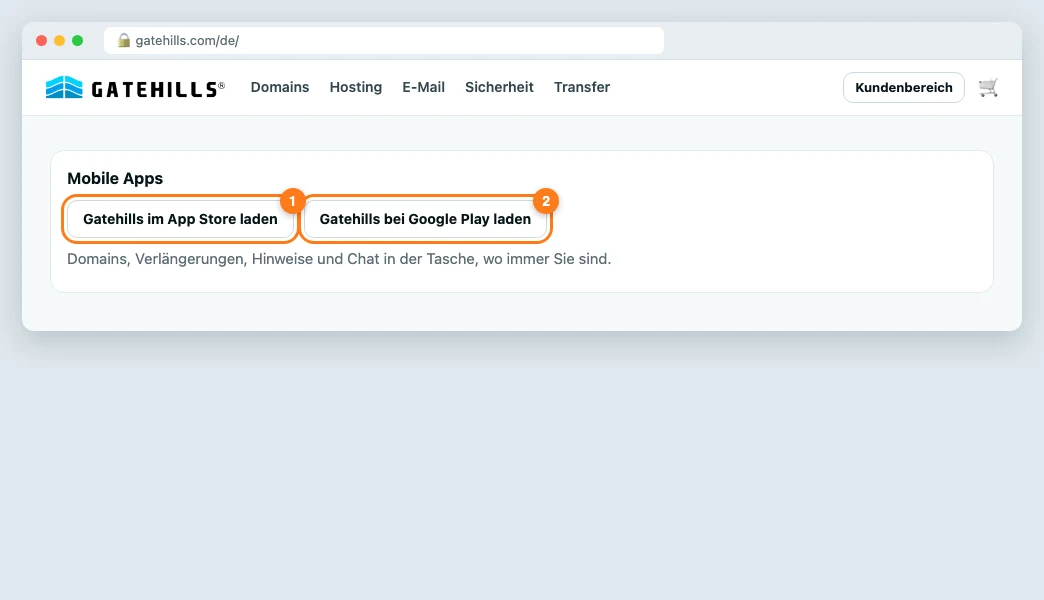
- Die Schaltflächen für App Store und Google Play finden Sie unten auf jeder Seite unter „Mobile Apps“.
- Sie melden sich mit demselben Konto wie auf der Website an – auch mit Google, Microsoft, Apple oder Facebook und mit Zwei-Faktor-Authentifizierung.
- Push-Benachrichtigungen informieren Sie über ablaufende Domains, Verlängerungen, Bestellungen und Antworten des Supports.
Die Gatehills-App ist die kostenlose App für iPhone, iPad und Android, mit der Sie Domains, DNS, Bestellungen, Rechnungen und Support-Tickets vom Smartphone aus verwalten. Sie melden sich mit Ihrem Gatehills-Konto an, zahlen dieselben Preise wie auf der Website und erhalten Push-Benachrichtigungen zu ablaufenden Domains und Antworten des Supports.
Die App ist für unterwegs gedacht: eine Domain vor dem Ablauf verlängern, einen DNS-Eintrag ändern, ein Ticket beantworten oder eine Rechnung ansehen. Sie nutzt dasselbe Konto, dieselben Preise und dieselben Regeln wie die Website.
App installieren und anmelden
- App herunterladen
Scrollen Sie auf einer beliebigen Seite nach unten und tippen Sie unter „Mobile Apps“ auf das App-Store-Abzeichen (1) für iPhone und iPad oder auf Google Play (2) für Android.
- Anmelden
Öffnen Sie die App und melden Sie sich an. Die Anmeldeseite von Gatehills öffnet sich: Nutzen Sie dieselbe E-Mail und dasselbe Passwort wie auf der Website oder dieselbe Anmeldung mit Google, Microsoft, Apple oder Facebook. Mit Zwei-Faktor-Authentifizierung werden Sie wie gewohnt nach dem Code gefragt.
- Konto wählen
Haben Sie Zugriff auf mehrere Konten (etwa Ihr eigenes und das Ihrer Firma), wählen Sie das gewünschte aus. Sie sehen nur, was Ihre Funktionen in diesem Konto erlauben.
- Benachrichtigungen erlauben
Erlauben Sie Benachrichtigungen, wenn die App danach fragt – dann werden Sie über ablaufende Domains, Bestellungen und Support-Antworten informiert.
Was Sie in der App tun können
- Domains: Liste mit Ablaufdaten ansehen, automatische Verlängerung und Transfersperre ein- oder ausschalten, Nameserver und DNS-Einträge ändern und E-Mail mit fertigen Vorlagen einrichten.
- Suchen und kaufen: Domains suchen, Preise sehen, in den Warenkorb legen und bezahlen. Domains, Hosting und Zertifikate verlängern.
- Bestellungen, Rechnungen und Guthaben: Bestellungen verfolgen, Rechnungen als PDF herunterladen und das Guthaben einsehen. Aufladungen erfolgen auf der Website.
- Support: Tickets mit Anhängen eröffnen, beantworten und schließen; den Live-Chat nutzen, wenn verfügbar.
- Außerdem: Favoriten, Hosting, SSL-Zertifikate, Webdesign-Projekte und der Aftermarket.
- Benachrichtigungen: dieselbe Benachrichtigungszentrale wie im Kundenbereich, mit Zähler für Ungelesenes.
Den Domain Club kaufen und verwalten Sie auf der Website; die App zeigt Ihre Club-Preise.
Bezahlen in der App
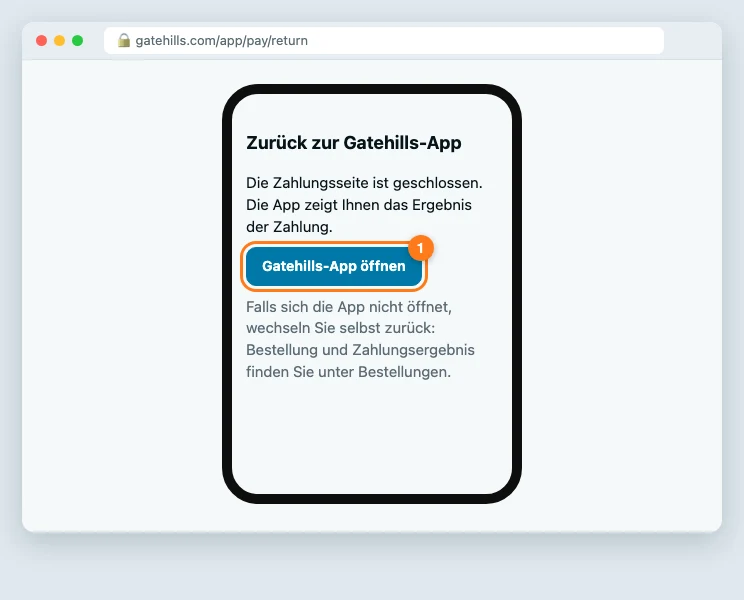
Kartenzahlungen öffnen die sichere Zahlungsseite unseres Zahlungsanbieters im Browser. Danach erscheint die Seite Zurück zur Gatehills-App: Tippen Sie auf Gatehills-App öffnen (1), um das Ergebnis zu sehen. Brechen Sie ab, zeigt die Seite Zahlung abgebrochen, dass nichts abgebucht wurde und die Bestellung in der App wartet. Sie können auch mit Ihrem Guthaben bezahlen.
Gatehills-App oder Website: Was ist der Unterschied?
Beide arbeiten mit demselben Konto und zeigen dieselben Daten. Eine Änderung in der App erscheint sofort auf der Website und umgekehrt. Einige Aufgaben bleiben der Website vorbehalten, wie die Tabelle zeigt. Damit ist sie eine vollwertige Domain-App für unterwegs.
| Aufgabe | App | Website |
|---|---|---|
| Domains, DNS, Nameserver und E-Mail-Vorlagen | Ja | Ja |
| Domains, Hosting und Zertifikate kaufen und verlängern | Ja | Ja |
| Mit Karte bezahlen | Ja, auf der Zahlungsseite im Browser | Ja |
| Mit Guthaben bezahlen | Ja | Ja |
| Guthaben aufladen | Nein | Ja |
| Domain Club kaufen oder verwalten | Nein, aber Club-Preise gelten | Ja |
| Support-Tickets und Live-Chat | Ja | Ja |
| Push-Benachrichtigungen auf dem Smartphone | Ja | Nein, Benachrichtigungszentrale im Kundenbereich |
Installieren Sie die App nur aus den offiziellen Stores, dem App Store und Google Play. Die Schaltflächen unten auf jeder Seite der Gatehills-Website öffnen den richtigen Eintrag, damit Sie nicht versehentlich eine Kopie installieren.
Ist die App kostenlos?
Ja, der Download ist kostenlos. Sie zahlen nur die Produkte, die Sie kaufen – zu denselben Preisen wie auf der Website.
Welche Benachrichtigungen erhalte ich?
Ablauferinnerungen, abgelaufene Domains, Ergebnis von Verlängerungen und automatischen Verlängerungen, Redemption, bezahlte oder abgeschlossene Bestellungen, abgelehnte Karten und Antworten auf Ihre Tickets. Sie erhalten nur Benachrichtigungen zu Daten, die Ihre Funktionen Ihnen zeigen.
Wie erhalte oder stoppe ich Angebote per Push?
Push-Benachrichtigungen zu Angeboten sind aus, bis Sie sie einschalten. Ändern können Sie Ihre Wahl in der App oder im Kundenbereich unter Datenschutz und Daten → App-Benachrichtigungen zu Angeboten. Siehe Datenschutz und Daten.
Warum öffnen manche Links die App statt des Browsers?
Links zum Kundenbereich, zu Ihren Domains und zur WHOIS-Abfrage öffnen sich direkt in der App, wenn sie installiert ist. Kasse und Zahlung bleiben immer im Browser.
Kann ich mein Guthaben in der App aufladen?
Nein, die App zeigt Guthaben und Buchungen; aufgeladen wird auf der Website. Siehe Guthaben und Aufladungen.
Brauche ich für die App ein eigenes Konto?
Nein. Sie melden sich mit demselben Konto und derselben Anmeldemethode wie auf der Website an. Domains, Bestellungen, Rechnungen und Guthaben sind an beiden Stellen dieselben.
Funktioniert die App mit einem Team-Konto?
Ja. Haben Sie Zugriff auf mehrere Konten, wählen Sie nach der Anmeldung das gewünschte aus. Sie sehen nur, was Ihre Funktionen in diesem Konto erlauben. Siehe Personen und Konto.
Verwandte Anleitungen