
So funktionieren Warenkorb und Kasse
- Domain kaufen: Legen Sie den Namen in den Warenkorb. Er öffnet sich seitlich; über das Warenkorb-Symbol oben auf der Website öffnen Sie ihn erneut.
- Im Warenkorb wählen Sie die Laufzeit, fügen Hosting oder SSL hinzu und lösen einen Gutschein ein. MwSt. und ICANN-Gebühr werden angezeigt.
- „Weiter“ führt zur Kasse: Anmeldung, „Schritt 1 von 2“ (Rechnungsdaten und Domaininhaber), „Schritt 2 von 2“ (prüfen und bezahlen).
- Nach der Zahlung zeigt die Seite die Aktivierung jedes Dienstes live.
Um bei Gatehills eine Domain zu kaufen, legen Sie sie in den Warenkorb und klicken auf Weiter. Melden Sie sich an und geben Sie in Schritt 1 von 2 Rechnungsdaten und Domaininhaber an. In Schritt 2 von 2 prüfen Sie die Bestellung und bezahlen per Karte oder mit Guthaben. Die Bestätigungsseite zeigt die Aktivierung jedes Dienstes live.
Alles, was Sie auf der Website auswählen – Domains, Transfers, Hosting, SSL oder eine Website –, landet im selben Warenkorb und wird in einer Bestellung bezahlt. Diese Anleitung begleitet Sie Schritt für Schritt, wenn Sie eine Domain kaufen: vom Warenkorb bis zur Bestätigungsseite.
Wie kann ich bei Gatehills eine Domain kaufen?
Den Warenkorb prüfen
- Warenkorb öffnen
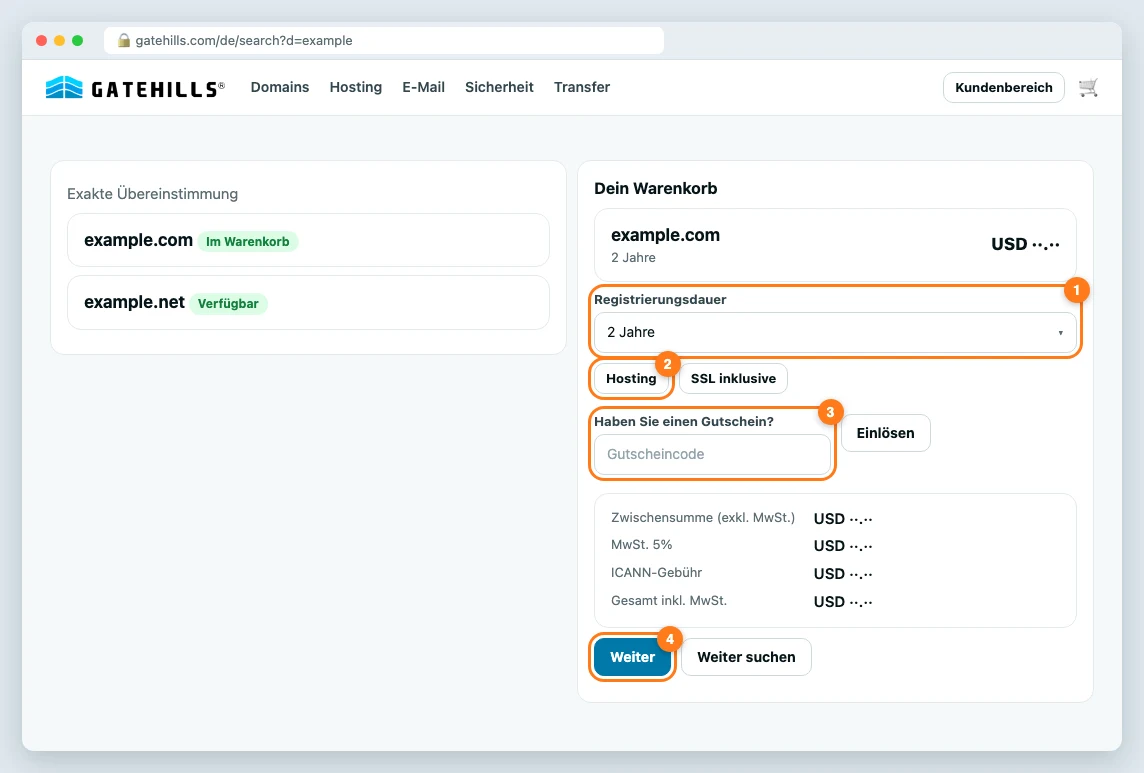
Der Warenkorb „Dein Warenkorb“ öffnet sich seitlich, sobald Sie einen Namen hinzufügen. Zum erneuten Öffnen klicken Sie oben auf der Website auf das Warenkorb-Symbol. Eine Zeile entfernen Sie mit dem × neben dem Preis.
- Laufzeit wählen
Wählen Sie in „Registrierungsdauer“ (1) die Anzahl der Jahre. Angeboten werden nur Laufzeiten, die die Endung erlaubt, jeweils mit Preis. Manche Endungen werden für mindestens zwei Jahre registriert.
- Extras hinzufügen
Unter jeder Domain sehen Sie Extras, die Sie verknüpfen können (2), etwa „Hosting“, „SSL“, „Site Builder“ oder „Webdesign“. „SSL inklusive“ bedeutet, dass ein Zertifikat ohne Aufpreis dabei ist. Werden Produkte mit der Domain gebündelt, zeigt der Warenkorb „Paket“ und „Sie sparen“ mit dem Betrag.
- Gutschein einlösen
Klicken Sie auf „Haben Sie einen Gutschein?“ (3), geben Sie den „Gutscheincode“ ein und klicken Sie auf „Einlösen“. Der Rabatt erscheint in den Summen; „Entfernen“ nimmt ihn wieder heraus. Ein Gutschein pro Bestellung.
- Summe prüfen
Unter den Zeilen sehen Sie Zwischensumme, MwSt., die „ICANN-Gebühr“ für generische Domains und „Gesamt inkl. MwSt.“. Im Warenkorb wird die MwSt. nach dem Land geschätzt, aus dem Sie surfen; an der Kasse gilt das Land Ihrer Rechnungsdaten.
- Weiter
Klicken Sie auf „Weiter“ (4), um zur Kasse zu gehen, oder auf „Weiter suchen“, um den Warenkorb zu schließen und mehr hinzuzufügen.
Kasse: Rechnungsdaten, Prüfung und Zahlung
Die Bestellung abschließen
- Anmelden
Sind Sie nicht angemeldet, bittet ein Fenster Sie, sich anzumelden, um den Kauf abzuschließen. Melden Sie sich an oder erstellen Sie ein kostenloses Konto – danach sind Sie mit Ihrem Warenkorb wieder an der Kasse.
- Schritt 1 von 2: Rechnungsdaten
Wählen Sie in „Rechnungsdaten“ unter „Wer kauft“ „Privatperson“ oder „Unternehmen“. Füllen Sie Name, Adresse, Land, Stadt, Telefon und E-Mail aus. Unternehmen können ihre Steuernummer angeben; Unternehmen in den VAE füllen den Kasten „E-Rechnung in den VAE“ aus. Sind Ihre Daten schon gespeichert, zeigt der Kasten „Ausgefüllt“ – öffnen Sie ihn nur für Änderungen.
- Domaininhaber wählen
Wenn Sie Domains registrieren, fragt der Kasten „Domaininhaber“, wem sie gehören sollen: einem Ihrer Kontakte, „Wie die Rechnungsdaten“ oder einem „Neuer Kontakt“. Manche Endungen wie .ae oder .uk verlangen hier zusätzliche Angaben. Klicken Sie dann auf „Weiter“.
- Schritt 2 von 2: prüfen
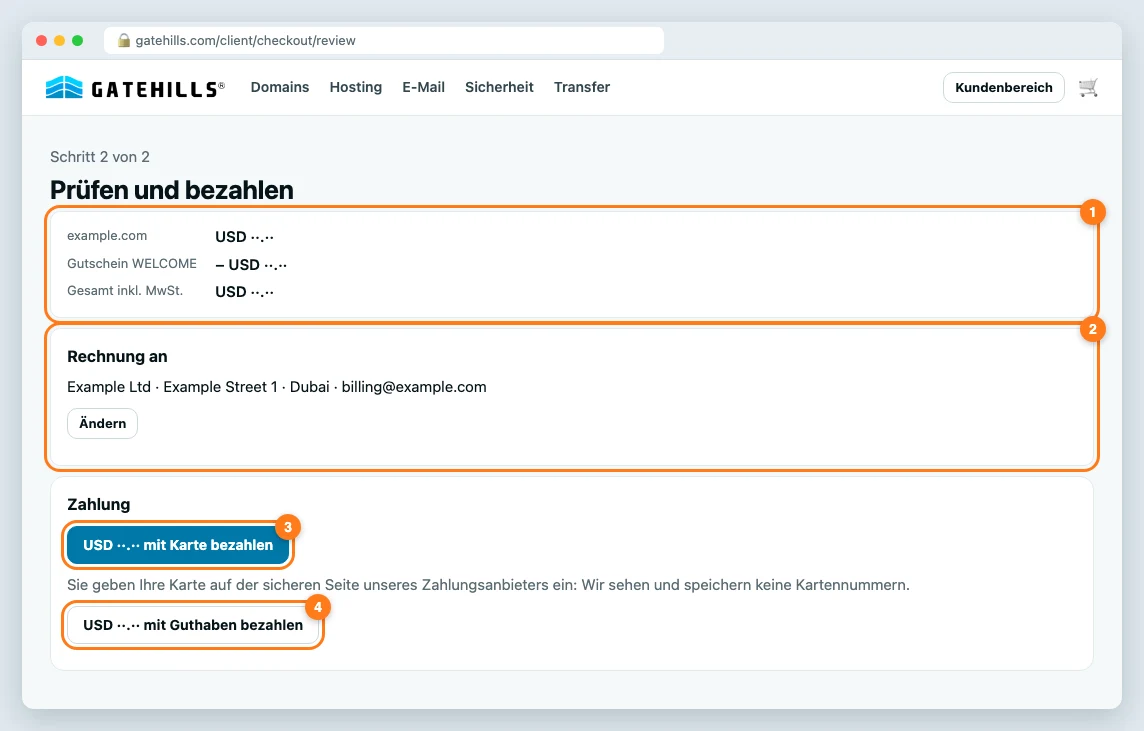
Prüfen Sie auf „Prüfen und bezahlen“ die Zeilen, den Gutschein und die Summe (1) sowie den Kasten „Rechnung an“ (2). Mit „Ändern“ passen Sie Ihre Daten an. Bei monatlichem Hosting müssen Sie die wiederkehrende Zahlung mit „Ich stimme zu“ genehmigen.
- Bezahlen
Klicken Sie auf „… mit Karte bezahlen“ (3): Die Karte geben Sie bei unserem Zahlungsanbieter ein, Ihre Bank kann eine Bestätigung verlangen. Deckt Ihr Kontoguthaben die Summe, können Sie auch „… mit Guthaben bezahlen“ (4) nutzen; sonst erscheint der Link „Aufladen“.
- Aktivierung verfolgen
Die Seite „Danke, Zahlung erhalten!“ zeigt die „Aktivierung“ jeder Position und aktualisiert sich selbst. Sobald alles bereit ist, erhalten Sie zusätzlich eine E-Mail. Ein Transfer ohne Code zeigt „Transfercode erforderlich“: Klicken Sie darauf, um den Code einzugeben. „Bestelldetails und Rechnung“ öffnet die Bestellung.
Pakete und Warenkorb-Erinnerungen
- Pakete: Im Menü der Website bietet Domains → Pakete fertige Pakete zu einem Preis. Paketrabatte werden im Warenkorb automatisch angewendet und an der Kasse als eigene Zeile gezeigt.
- Warenkorb-Erinnerung: Verlassen Sie die Kasse ohne zu bezahlen und haben Sie unseren Marketing-E-Mails zugestimmt, senden wir Ihnen eventuell etwa einen Tag später eine einzige Erinnerung. Ihr Link stellt den Warenkorb (Registrierungen, Transfers und Broker-Aufträge) zu aktuellen Preisen wieder her. Die E-Mail enthält einen Link Abmelden.
Was ist in der Summe enthalten?
| Zeile | Was sie bedeutet |
|---|---|
| Zwischensumme | Der Preis der Dienste für die gewählten Jahre |
| Gutschein | Einer pro Bestellung, auf den Preis vor MwSt., nie auf die ICANN-Gebühr |
| Paketrabatt | Wird automatisch abgezogen und als eigene Zeile gezeigt |
| MwSt. | Geschätzt nach dem Land, aus dem Sie surfen; an der Kasse nach Ihrem Rechnungsland |
| ICANN-Gebühr | Nur generische Domains, zum Selbstkostenpreis, ohne MwSt. und nie rabattiert |
| Gesamt inkl. MwSt. | Der Betrag, den Sie zahlen |
Was passiert nach der Zahlung?
Die Seite Danke, Zahlung erhalten! verfolgt jeden Dienst und aktualisiert sich selbst. Eine neue Registrierung geht direkt nach der Zahlung an die Registry. Sie erhalten außerdem eine E-Mail, wenn alles bereit ist.
Ein Transfer dauert länger: meist bis zu 5 Tage, weil der bisherige Registrar ihn bestätigen oder ablehnen kann. Fehlt der Transfercode, zeigt die Seite Transfercode erforderlich. Die Rechnung finden Sie auf der Bestellseite unter Bestelldetails und Rechnung.
Wie kann ich bezahlen?
Mit Karte und mit dem Guthaben Ihres Kontos, wenn es die Summe deckt. Siehe mit Karte bezahlen und Kontoguthaben.
Kann ich mehrere Gutscheine nutzen?
Nein, ein Gutschein pro Bestellung. Der Rabatt gilt für den Preis vor MwSt. und nie für die ICANN-Gebühr.
Was ist die ICANN-Gebühr?
Eine kleine jährliche Gebühr, die ICANN für generische Domains wie .com festlegt. Sie wird zum Selbstkostenpreis berechnet, unterliegt nicht der MwSt. und wird nie rabattiert.
Kann ich den Domaininhaber später ändern?
Ja. Der Inhaber ist zugleich administrativer, technischer und Rechnungskontakt; die Kontakte ändern Sie später in der Domainverwaltung. Siehe Domainkontakte.
Eine Aktivierung ist fehlgeschlagen. Was nun?
Die Bestätigungsseite weist darauf hin; die Details finden Sie auf der Bestellseite. Siehe Bestellungen.
Verwandte Anleitungen