
Kontakte und Inhaber Ihrer Domain verwalten
- Der Domaininhaber ist der Kontakt „Inhaber“; dazu kommen die Domain-Kontakte „Administrativ“, „Technisch“ und „Rechnung“.
- Personen und Firmen speichern Sie im Adressbuch („Kontakte“ im Menü) und weisen sie unter „Meine Domains“ → Ihre Domain → „Kontakte“ zu.
- Eine Änderung von Name, Organisation oder E-Mail des Inhabers ist ein Inhaberwechsel: Transfers sind dann 60 Tage gesperrt (ICANN-Regel).
- Verwenden Sie eine echte E-Mail-Adresse, die Sie lesen: Registries senden Bestätigungs- und Transfercodes dorthin.
Der Domaininhaber ist die Person oder Firma, der die Domain rechtlich gehört. Bei Gatehills ändern Sie ihn unter Meine Domains → Ihre Domain → Kontakte, zusammen mit dem administrativen, technischen und Rechnungskontakt aus Ihrem Adressbuch. Ändern Sie Name, Organisation oder E-Mail des Inhabers, sind Transfers 60 Tage gesperrt.
Wer ist der Domaininhaber und wofür sind die Domain-Kontakte?
Der Inhaber ist die Person oder Firma, der die Domain rechtlich gehört. Die anderen Kontakte erreichen die Registry und Gatehills bei administrativen, technischen und Rechnungsfragen; oft ist das überall dieselbe Person. Der erste Kontakt entsteht beim Bezahlen aus Ihren Rechnungsdaten. Sie können weitere anlegen, zum Beispiel Ihre Firma, Ihre Webagentur oder eine Kollegin, und sie bei jeder Domain des Kontos verwenden.
Der Domaininhaber und die übrigen Domain-Kontakte werden bei der Registry gespeichert. Dort hat jeder Kontakt eine eigene Kennung, das sogenannte Handle.
| Rolle | Wer das ist | So ändern Sie ihn |
|---|---|---|
| Inhaber | Die Person oder Firma, der die Domain rechtlich gehört | Mit „Inhaber ändern“; danach sind Transfers 60 Tage gesperrt |
| Administrativ | Die Person für administrative Fragen | Mit „Kontakte speichern“; die Änderung geht sofort an die Registry |
| Technisch | Die Person für technische Fragen | Mit „Kontakte speichern“; die Änderung geht sofort an die Registry |
| Rechnung | Die Person für Rechnungsfragen | Mit „Kontakte speichern“; die Änderung geht sofort an die Registry |
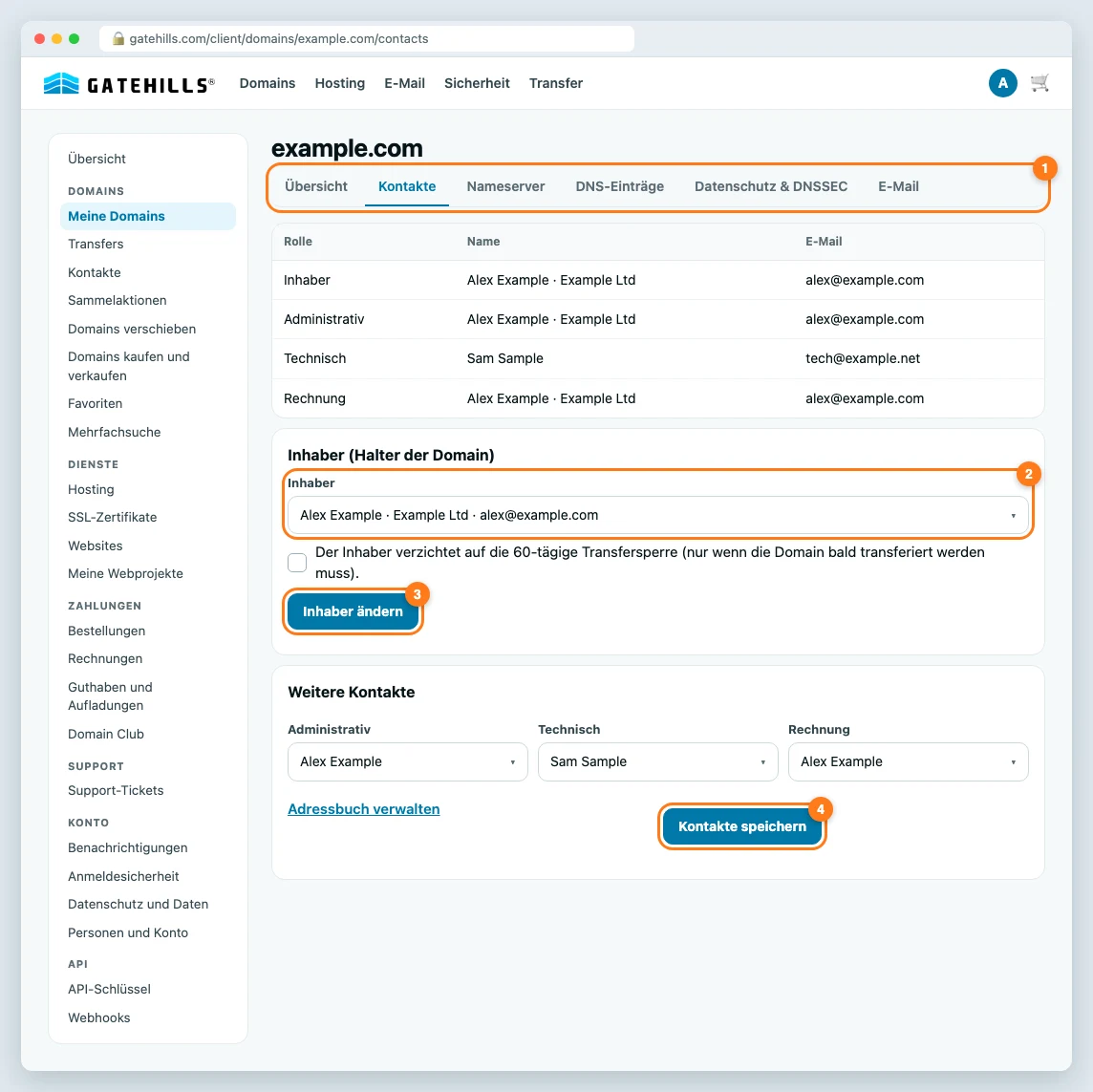
Die Kontakte einer Domain ändern
- Reiter Kontakte öffnen
Öffnen Sie „Meine Domains“, klicken Sie auf den Domainnamen und dann auf den Reiter „Kontakte“ (1). Die Tabelle zeigt, wer heute „Inhaber“, „Administrativ“, „Technisch“ und „Rechnung“ ist.
- Neuen Kontakt zuerst anlegen
Die Auswahllisten enthalten nur Kontakte aus Ihrem Adressbuch. Fehlt die Person oder Firma, klicken Sie auf „Adressbuch verwalten“, legen sie mit „Neuer Kontakt“ an (siehe unten) und kommen dann zurück.
- Administrativen, technischen oder Rechnungskontakt ändern
Wählen Sie im Bereich „Weitere Kontakte“ für jede Rolle einen Kontakt und klicken Sie auf „Kontakte speichern“ (4). Die Änderung geht sofort an die Registry.
- Inhaber ändern
Wählen Sie im Bereich „Inhaber (Halter der Domain)“ den neuen Inhaber (2) und klicken Sie auf „Inhaber ändern“ (3). Wir informieren den alten und den neuen Inhaber per E-Mail und sperren Transfers für 60 Tage.
- Nur wenn die Domain bald umziehen muss
Vor dem Klick auf „Inhaber ändern“ können Sie „Der Inhaber verzichtet auf die 60-tägige Transfersperre“ ankreuzen. Tun Sie das nur, wenn die Domain in den nächsten Wochen zu einem anderen Registrar wechseln soll.
- E-Mail des Inhabers bestätigen
Ist die E-Mail-Adresse des Inhabers neu, erhält er eine Bestätigungs-E-Mail. Er öffnet den Link und klickt innerhalb von 15 Tagen auf „E-Mail-Adresse bestätigen“. Sonst wird die Domain gesperrt, bis die Adresse bestätigt ist.
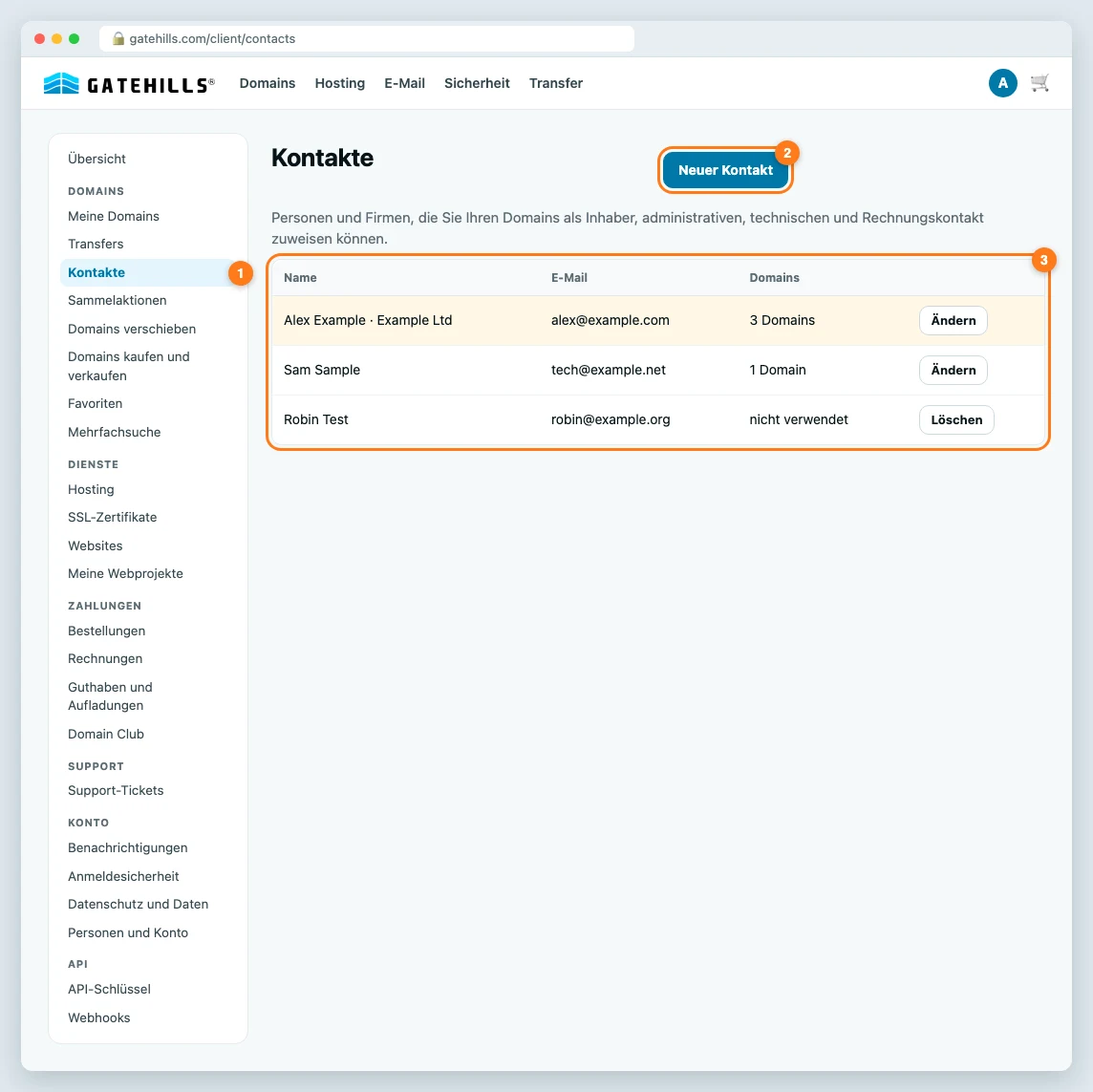
Einen Kontakt im Adressbuch anlegen oder bearbeiten
- Wählen Sie Kontakte im Menü (1). Die Spalte Domains zeigt, wie viele Domains den Kontakt verwenden.
- Klicken Sie auf Neuer Kontakt (2) oder bei einem bestehenden Kontakt auf Ändern (3).
- Füllen Sie Name, Organisation (nur bei Firmen), die Adresse, Land, Bundesland oder Provinz, Stadt, Telefon und E-Mail aus. Die Telefonnummer schreiben Sie ohne Vorwahl des Landes: die Landesvorwahl wählen Sie aus der Liste.
- Lassen Sie Diese Daten im öffentlichen WHOIS/RDAP veröffentlichen leer, außer Sie möchten Ihre Daten wirklich öffentlich zeigen.
- Klicken Sie auf Speichern. Der Kontakt geht an die Registries der Domains, die ihn verwenden.
Ist der Kontakt Inhaber von Domains, weist das Formular darauf hin: Eine Änderung von Name, Organisation oder E-Mail ist ein Inhaberwechsel mit derselben 60-tägigen Transfersperre. Unten auf der Bearbeitungsseite zeigt Bei den Registries die Kennung (Handle) des Kontakts bei jeder Registry und ob sie abgeglichen ist.
Was passiert nach einem Inhaberwechsel?
Wenn Sie auf Inhaber ändern klicken, informiert Gatehills den alten und den neuen Domaininhaber per E-Mail. Danach sind Transfers zu einem anderen Registrar 60 Tage gesperrt, außer der Inhaber hat auf die Sperre verzichtet. Die Regel stammt aus der Transfer Policy der ICANN.
Ist die E-Mail-Adresse des Domaininhabers neu, muss er sie innerhalb von 15 Tagen bestätigen. Ohne Bestätigung wird die Domain ausgesetzt, bis die Adresse bestätigt ist.
Änderungen am administrativen, technischen oder Rechnungskontakt sperren keine Transfers. Sie gehen gleich nach dem Speichern an die Registry.
Wer sollte Inhaber sein?
Die Person oder Firma, der die Domain rechtlich gehören soll. Registriert eine Webagentur eine Domain für Sie, achten Sie darauf, dass Sie der Inhaber sind und nicht die Agentur.
Kann ich den Inhaber jeder Domain ändern?
Nicht immer. Bei manchen Endungen erlaubt die Registry keine Online-Änderung des Inhabers: Der Reiter Kontakte weist darauf hin und bietet Support kontaktieren an.
Warum sind Transfers nach einem Inhaberwechsel 60 Tage gesperrt?
Das ist eine ICANN-Regel zum Schutz vor Domaindiebstahl. In diesen 60 Tagen kann die Domain nicht zu einem anderen Registrar wechseln, außer der Inhaber hat beim Wechsel auf die Sperre verzichtet.
Der Inhaber hat keine Bestätigungs-E-Mail erhalten. Was tun?
Prüfen Sie den Spam-Ordner. Öffnen Sie dann die Übersicht der Domain und klicken Sie auf Bestätigungs-E-Mail erneut senden. Eine neue E-Mail können Sie alle paar Minuten anfordern.
Sind meine Kontaktdaten öffentlich?
Nein, standardmäßig nicht. Sie erscheinen nur im WHOIS/RDAP, wenn Sie beim Kontakt die Veröffentlichung ankreuzen. Siehe auch WHOIS-Datenschutz.