
Die Domain mit DNSSEC schützen
- DNSSEC signiert die DNS-Antworten Ihrer Domain, damit gefälschte Antworten erkannt werden.
- Sie finden es unter „Meine Domains“ → Ihre Domain → „Datenschutz & DNSSEC“.
- Mit den Gatehills-Nameservern genügt ein Klick: „DNSSEC einschalten“. Wir signieren die Zone und veröffentlichen die DS-Einträge bei der Registry.
- Mit externen Nameservern übernehmen Sie die DS-Einträge von Ihrem DNS-Anbieter; manche Endungen unterstützen das nicht.
Bei Gatehills schalten Sie DNSSEC im Kundenbereich ein, im Reiter Datenschutz & DNSSEC der Domain. Mit den Gatehills-Nameservern genügt ein Klick, und es ist kostenlos: Wir signieren die Zone und veröffentlichen den DS-Eintrag bei der Registry. Mit anderen Nameservern fügen Sie die DS-Einträge Ihres Anbieters ein, bis zu 8.
Was ist DNSSEC?
DNSSEC (DNS Security Extensions) versieht die DNS-Antworten Ihrer Domain mit einer digitalen Signatur. Ohne Signatur könnte ein Angreifer im Netz gefälschte Antworten senden und Besucher auf einen anderen Server lenken. Resolver, die die Signatur prüfen, verwerfen Fälschungen.
Es besteht aus zwei Teilen. Zuerst wird die Zone mit einem Schlüssel signiert. Dann veröffentlicht die Registry einen DS-Eintrag: einen Fingerabdruck dieses Schlüssels, der die Signatur mit der Domain verknüpft. Beide Teile müssen zusammenpassen, sonst halten validierende Resolver die Domain für defekt. Hintergründe erklärt die ICANN in DNSSEC – what is it and why is it important? (Englisch).
DNSSEC mit dem Gatehills-DNS einschalten
- Domain öffnen
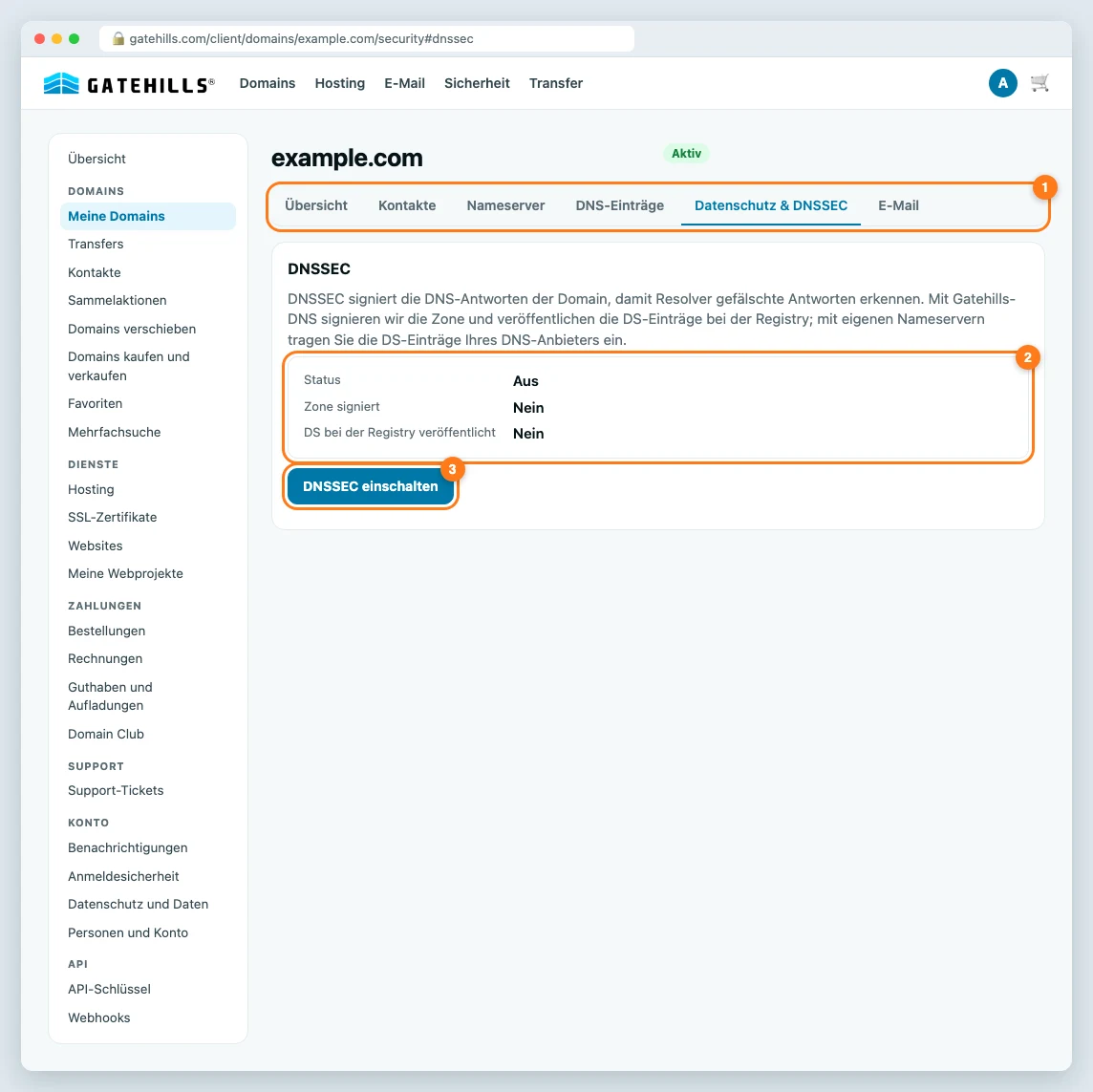
Wählen Sie im Menü „Meine Domains“, klicken Sie auf die Domain und öffnen Sie den Reiter „Datenschutz & DNSSEC“ (1). Der Bereich steht unter dem WHOIS-Datenschutz.
- Status prüfen
Der Bereich zeigt den „Status“ und darunter „Zone signiert“ und „DS bei der Registry veröffentlicht“ (2). Nutzt die Domain andere Nameserver, weist ein blauer Hinweis darauf hin: siehe nächster Abschnitt.
- Einschalten
Klicken Sie auf „DNSSEC einschalten“ (3). Der Status wechselt über „Zone wird signiert“ und „Warten auf die Registry“ zu „Aktiv“, meist in kurzer Zeit. Sie müssen nichts eingeben.
- Funktion prüfen
Ist der Status „Aktiv“, zeigen beide Zeilen „Ja“. Wir prüfen die DS-Einträge regelmäßig; das Datum steht unter „Letzte Prüfung“.
Was bedeuten die Status?
| Status | Bedeutung |
|---|---|
| Aus | Die Zone ist nicht signiert, kein DS-Eintrag ist veröffentlicht. |
| Zone wird signiert | Wir erzeugen die Schlüssel und signieren Ihre Einträge. |
| Warten auf die Registry | Die Zone ist signiert; die Registry hat den DS-Eintrag noch nicht veröffentlicht. |
| Aktiv | Zone signiert und DS veröffentlicht: Der Schutz ist eingeschaltet. |
| DS werden bei der Registry entfernt | Sie haben das Ausschalten verlangt; wir entfernen zuerst den DS-Eintrag. |
| Wird ausgeschaltet | Der DS ist entfernt; die Signatur folgt nach einer Wartezeit. |
DS-Einträge bei externen Nameservern hinzufügen
- Signatur beim Anbieter einschalten
Aktivieren Sie die Signatur im Panel Ihres DNS-Anbieters (zum Beispiel Cloudflare). Der Anbieter zeigt die DS-Werte: Key-Tag, Algorithmus, Digest-Typ und Digest.
- Datenschutz & DNSSEC öffnen
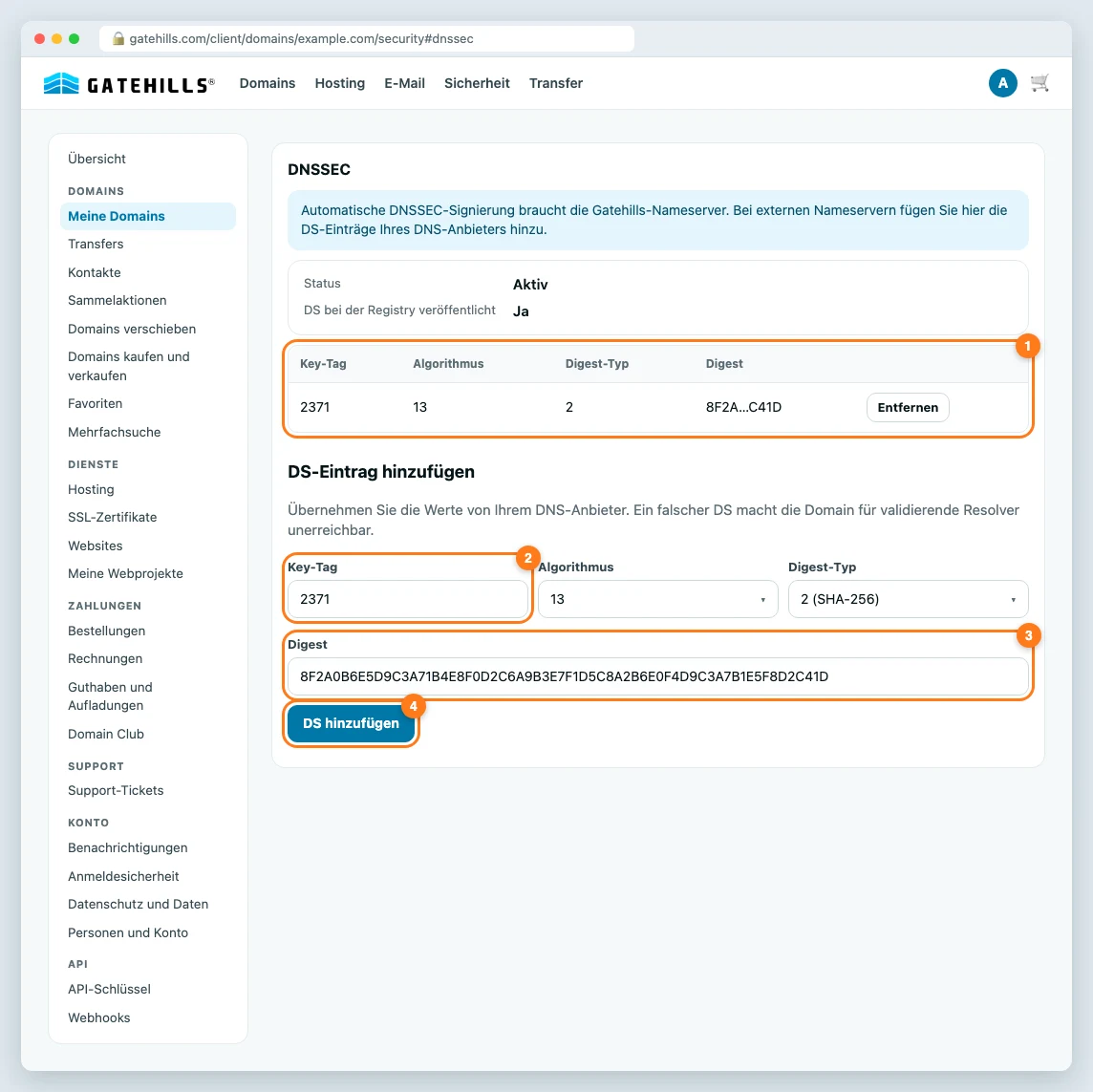
Öffnen Sie auf der Seite der Domain den Reiter „Datenschutz & DNSSEC“. Der blaue Hinweis bestätigt, dass die automatische Signatur die Gatehills-Nameserver braucht und Sie hier DS-Einträge hinzufügen können.
- Werte übernehmen
Füllen Sie unter „DS-Eintrag hinzufügen“ das Feld „Key-Tag“ (2) aus, wählen Sie „Algorithmus“ und „Digest-Typ“ und fügen Sie den „Digest“ (3) genau so ein, wie ihn der Anbieter zeigt.
- DS hinzufügen
Klicken Sie auf „DS hinzufügen“ (4). Der Eintrag geht an die Registry und erscheint in der Tabelle (1). Bis zu 8 sind möglich; zum Entfernen klicken Sie auf „Entfernen“ und bestätigen.
Welche Werte im DS-Eintrag sind erlaubt?
- Key-Tag: eine Zahl von 0 bis 65535.
- Algorithmus: 13, 8, 10, 14, 15 oder 16. Die meisten Anbieter nutzen heute 13 (ECDSA P-256).
- Digest-Typ: 2 (SHA-256, 64 Hex-Ziffern) oder 4 (SHA-384, 96 Hex-Ziffern).
- Digest: der lange Code Ihres Anbieters, unverändert kopiert.
Ist ein Wert falsch, zeigt das Formular Ungültiger DS-Eintrag, und nichts geht an die Registry. Manuelle DS-Einträge werden einzeln entfernt.
DNSSEC ausschalten
Mit dem Gatehills-DNS klicken Sie auf DNSSEC ausschalten und bestätigen. Zuerst entfernen wir die DS-Einträge bei der Registry (DS werden bei der Registry entfernt). Nach einer Wartezeit, in der die Resolver sie vergessen, entfernen wir die Signatur (Wird ausgeschaltet). Die Seite zeigt Datum und Uhrzeit, zu denen die Signatur entfernt wird.
Mit externen Nameservern entfernen Sie die DS-Einträge hier, bevor Sie die Signatur beim Anbieter ausschalten.
Brauche ich DNSSEC?
Es wird empfohlen: Es schützt Besucher und E-Mail vor gefälschten DNS-Antworten. Mit dem Gatehills-DNS kostet es nichts und braucht keine Pflege.
Wie lange dauert es, bis es Aktiv ist?
Die Signatur erfolgt sofort; die Registry veröffentlicht die DS-Einträge meist in kurzer Zeit. Bis dahin zeigt der Status Warten auf die Registry.
Was bedeutet „Abweichung: wird geprüft“?
Unsere letzte Prüfung hat einen Unterschied zwischen den DS-Einträgen bei der Registry und der Zone gefunden. Wir prüfen automatisch erneut; bleibt der Hinweis, eröffnen Sie ein Support-Ticket.
Wer in meinem Team kann das ändern?
Personen mit der DNS-Funktion. Ohne sie ist der Bereich nur lesbar. Siehe Personen und Konto.
Macht die Signatur meine Website langsamer?
Nein. Besucher merken keinen Unterschied. Nur die Resolver prüfen zusätzlich, und sie speichern das Ergebnis im Cache wie jede andere DNS-Antwort.