
Come funzionano il carrello e il pagamento
- Per acquistare un dominio mettilo nel carrello: il carrello si apre di lato, e puoi riaprirlo con l'icona del carrello in alto nel sito.
- Nel carrello scegli la durata, aggiungi hosting o SSL e applichi un coupon. IVA e tassa ICANN sono indicate.
- «Continua» porta al pagamento: accesso, «Passo 1 di 2» (dati di fatturazione e registrante), «Passo 2 di 2» (riepilogo e pagamento).
- Dopo il pagamento la pagina mostra in diretta l'attivazione di ogni servizio.
Per acquistare un dominio su Gatehills mettilo nel carrello e fai clic su Continua. Accedi, inserisci i dati di fatturazione e il registrante del dominio nel Passo 1 di 2, poi controlla e paga con carta o dal saldo nel Passo 2 di 2. La pagina di conferma mostra in diretta l'attivazione di ogni servizio.
Tutto quello che scegli sul sito, domini, trasferimenti, hosting, SSL o un sito web, va nello stesso carrello e si paga in un solo ordine. Questa guida segue l'ordine dal carrello alla pagina di conferma.
Come acquistare un dominio su Gatehills?
Controllare il carrello
- Apri il carrello
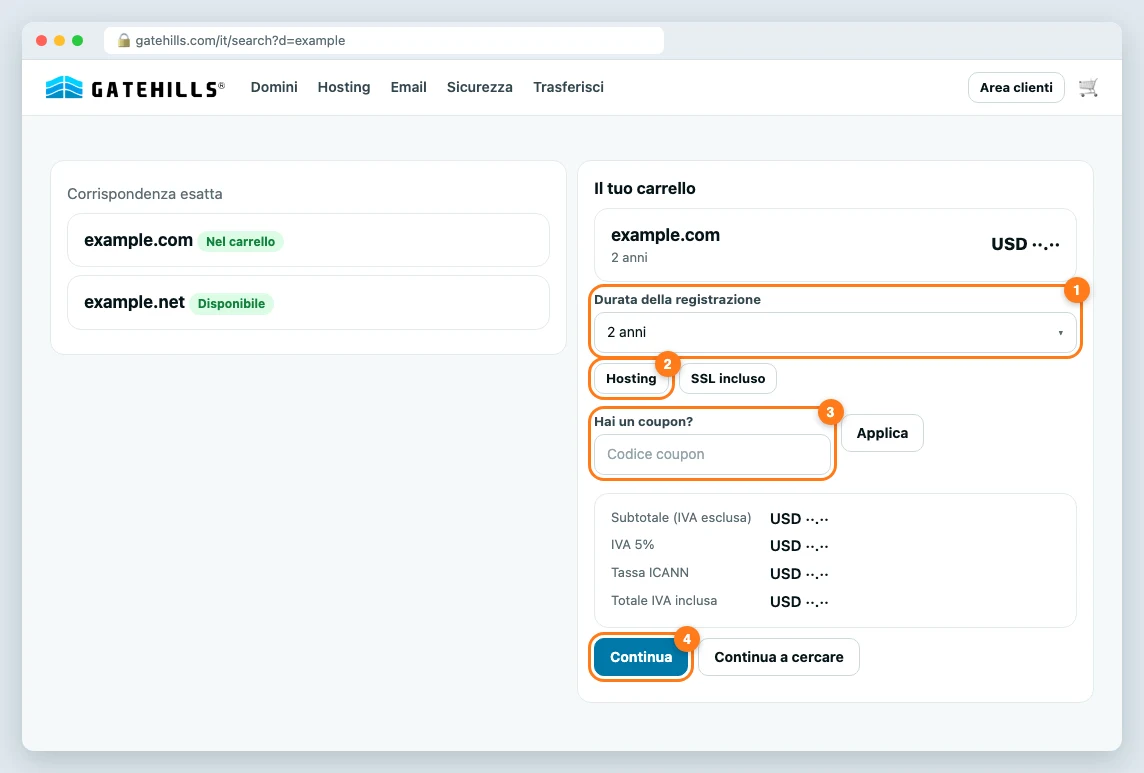
Il carrello «Il tuo carrello» si apre di lato ogni volta che aggiungi un nome. Per riaprirlo fai clic sull'icona del carrello in alto nel sito. Togli una riga con la × accanto al prezzo.
- Scegli quanti anni
In «Durata della registrazione» (1) scegli il numero di anni. Sono proposte solo le durate ammesse dall'estensione, ognuna con il suo prezzo. Alcune estensioni si registrano per almeno due anni.
- Aggiungi servizi
Sotto ogni dominio vedi i servizi che puoi collegare (2), come «Hosting», «SSL», «Site Builder» o «Web Design». «SSL incluso» vuol dire che un certificato è compreso senza costi. Quando i prodotti sono raggruppati con il dominio, il carrello mostra «Pacchetto» e «Risparmi» con l'importo.
- Applica un coupon
Fai clic su «Hai un coupon?» (3), scrivi il «Codice coupon» e fai clic su «Applica». Lo sconto compare nei totali; «Togli» lo elimina. Un coupon per ordine.
- Controlla il totale
Sotto le righe vedi il subtotale, l'IVA, la «Tassa ICANN» per i domini generici e il «Totale IVA inclusa». Nel carrello l'IVA è stimata in base al paese da cui navighi; al pagamento segue il paese dei tuoi dati di fatturazione.
- Continua
Fai clic su «Continua» (4) per andare al pagamento, oppure su «Continua a cercare» per chiudere il carrello e aggiungere altro.
Pagamento: dati di fatturazione, riepilogo e pagamento
Completare il pagamento
- Accedi
Se non hai fatto l'accesso, una finestra ti chiede di accedere per completare l'acquisto. Accedi, o crea un account gratuito, e torni al pagamento con il tuo carrello.
- Passo 1 di 2: dati di fatturazione
In «Dati di fatturazione» scegli «Chi acquista»: «Privato» o «Azienda». Compila nome, indirizzo, paese, città, telefono ed email. Le aziende possono aggiungere la partita IVA; le aziende negli Emirati compilano il riquadro «Fatturazione elettronica negli Emirati». Se i dati sono già salvati il riquadro mostra «Compilato»: aprilo solo per cambiare qualcosa.
- Scegli il registrante del dominio
Se registri domini, il riquadro «Registrante del dominio» chiede chi ne sarà il titolare: uno dei tuoi contatti, «Uguale ai dati di fatturazione» o un «Nuovo contatto». Alcune estensioni, come .ae o .uk, qui chiedono dati in più. Poi fai clic su «Continua».
- Passo 2 di 2: riepilogo
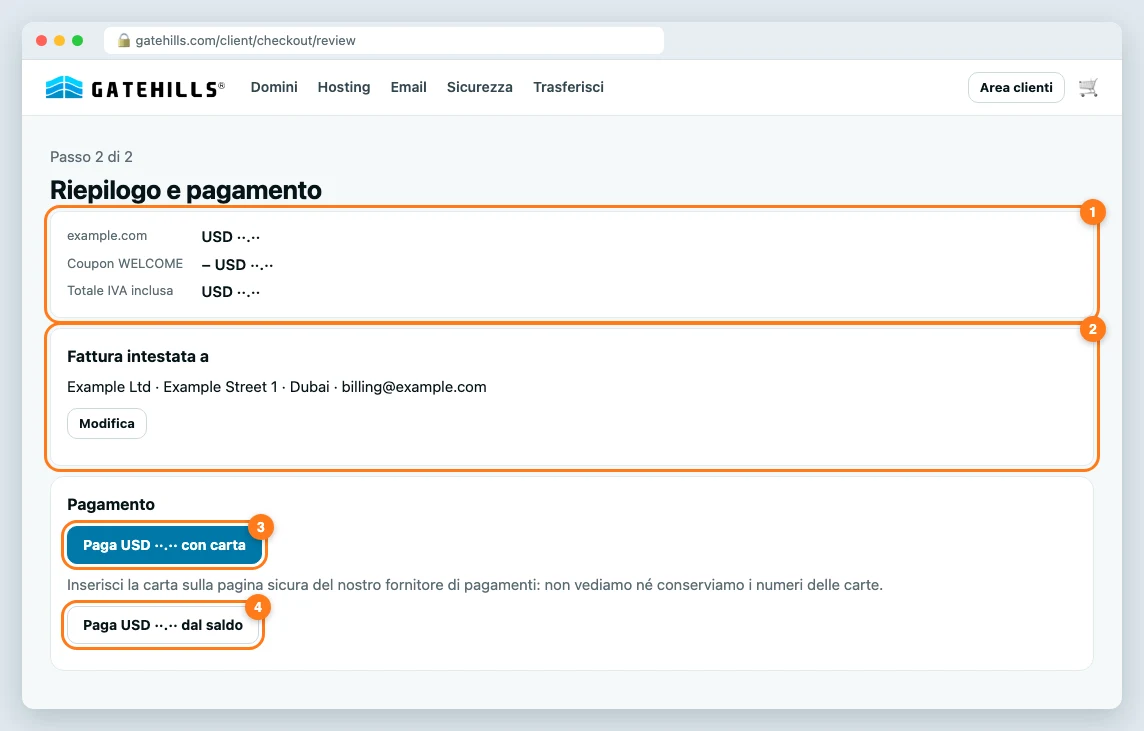
In «Riepilogo e pagamento» controlla le righe, il coupon e il totale (1) e il riquadro «Fattura intestata a» (2). Fai clic su «Modifica» per cambiare i dati. Con un hosting mensile ti viene chiesto di autorizzare il pagamento ricorrente con «Acconsento».
- Paga
Fai clic su «Paga … con carta» (3): la carta si inserisce presso il nostro fornitore di pagamento e la banca può chiederti una conferma. Se il saldo dell'account copre il totale puoi usare anche «Paga … dal saldo» (4); altrimenti compare il link «Ricarica».
- Segui l'attivazione
La pagina «Grazie, pagamento ricevuto!» mostra l'«Attivazione» di ogni voce e si aggiorna da sola. Ricevi anche un'email quando tutto è pronto. Un trasferimento senza codice mostra «Serve il codice di trasferimento»: fai clic per inserirlo. Con «Dettagli ordine e fattura» apri l'ordine.
Pacchetti e promemoria del carrello
- Pacchetti: nel menu del sito, Domini → Pacchetti offre pacchetti pronti a un prezzo unico. Gli sconti dei pacchetti si applicano da soli nel carrello e compaiono come voce a parte al pagamento.
- Promemoria del carrello: se lasci il pagamento senza pagare e hai accettato le nostre email promozionali, potremmo mandarti un solo promemoria circa un giorno dopo. Il suo link ricostruisce il carrello (registrazioni, trasferimenti e richieste al broker) con i prezzi del giorno. L'email contiene il link Disiscriviti.
Cosa comprende il totale?
| Riga | Cos'è |
|---|---|
| Subtotale | Il prezzo dei servizi, per gli anni che hai scelto |
| Coupon | Uno per ordine, sul prezzo prima dell'IVA, mai sulla tassa ICANN |
| Sconto del pacchetto | Applicato da solo e indicato come riga a parte |
| IVA | Stimata dal paese da cui navighi; al pagamento segue il paese di fatturazione |
| Tassa ICANN | Solo domini generici, al costo, senza IVA e mai scontata |
| Totale IVA inclusa | L'importo che paghi |
Cosa succede dopo il pagamento?
La pagina Grazie, pagamento ricevuto! segue ogni servizio e si aggiorna da sola. Una nuova registrazione parte verso il registry subito dopo il pagamento. Ricevi anche un'email quando è tutto pronto.
Un trasferimento richiede più tempo: di solito fino a 5 giorni, perché il registrar attuale può approvarlo o rifiutarlo. Se manca il codice di trasferimento, la pagina mostra Serve il codice di trasferimento. La fattura è nella pagina dell'ordine, in Dettagli ordine e fattura.
Con quali metodi posso pagare?
Con carta, e con il saldo dell'account quando copre il totale. Vedi pagare con carta e saldo dell'account.
Posso usare più coupon?
No, un coupon per ordine. Lo sconto vale sul prezzo prima dell'IVA e mai sulla tassa ICANN.
Cos'è la tassa ICANN?
Una piccola tassa annuale fissata da ICANN per i domini generici come .com. Si paga al costo, non è soggetta a IVA e non è mai scontata.
Posso cambiare il registrante dopo?
Sì. Il registrante è anche contatto amministrativo, tecnico e di fatturazione, e i contatti si cambiano dopo dalla gestione del dominio. Vedi contatti del dominio.
Un'attivazione non è andata a buon fine. E ora?
La pagina di conferma lo segnala; trovi i dettagli nella pagina dell'ordine. Vedi ordini.