
Come gestire i contatti e il registrante del tuo dominio
- Il titolare del dominio è il «Registrante»; ogni dominio ha anche i contatti «Amministrativo», «Tecnico» e «Fatturazione».
- Persone e aziende si tengono nella rubrica («Contatti» nel menu) e si assegnano da «I miei domini» → il tuo dominio → «Contatti».
- Cambiare nome, organizzazione o email del registrante è un cambio di registrante: i trasferimenti restano bloccati per 60 giorni (regola ICANN).
- Usa un indirizzo email vero che leggi: i registri ci mandano codici di verifica e di trasferimento.
Il titolare del dominio (registrante) è la persona o l'azienda a cui il dominio appartiene legalmente. Su Gatehills lo cambi in I miei domini → il tuo dominio → Contatti, insieme ai contatti amministrativo, tecnico e di fatturazione scelti dalla rubrica. Se cambi nome, organizzazione o email del registrante, i trasferimenti si bloccano per 60 giorni.
Chi è il titolare del dominio e a cosa servono i contatti?
Il registrante è la persona o l'azienda titolare del dominio. Gli altri contatti sono le persone che il registro e Gatehills possono raggiungere per questioni amministrative, tecniche e di fatturazione; spesso sono tutti la stessa persona. Il primo contatto nasce dai dati di fatturazione al checkout. Puoi aggiungerne altri, per esempio la tua azienda, la tua web agency o un collega, e usarli su qualsiasi dominio dell'account.
I contatti del dominio vengono registrati presso il registro. Lì ogni contatto ha un proprio identificativo, chiamato handle.
| Ruolo | Chi è | Come si cambia |
|---|---|---|
| Registrante | La persona o l'azienda a cui il dominio appartiene legalmente | Con «Cambia registrante»; poi i trasferimenti si bloccano per 60 giorni |
| Amministrativo | La persona per le questioni amministrative | Con «Salva i contatti»; la modifica parte subito verso il registro |
| Tecnico | La persona per le questioni tecniche | Con «Salva i contatti»; la modifica parte subito verso il registro |
| Fatturazione | La persona per le questioni di fatturazione | Con «Salva i contatti»; la modifica parte subito verso il registro |
Cambiare i contatti di un dominio
- Apri la scheda Contatti
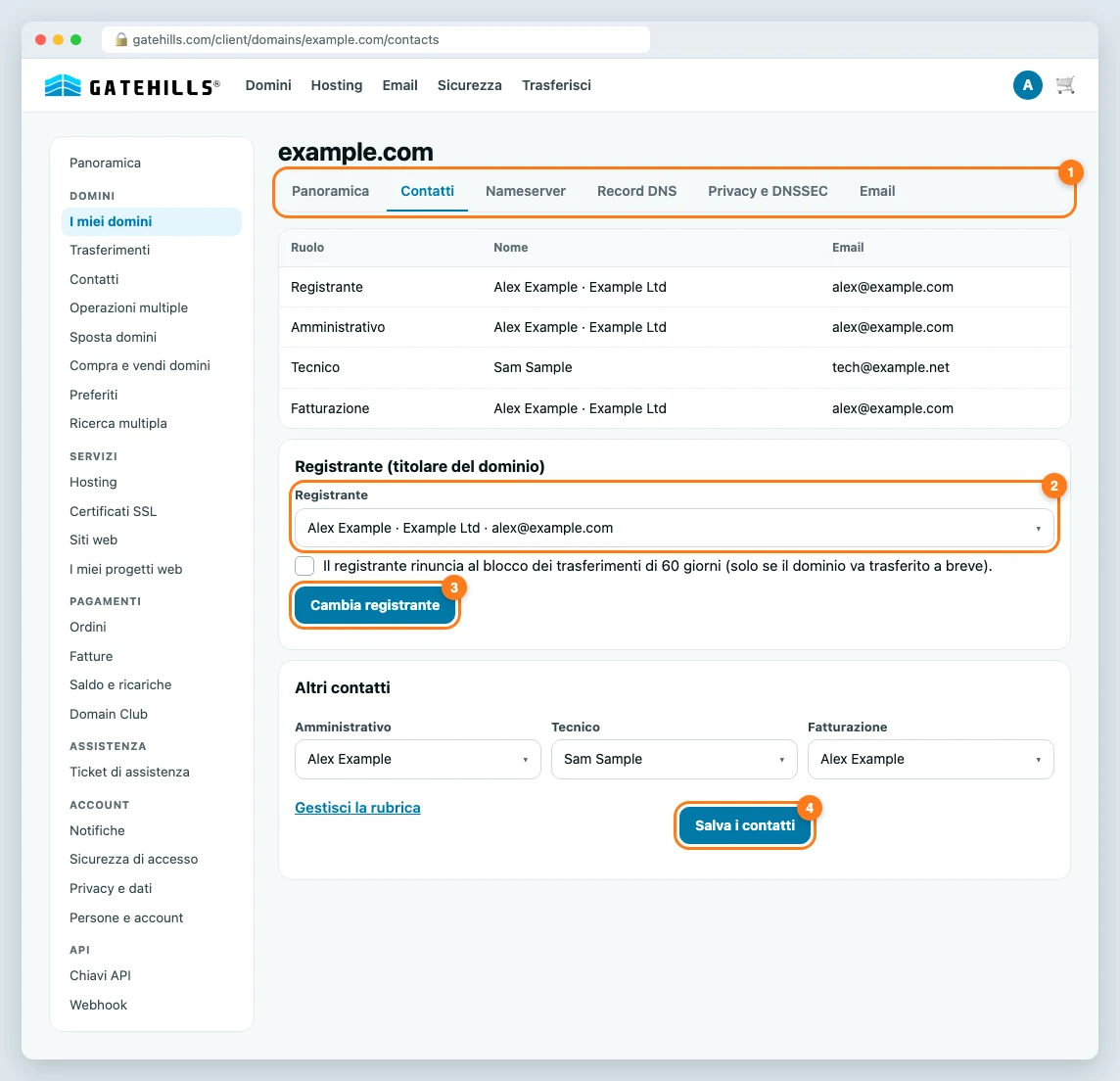
Vai su «I miei domini», fai clic sul nome del dominio e apri la scheda «Contatti» (1). La tabella mostra chi è oggi «Registrante», «Amministrativo», «Tecnico» e «Fatturazione».
- Se il contatto è nuovo, crealo prima
Negli elenchi ci sono solo i contatti della rubrica. Se la persona o l'azienda non c'è ancora, fai clic su «Gestisci la rubrica», creala con «Nuovo contatto» (vedi sotto) e poi torna qui.
- Cambia il contatto amministrativo, tecnico o di fatturazione
Nel riquadro «Altri contatti» scegli un contatto per ogni ruolo e fai clic su «Salva i contatti» (4). La modifica parte subito verso il registro.
- Cambia il registrante
Nel riquadro «Registrante (titolare del dominio)» scegli il nuovo titolare (2) e fai clic su «Cambia registrante» (3). Avvisiamo per email il vecchio e il nuovo registrante e blocchiamo i trasferimenti per 60 giorni.
- Solo se il dominio deve uscire a breve
Prima di fare clic su «Cambia registrante» puoi spuntare «Il registrante rinuncia al blocco dei trasferimenti di 60 giorni». Fallo solo se il dominio va trasferito a un altro registrar nelle prossime settimane.
- Conferma l'email del registrante
Se l'email del registrante è nuova, il registrante riceve un'email di conferma. Deve aprire il link e fare clic su «Conferma l’indirizzo email» entro 15 giorni, altrimenti il dominio viene sospeso finché l'indirizzo non è confermato.
Creare o modificare un contatto nella rubrica
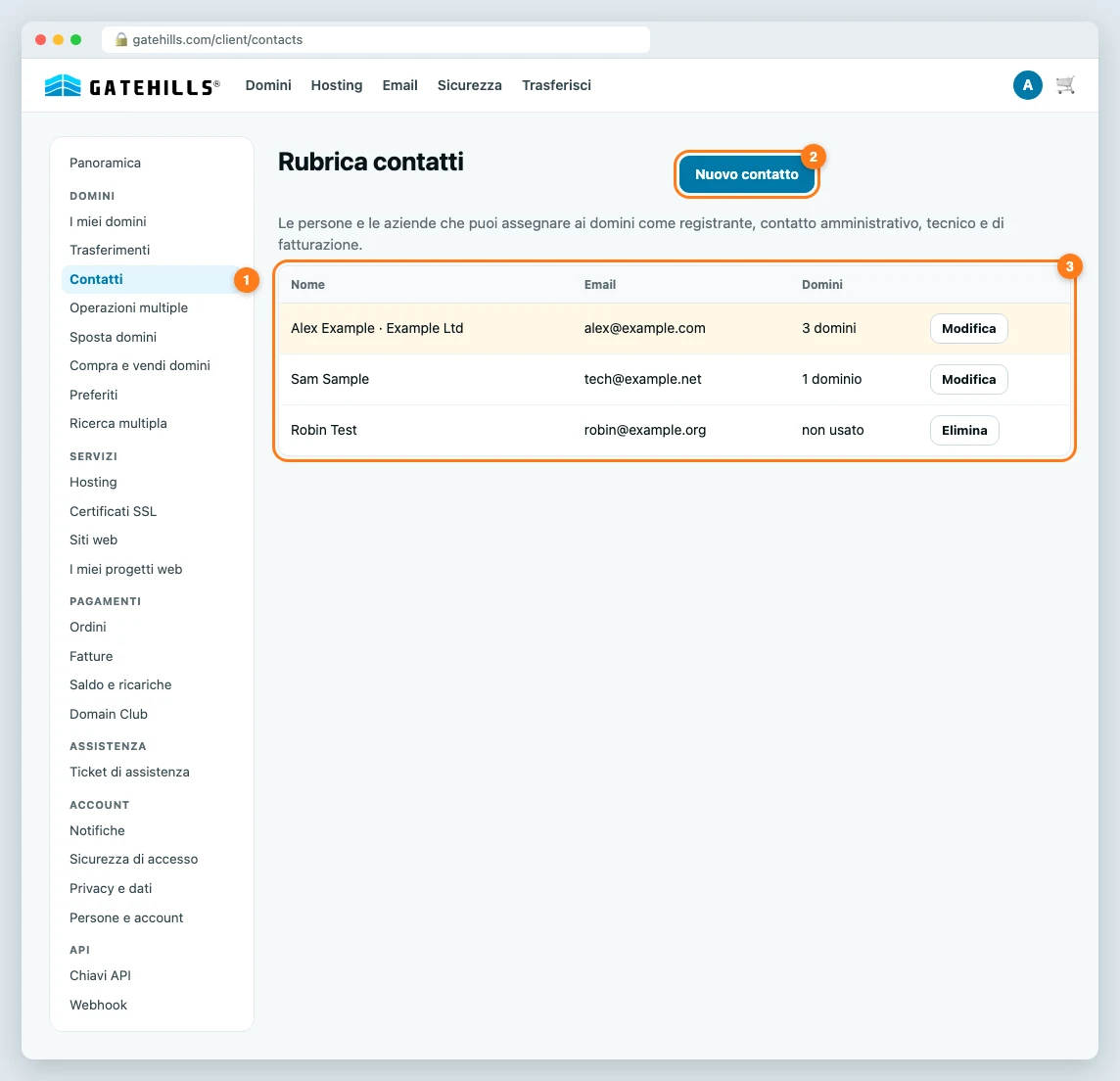
- Scegli Contatti nel menu (1). La colonna Domini dice quanti domini usano ogni contatto.
- Fai clic su Nuovo contatto (2), oppure su Modifica accanto a un contatto esistente (3).
- Compila Nome, Organizzazione (solo per un'azienda), l'indirizzo, Paese, provincia o stato, Città, telefono ed Email. Scrivi il telefono senza prefisso: il Prefisso internazionale si sceglie dal suo elenco.
- Lascia senza spunta Pubblica questi dati nel WHOIS/RDAP pubblico, salvo che tu voglia davvero rendere pubblici i tuoi dati.
- Fai clic su Salva. Il contatto viene inviato ai registri dei domini che lo usano.
Se il contatto è registrante di qualche dominio, il modulo ti avvisa: cambiare nome, organizzazione o email è un cambio di registrante, con lo stesso blocco dei trasferimenti di 60 giorni. In fondo alla pagina di modifica, Presso i registri mostra l'identificativo (handle) del contatto presso ogni registro e se è allineato.
Cosa succede dopo un cambio di registrante?
Quando fai clic su Cambia registrante, Gatehills avvisa per email il vecchio e il nuovo registrante. Poi i trasferimenti verso un altro registrar restano bloccati per 60 giorni, salvo rinuncia del registrante. La regola viene dalla Transfer Policy di ICANN.
Se l'email del registrante è nuova, il registrante deve confermarla entro 15 giorni. Senza conferma il dominio viene sospeso finché l'indirizzo non è confermato.
Le modifiche ai contatti amministrativo, tecnico e di fatturazione non bloccano i trasferimenti. Partono verso il registro appena salvi.
Chi deve essere il registrante?
La persona o l'azienda che deve essere titolare del dominio. Se una web agency registra un dominio per te, controlla che il registrante sia tu e non l'agenzia.
Posso cambiare il registrante di ogni dominio?
Non sempre. Per alcune estensioni il registro non permette di cambiare il titolare online: la scheda Contatti lo dice e propone Contatta l’assistenza.
Perché i trasferimenti restano bloccati 60 giorni dopo un cambio di registrante?
È una regola ICANN che ti protegge dai furti di domini. In quei 60 giorni il dominio non può passare a un altro registrar, a meno che il registrante non abbia rinunciato al blocco al momento del cambio.
Il registrante non ha ricevuto l'email di conferma. Cosa faccio?
Controlla la cartella spam, poi apri la Panoramica del dominio e fai clic su Invia di nuovo l’email di conferma. Puoi chiedere una nuova email ogni pochi minuti.
I miei dati sono pubblici?
No, non di base. Vanno nel WHOIS/RDAP solo se spunti l'opzione di pubblicazione sul contatto. Vedi anche la privacy WHOIS.