
Come configurare la posta con Google Workspace o Microsoft 365
- La configurazione email aggiunge i record DNS per Google Workspace o Microsoft 365, senza scriverli a mano.
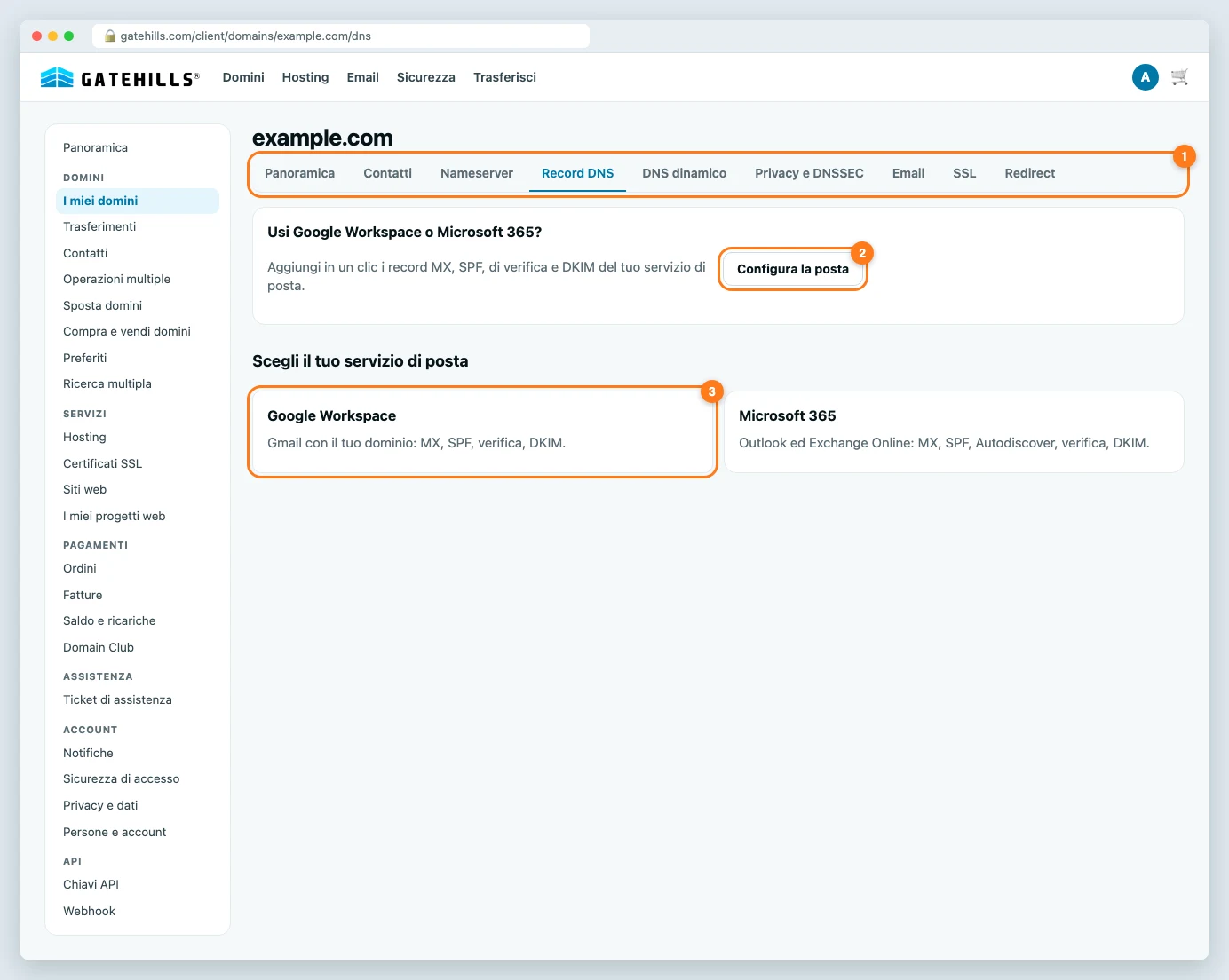
- La trovi in «I miei domini» → il tuo dominio → «Record DNS» → «Configura la posta».
- Vedi ogni modifica prima che venga applicata e puoi annullare la configurazione in seguito.
- Fa parte del DNS gratuito di Gatehills; il servizio di posta si paga a Google o Microsoft.
Su Gatehills aggiungi i record DNS per Google Workspace o per Microsoft 365 da Record DNS → Configura la posta. Scegli il servizio, incolla il valore di verifica, controlla l’anteprima e applica. MX, SPF, verifica e DKIM vengono scritti in un solo passaggio; la funzione è gratuita e si può annullare.
Quando attivi Google Workspace o Microsoft 365, il fornitore ti chiede di aggiungere dei record DNS perché la posta per tu@example.com arrivi ai suoi server: record MX, un record SPF, un codice di verifica e le chiavi DKIM. La pagina Configurazione email prepara questi record con i valori ufficiali, ti mostra esattamente cosa cambia nella zona e applica tutto in un solo passaggio.
Cosa sono i record MX, SPF, DKIM e DMARC?
| Record | Tipo | A cosa serve |
|---|---|---|
| MX | MX | Dice agli altri server di posta dove consegnare le email del dominio |
| SPF | TXT | Elenca i server autorizzati a inviare email per il dominio |
| Verifica | TXT | Dimostra a Google o Microsoft che il dominio è tuo |
| DKIM | TXT o CNAME | Pubblica la chiave che firma le email in uscita |
| DMARC | TXT su _dmarc | Dice ai destinatari cosa fare con le email che non superano SPF e DKIM; p=none raccoglie solo i rapporti |
| Autodiscover | CNAME | Permette a Outlook di trovare da solo le impostazioni di Microsoft 365 |
Un dominio deve avere un solo record SPF (regola della RFC 7208). Per questo la configurazione non ne aggiunge mai un secondo: inserisce il nuovo include: nel record che hai già. Se lo SPF richiede più delle 10 consultazioni DNS ammesse, l’anteprima te lo segnala.
Configurare Google Workspace o Microsoft 365
- Apri i record DNS del dominio
Entra, scegli «I miei domini», clicca sul dominio e apri la scheda «Record DNS» (1).
- Apri la configurazione email
Nel riquadro «Usi Google Workspace o Microsoft 365?» clicca su «Configura la posta» (2). Si apre la pagina «Configurazione email».
- Scegli il servizio
In «Scegli il tuo servizio di posta» clicca su «Google Workspace» o «Microsoft 365» (3).
- Incolla i valori del fornitore
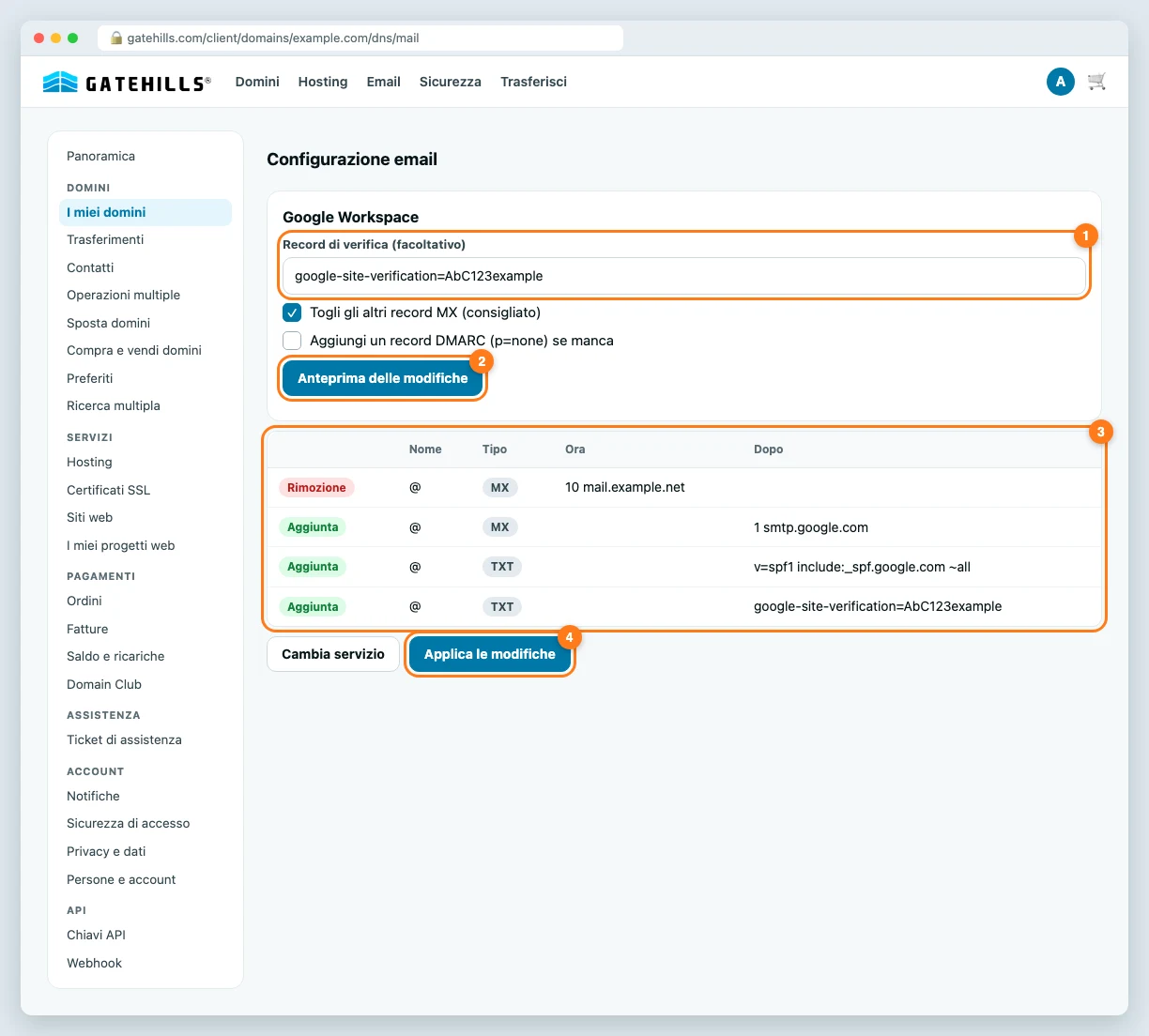
In «Record di verifica (facoltativo)» incolla il valore TXT della Console di amministrazione Google («google-site-verification=…») o dell’interfaccia di amministrazione di Microsoft 365 («MS=ms…»). Per Google puoi incollare anche la «Chiave DKIM (facoltativa)». Per Microsoft puoi incollare il «Record MX (facoltativo)», i due valori DKIM («DKIM selector1 (facoltativo)» e «DKIM selector2 (facoltativo)») oppure «Oppure il tuo dominio iniziale onmicrosoft.com», e spuntare Intune o Teams se li usi.
- Scegli le opzioni
Lascia spuntato «Togli gli altri record MX (consigliato)», così tutta la posta va al nuovo servizio. Spunta «Aggiungi un record DMARC (p=none) se manca» se vuoi un record DMARC di base.
- Controlla e applica
Clicca su «Anteprima delle modifiche». La tabella «Modifiche alla zona» elenca ogni record con «Aggiunta», «Modifica» o «Rimozione» e i valori «Ora» e «Dopo». Leggi gli eventuali avvisi, poi clicca su «Applica le modifiche». Per ricominciare clicca su «Cambia servizio».
- Completa la verifica
I record vengono pubblicati sui nostri nameserver in pochi minuti. Torna nella console di amministrazione di Google o Microsoft e completa lì la verifica del dominio.
Quali record DNS per Google Workspace aggiunge la configurazione?
| Servizio | MX | SPF (TXT) | Altri record |
|---|---|---|---|
| Google Workspace | smtp.google.com, priorità 1 | include:_spf.google.com | TXT di verifica, TXT DKIM (selettore google se non lo cambi) |
| Microsoft 365 | example-com.mail.protection.outlook.com, priorità 0 | include:spf.protection.outlook.com | CNAME autodiscover, TXT di verifica, CNAME DKIM selector1 e selector2, Intune e Teams facoltativi |
Per Microsoft 365 il valore MX si calcola dal dominio (i punti diventano trattini). Se l’interfaccia di amministrazione di Microsoft 365 mostra un valore più recente che finisce con .mx.microsoft, incollalo in Record MX (facoltativo). Un nuovo record SPF è v=spf1 include:_spf.google.com ~all per Google e v=spf1 include:spf.protection.outlook.com -all per Microsoft. Un record DMARC già presente resta com’è.
Annullare la configurazione
Nella pagina Configurazione email vedi l’ultima configurazione, quando e da chi è stata applicata. Clicca su Annulla questa configurazione e conferma per rimettere i record di prima. I record che hai cambiato a mano dopo la configurazione non vengono toccati.
Di cosa ti avvisa l’anteprima?
Prima di cambiare qualcosa, l’anteprima elenca gli avvisi per la tua zona:
- restano altri record MX, quindi la posta può dividersi tra due servizi;
- l’inoltro email di Gatehills si spegne, oppure resta acceso accanto al nuovo servizio;
- più record SPF sono stati uniti in uno, o lo SPF richiede più di 10 consultazioni DNS;
- un nome viene saltato perché ha altri record o è riservato;
- un valore esistente viene sostituito, o un record DMARC esistente viene lasciato.
Quando clicchi Applica le modifiche, il piano viene ricalcolato sui record di quel momento: le modifiche fatte nel frattempo non vanno perse.
Mi serve il codice di verifica per cominciare?
No, è facoltativo. Puoi applicare prima MX e SPF e ripetere la configurazione più tardi con i valori di verifica e DKIM: i record già presenti non vengono duplicati.
Dopo quanto funziona la posta?
I nostri nameserver si aggiornano in pochi minuti. Le altre reti possono tenere i vecchi MX fino alla scadenza del TTL, di solito entro un’ora.
Perdo le email che ho già?
La configurazione cambia solo i record DNS. I messaggi già salvati presso il vecchio fornitore restano lì; la nuova posta arriva a Google o Microsoft.
Posso tornare all’inoltro email di Gatehills?
Sì: clicca su Annulla questa configurazione, poi controlla la scheda Email. Vedi inoltro email gratuito.
Perché vedo la pagina ma non posso applicare le modifiche?
Ti serve la funzione DNS sull’account. Chiedila all’utente principale; vedi persone e account.