
So schützen Sie Ihr Konto: Passwort, 2FA und Passkeys
- Die Kontosicherheit bei Gatehills verwalten Sie im Kundenbereich unter „Konto“ → „Anmeldesicherheit“.
- Sie können Ihr Passwort ändern, die Bestätigung in zwei Schritten (2FA) mit einer Authenticator-App aktivieren und Passkeys hinzufügen.
- Sie können sich auch mit einem externen Konto anmelden: Google, Microsoft, Facebook, Apple oder UAE PASS.
- Auf derselben Seite sehen Sie Ihre Anmeldungen der letzten 90 Tage und den 6-stelligen Verifizierungscode für den Support.
Kontosicherheit umfasst alle Schutzmaßnahmen bei der Anmeldung, die Fremde von Ihrem Gatehills-Konto fernhalten. Bei Gatehills verwalten Sie sie auf einer einzigen Seite, Anmeldesicherheit: Passwort, Bestätigung in zwei Schritten, Passkeys, externe Anmeldungen und die Aktivität der letzten 90 Tage. Jede Änderung erfolgt auf unserer sicheren Anmeldeseite. Gatehills sieht Ihr Passwort und Ihre Codes daher nie.
Eine sichere Anmeldung schützt Ihre Domains, Zahlungen und Daten. Die Bestätigung in zwei Schritten ist eine Form der Zwei-Faktor-Authentifizierung: Selbst mit Ihrem gestohlenen Passwort kommt niemand hinein. Ein Passkey geht noch weiter: Sie melden sich mit Fingerabdruck, Gesicht oder Geräte-PIN an, ganz ohne Passwort.
Anmeldung absichern
- Anmeldesicherheit öffnen
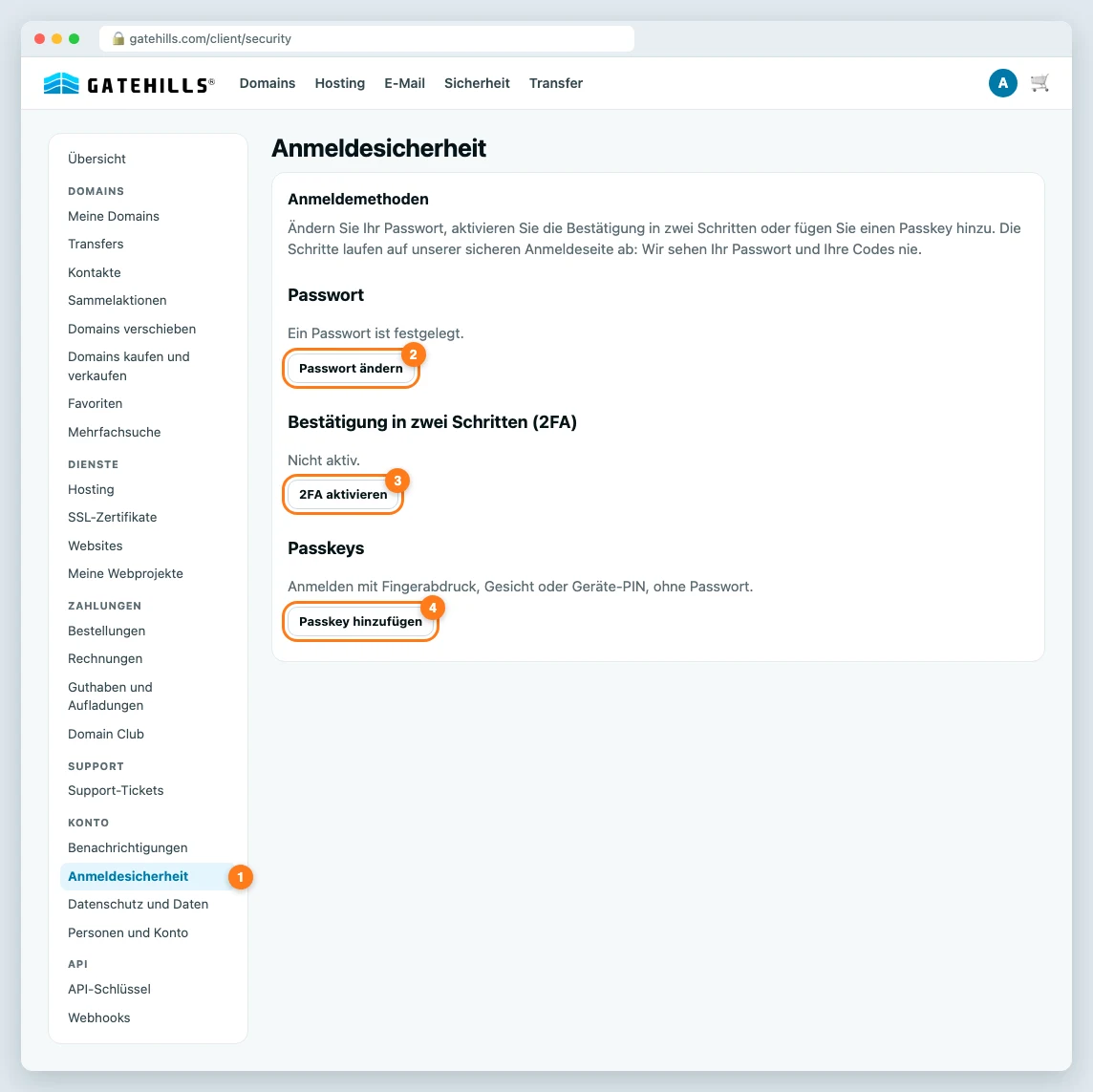
Melden Sie sich im Kundenbereich an und wählen Sie im Menü in der Gruppe „Konto“ den Eintrag „Anmeldesicherheit“ (1).
- Passwort ändern oder festlegen
Klicken Sie auf „Passwort ändern“ (2). Sie gelangen auf unsere sichere Anmeldeseite, wählen das neue Passwort und kehren zurück. Wenn Sie sich bisher nur mit Google oder Apple angemeldet haben, heißt die Schaltfläche „Passwort festlegen“.
- Bestätigung in zwei Schritten aktivieren
Klicken Sie auf „2FA aktivieren“ (3) und scannen Sie den QR-Code mit einer Authenticator-App (zum Beispiel Google Authenticator, Microsoft Authenticator oder 1Password). Geben Sie den 6-stelligen Code aus der App ein. Ab jetzt fragen wir nach dem Passwort zusätzlich diesen Code ab.
- Passkey hinzufügen
Klicken Sie auf „Passkey hinzufügen“ (4) und folgen Sie Ihrem Browser oder Telefon: Bestätigen Sie mit Fingerabdruck, Gesicht oder Geräte-PIN. Der Passkey erscheint mit Datum in der Liste. Sie können für jedes Gerät einen eigenen anlegen.
- Ergebnis prüfen
Zurück auf der Seite bestätigt eine Meldung die Änderung, zum Beispiel „Die Bestätigung in zwei Schritten wurde eingerichtet.“ Haben Sie auf der Anmeldeseite abgebrochen, sehen Sie „Es wurden keine Änderungen vorgenommen.“
Welche Anmeldemethode sollten Sie nutzen?
| Methode | So melden Sie sich an | Wichtigster Vorteil | Schaltfläche |
|---|---|---|---|
| Passwort | E-Mail-Adresse und Passwort | Funktioniert auf jedem Gerät | „Passwort ändern“ oder „Passwort festlegen“ |
| Bestätigung in zwei Schritten (2FA) | Passwort plus 6-stelliger Code aus einer Authenticator-App | Ein gestohlenes Passwort reicht nicht | „2FA aktivieren“ |
| Passkey | Fingerabdruck, Gesicht oder Geräte-PIN | Kein Passwort zum Stehlen; eine gefälschte Website kann ihn nicht nutzen | „Passkey hinzufügen“ |
| Externe Anmeldung | Ihr Konto bei Google, Microsoft, Facebook, Apple oder UAE PASS | Kein zusätzliches Passwort | „Google verknüpfen“ und die anderen Anbieter |
Für die beste Kontosicherheit nutzen Sie ein Passwort mit 2FA und fügen mindestens einen Passkey hinzu. Mit zwei Methoden kommen Sie auch nach dem Verlust eines Geräts wieder hinein. Reseller-Konten müssen 2FA aktiv lassen. Dort zeigt die Seite „Für Reseller verpflichtend.“
Ist 2FA bereits aktiv, heißt die Schaltfläche Neu einrichten. Nutzen Sie sie, wenn Sie die Authenticator-App auf ein neues Telefon übertragen.
Was passiert, wenn Sie Ihr Telefon verlieren?
Verlieren Sie das Telefon mit der Authenticator-App, melden Sie sich mit einer anderen eingerichteten Methode an: einem Passkey auf einem anderen Gerät oder einem verknüpften externen Konto. Öffnen Sie dann Anmeldesicherheit und klicken Sie auf Neu einrichten, um 2FA mit dem neuen Telefon zu verbinden. Haben Sie keinen anderen Zugang, schreiben Sie uns über das Kontaktformular.
Wie melden Sie sich mit Google, Apple oder UAE PASS an?
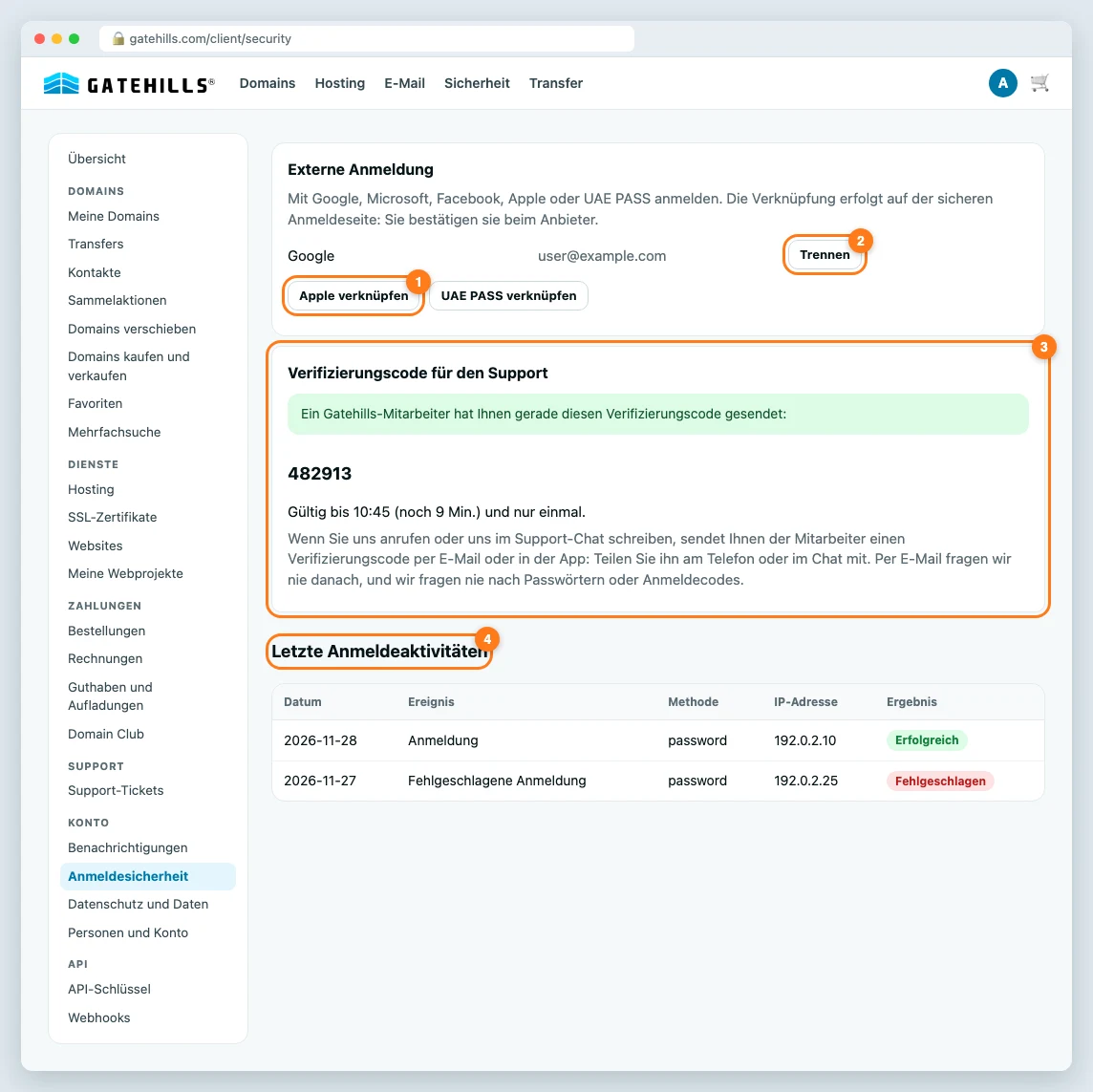
Klicken Sie im Bereich Externe Anmeldung auf Google verknüpfen, Apple verknüpfen oder einen anderen Anbieter (1): Sie bestätigen beim Anbieter und kehren zurück. Danach können Sie sich mit diesem Konto anmelden. Als Schaltflächen erscheinen nur Anbieter, die noch nicht verknüpft sind.
Um einen Anbieter zu entfernen, klicken Sie auf Trennen (2). Ist es Ihre einzige Anmeldemöglichkeit, lässt die Seite das nicht zu: Legen Sie zuerst ein Passwort fest oder fügen Sie einen Passkey hinzu.
Was ist der Verifizierungscode für den Support?
Der Verifizierungscode für den Support ist ein 6-stelliger Einmalcode. Er beweist unserem Mitarbeiter, dass wirklich Sie es sind. Wenn Sie uns anrufen oder im Support-Chat schreiben, sendet der Mitarbeiter ihn an die E-Mail-Adresse des Kontos (falls bestätigt), an die Gatehills-App und, wo verfügbar, per SMS. Nach der Anmeldung sehen Sie ihn auch im Feld Verifizierungscode für den Support (3).
Nennen Sie dem Mitarbeiter den Code. Der Mitarbeiter sieht ihn nicht: Er tippt ein, was Sie sagen, und das System prüft ihn. Der Code gilt 10 Minuten und nur einmal. Ein neuer Code ersetzt den vorherigen. Nach 5 Fehlversuchen wird der Code gesperrt, und der Mitarbeiter kann einen neuen senden.
Wie prüfen Sie Ihre letzten Anmeldungen?
Die Tabelle Letzte Anmeldeaktivitäten (4) zeigt die letzten 90 Tage. Jede Zeile enthält Datum, Ereignis, Methode, teilweise verborgene IP-Adresse und Ergebnis: Erfolgreich oder Fehlgeschlagen.
Zu den Ereignissen gehören Anmeldungen, fehlgeschlagene Anmeldungen, Abmeldungen, Passwortänderungen und -zurücksetzungen, eingerichtete oder entfernte 2FA, geänderte E-Mail-Adressen und verknüpfte externe Konten. Ein kurzer Blick in diese Liste ist ein einfacher Test Ihrer Kontosicherheit. Erkennen Sie einen Zugriff nicht, ändern Sie sofort Ihr Passwort, prüfen Sie Ihre verknüpften Anmeldungen und kontaktieren Sie uns.
Checkliste für Ihre Kontosicherheit
Diese sechs Punkte verbessern Ihre Kontosicherheit in wenigen Minuten:
- Nutzen Sie ein Passwort, das Sie auf keiner anderen Website verwenden.
- Aktivieren Sie die Bestätigung in zwei Schritten.
- Fügen Sie auf jedem häufig genutzten Gerät einen Passkey hinzu.
- Trennen Sie externe Konten, die Sie nicht mehr nutzen.
- Sehen Sie sich ab und zu die letzten Anmeldeaktivitäten an.
- Senden Sie Passwort, 2FA-Codes oder den Support-Code nie per E-Mail.
Kann ich die Bestätigung in zwei Schritten wieder entfernen?
Ja, mit 2FA entfernen. Für Reseller-Konten ist 2FA verpflichtend, daher fehlt dort die Schaltfläche.
Ich habe mein Passwort geändert. Warum soll ich meine verknüpften Anmeldungen prüfen?
14 Tage lang nach einer Passwortänderung oder -zurücksetzung erinnern wir Sie daran: Wer Ihr altes Passwort kannte, könnte ein eigenes Konto verknüpft haben. Trennen Sie jeden Anbieter, den Sie nicht kennen.
Was ist ein Passkey?
Eine moderne Anmeldung ohne Passwort: Ihr Gerät bewahrt einen geheimen Schlüssel auf und entsperrt ihn mit Fingerabdruck, Gesicht oder PIN. Eine gefälschte Website kann ihn nicht stehlen. Passkeys folgen einem offenen Standard der FIDO Alliance.
Wie lange gilt der Verifizierungscode für den Support?
10 Minuten und nur einmal. Ist er abgelaufen oder haben Sie ihn 5-mal falsch eingegeben, bitten Sie den Mitarbeiter um einen neuen.
Hat ein sekundärer Benutzer eigene Anmeldeeinstellungen?
Ja. Jede Person meldet sich mit eigenen Zugangsdaten an und verwaltet sie auf dieser Seite. Siehe Personen und Konto.
Ich habe mein Passwort vergessen. Was nun?
Nutzen Sie auf der Anmeldeseite den Link für vergessene Passwörter: Wir senden Ihnen eine E-Mail, um ein neues zu wählen. Haben Sie keinen Zugriff mehr auf diese E-Mail-Adresse, schreiben Sie uns über das Kontaktformular.