
So eröffnen und verfolgen Sie ein Support-Ticket
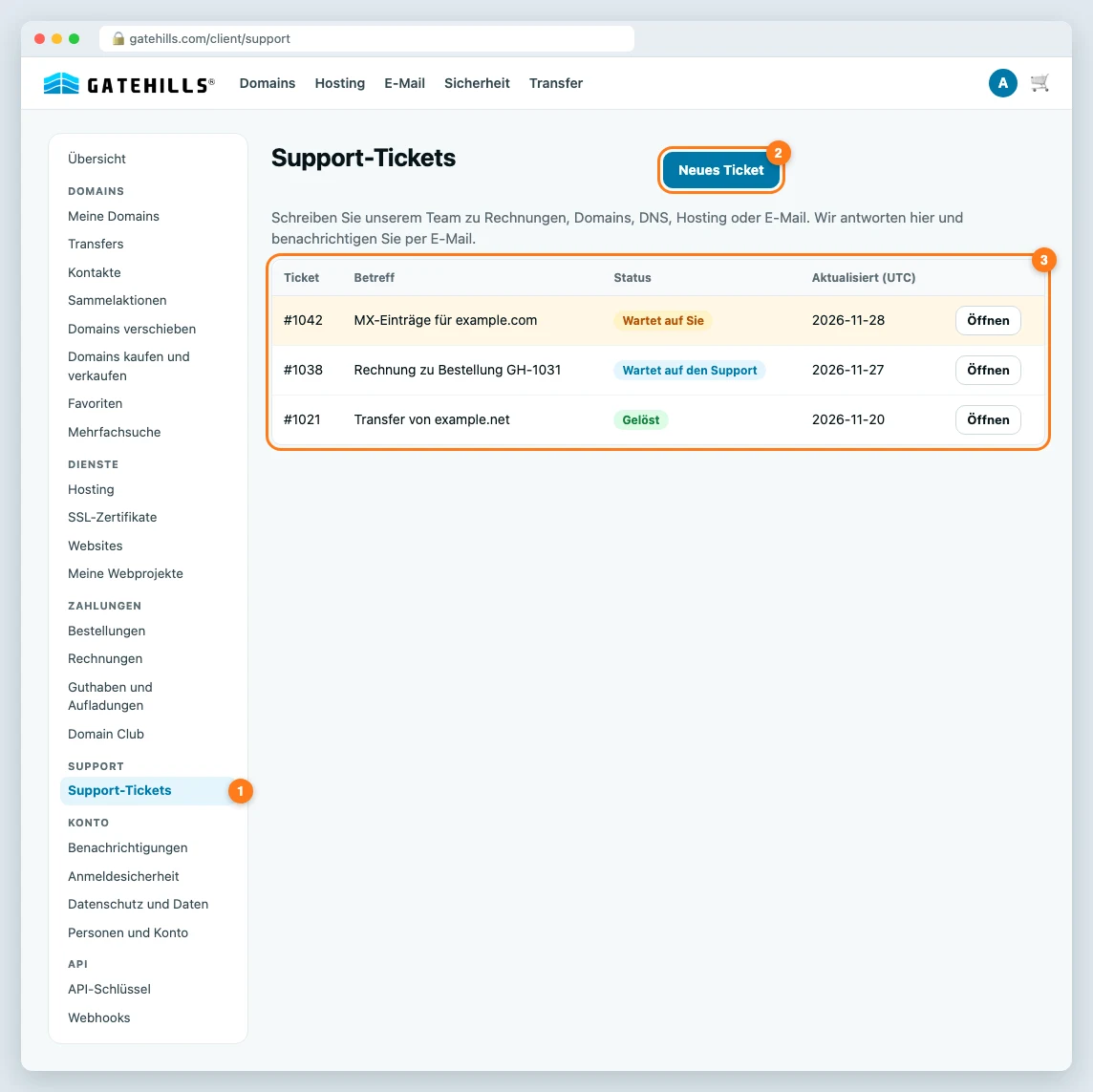
- Ein Support-Ticket eröffnen Sie im Gatehills-Kundenbereich unter „Support“ → „Support-Tickets“.
- Sie können es mit einer Domain oder Bestellung verknüpfen und bis zu 5 Dateien mit je 10 MB anhängen.
- Wir antworten auf der Ticketseite und benachrichtigen Sie per E-Mail.
- Ein gelöstes Ticket schließt sich nach 7 Tagen ohne Ihre Antwort von selbst.
Ein Support-Ticket ist eine schriftliche Anfrage an das Gatehills-Team, die Sie im Kundenbereich eröffnen. Sie wählen ein Thema, beschreiben das Problem und hängen Dateien an. Wir antworten auf derselben Seite und schicken Ihnen jedes Mal eine E-Mail. Das ganze Gespräch bleibt an einem Ort, verknüpft mit Ihrem Konto, Ihren Domains und Bestellungen.
Wann eröffnen Sie ein Support-Ticket?
Eröffnen Sie ein Ticket bei Fragen zu Rechnungen, Domains, DNS, Hosting oder E-Mail, wenn Sie schon ein Konto haben. Unser Team sieht Ihr Konto, Sie müssen also nicht erklären, wer Sie sind. Das Ticket ist auch der richtige Weg, wenn Sie Screenshots oder Dokumente schicken möchten.
Haben Sie noch kein Konto oder können Sie sich nicht anmelden, nutzen Sie stattdessen das Kontaktformular. Für eine kurze Frage sind Telefon oder Chat oft schneller. Der Mitarbeiter prüft dann Ihre Identität mit einem Code.
| Weg | Geeignet für | Konto nötig |
|---|---|---|
| Ticket | Fragen zu Ihrem Konto, Ihren Domains oder Bestellungen, mit Anhängen | Ja |
| Kontaktformular | Fragen vor dem Kauf oder wenn Sie sich nicht anmelden können | Nein |
| Telefon oder Chat | Kurze Fragen mit sofortiger Antwort | Ja, mit dem Verifizierungscode |
Ein Ticket eröffnen
- Ticketseite öffnen
Melden Sie sich im Kundenbereich an und wählen Sie im Menü in der Gruppe „Support“ den Eintrag „Support-Tickets“ (1).
- Neues Ticket beginnen
Klicken Sie auf „Neues Ticket“ (2).
- Betreff schreiben und Thema wählen
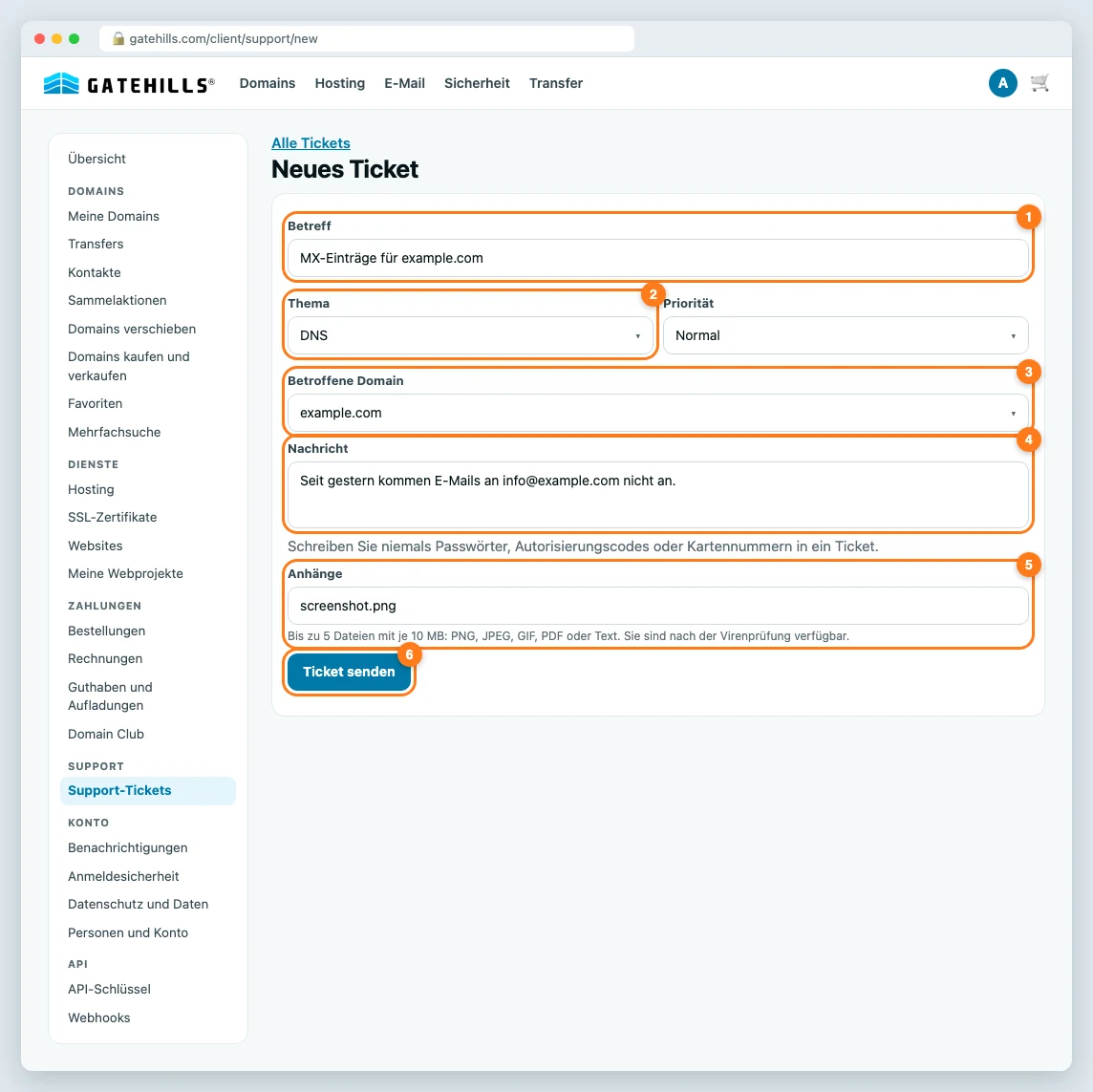
Schreiben Sie einen kurzen „Betreff“ (3 bis 200 Zeichen) und wählen Sie das „Thema“: Rechnungen und Zahlungen, Domains, DNS, Webhosting, E-Mail, Technisches Problem oder Sonstiges. Lassen Sie die „Priorität“ auf Normal, außer das Problem legt Website oder E-Mail lahm.
- Domain oder Bestellung verknüpfen
Betrifft die Frage eine bestimmte Domain oder Bestellung, wählen Sie sie unter „Betroffene Domain“ oder „Betroffene Bestellung“. Das spart Zeit, weil wir nicht nachfragen müssen.
- Problem beschreiben
Erklären Sie unter „Nachricht“, was passiert, seit wann und was Sie schon versucht haben. Die Nachricht darf bis zu 20.000 Zeichen lang sein. Schreiben Sie niemals Passwörter, Autorisierungscodes oder Kartennummern in ein Ticket.
- Dateien anhängen und senden
Fügen Sie unter „Anhänge“ bei Bedarf Screenshots oder Dokumente hinzu und klicken Sie auf „Ticket senden“. Die Meldung „Ticket gesendet. Wir antworten so schnell wie möglich.“ bestätigt den Versand.
Wie verfolge, beantworte und schließe ich ein Ticket?
Klicken Sie in der Liste (3) neben einem Ticket auf Öffnen, um das Gespräch zu lesen. Unsere Antworten sind mit Gatehills-Support gekennzeichnet. Zum Antworten schreiben Sie unter Antworten, fügen bei Bedarf Anhänge hinzu und klicken auf Antwort senden. Datum und Uhrzeit auf der Seite sind in UTC.
Ist das Problem gelöst, klicken Sie auf Ticket schließen und bestätigen. Ein geschlossenes Ticket nimmt keine Antworten mehr an. Brauchen Sie später weitere Hilfe, eröffnen Sie ein neues Ticket und nennen Sie die alte Nummer.
Was bedeutet welcher Status?
| Status | Bedeutung |
|---|---|
| Offen | Das Ticket ist eingegangen, noch hat niemand geantwortet. |
| Wartet auf den Support | Wir sind mit der Antwort an der Reihe. |
| Wartet auf Sie | Wir haben geantwortet oder Informationen angefragt: Bitte antworten Sie. |
| Gelöst | Wir halten das Problem für gelöst. Antworten Sie, falls nicht; sonst schließt sich das Ticket nach 7 Tagen von selbst. |
| Geschlossen | Das Ticket ist abgeschlossen und kann nicht wieder geöffnet werden. |
Wie lange bleibt ein Support-Ticket offen?
Ein Ticket bleibt offen, bis Sie es schließen oder bis es sich von selbst schließt. Markieren wir es als Gelöst, haben Sie 7 Tage Zeit für eine Antwort. Antworten Sie, wird das Ticket wieder geöffnet und steht auf Wartet auf den Support. Antworten Sie nicht, wird es automatisch geschlossen.
Die Priorität zeigt unserem Team, was zuerst drankommt. Tickets mit Dringend und Hoch werden vor Normal und Niedrig beantwortet. Wählen Sie Dringend nur, wenn etwas Wichtiges ausgefallen ist.
Jedes Konto kann bis zu 20 aktive Tickets gleichzeitig haben. Gelöste und geschlossene Tickets zählen nicht mit. Erreichen Sie die Grenze, schließen Sie nicht mehr benötigte Tickets.
Telefon und Chat: der Verifizierungscode
Wenn Sie mit uns telefonieren oder chatten, schickt Ihnen der Mitarbeiter einen einmaligen Verifizierungscode per E-Mail oder in der App. Sie sehen ihn auch im Feld Verifizierungscode für den Support oben auf der Ticketseite und unter Anmeldesicherheit. Nennen Sie ihn dem Mitarbeiter: So beweisen Sie, dass Sie der Kontoinhaber sind.
Wir fragen diesen Code nie per E-Mail ab und fragen nie nach Ihrem Passwort. Eine Nachricht, die danach fragt, ist ein Phishing-Versuch: Antworten Sie nicht. Zeigt die Website die Schaltfläche Chat öffnen, können Sie auch dort einen Chat beginnen.
Woran erkenne ich, dass Sie geantwortet haben?
Wir benachrichtigen Sie per E-Mail, und der Status wechselt auf Wartet auf Sie. Der Hinweis erscheint auch in Ihren Benachrichtigungen.
Kann ich ein gelöstes Ticket wieder öffnen?
Ja. Antworten Sie innerhalb von 7 Tagen, dann steht das Ticket wieder auf Wartet auf den Support. Ein geschlossenes Ticket lässt sich nicht wieder öffnen: Eröffnen Sie ein neues.
Warum steht bei meinem Anhang "Virenprüfung läuft"?
Jede Datei wird geprüft, bevor man sie herunterladen kann. Das dauert meist nur einen Moment; eine vom Virenscanner blockierte Datei wird nicht zugestellt.
Ein sekundärer Benutzer sieht keine Tickets. Warum?
Seine Rolle umfasst die Support-Funktion nicht. Der primäre Benutzer kann sie unter Personen und Konto erteilen.
Wann wähle ich die Priorität Dringend?
Wenn etwas Wichtiges ausgefallen ist, zum Beispiel Ihre Website oder E-Mail nicht mehr funktioniert. Für Fragen und Anliegen reicht Normal.