
Viele Domains auf einmal ändern mit Mehrfachaktionen
- Mehrere Domains gleichzeitig ändern: Wählen Sie „Sammelaktionen“ im Menü, dann eine Aktion, kreuzen Sie die Domains an und wenden Sie sie an.
- Verfügbare Aktionen: Nameserver, Transfersperre, automatische Verlängerung und Verlängerung (in den Warenkorb).
- Bis zu 500 Domains pro Aktion; pro Konto läuft eine Aktion gleichzeitig, mit einem Stundenlimit.
- Jede Domain wird von der Registry bestätigt: Die Ergebnisseite zeigt das Ergebnis jeder einzelnen Domain.
Mit Sammelaktionen ändern Sie mehrere Domains gleichzeitig in einem Schritt. Bei Gatehills öffnen Sie Sammelaktionen im Kundenbereich, wählen die Aktion, kreuzen bis zu 500 Domains an und wenden sie an. Möglich sind neue Nameserver, die Transfersperre, die automatische Verlängerung und Verlängerungen über den Warenkorb.
Wann lohnt es sich, mehrere Domains gleichzeitig zu ändern?
Wenn Sie viele Domains verwalten, kostet es Zeit, sie einzeln zu ändern. Mit Mehrfachaktionen wenden Sie dieselbe Änderung auf alle gewählten Domains an, zum Beispiel neue Nameserver vor einem Website-Umzug oder die automatische Verlängerung für das ganze Portfolio.
Jede Domain wird trotzdem einzeln von ihrer Registry bestätigt. Die Ergebnisseite zeigt das Ergebnis jeder Domain, so wissen Sie immer, welche Änderungen durchgegangen sind.
„Transfer sperren“ setzt bei der Registry den Status clientTransferProhibited, erklärt in den EPP-Statuscodes der ICANN.
Eine Mehrfachaktion ausführen
- Sammelaktionen öffnen
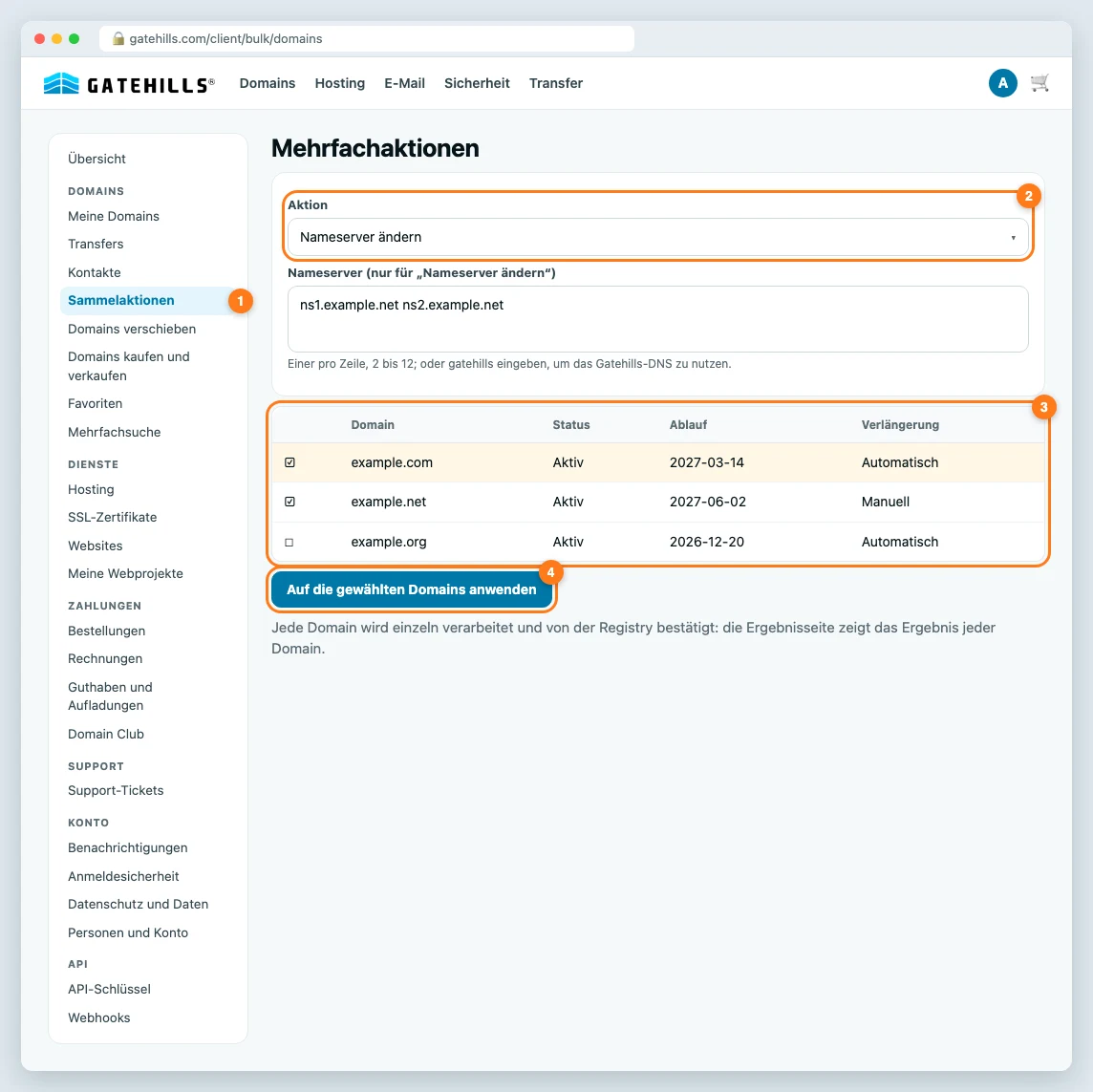
Wählen Sie im Kundenbereich „Sammelaktionen“ im Menü (1). Die Seite „Mehrfachaktionen“ zeigt alle Domains des Kontos mit „Status“, „Ablauf“ und „Verlängerung“ (automatisch oder manuell).
- Aktion wählen
Wählen Sie unter „Aktion“ (2) „Nameserver ändern“, „Transfer sperren“, „Transfer entsperren“, „Automatische Verlängerung einschalten“, „Automatische Verlängerung ausschalten“ oder „1 Jahr verlängern (in den Warenkorb)“.
- Nameserver eintragen, falls nötig
Nur bei „Nameserver ändern“: Tragen Sie 2 bis 12 Nameserver ein, einen pro Zeile, zum Beispiel „ns1.example.net“. Mit „gatehills“ verwenden Sie das DNS von Gatehills.
- Domains wählen
Kreuzen Sie die Domains an, die geändert werden sollen (3), bis zu 500 auf einmal.
- Anwenden
Klicken Sie auf „Auf die gewählten Domains anwenden“ (4). Eine Ergebnisseite öffnet sich und aktualisiert sich alle paar Sekunden selbst, solange die Aktion „Läuft“.
- Ergebnis prüfen
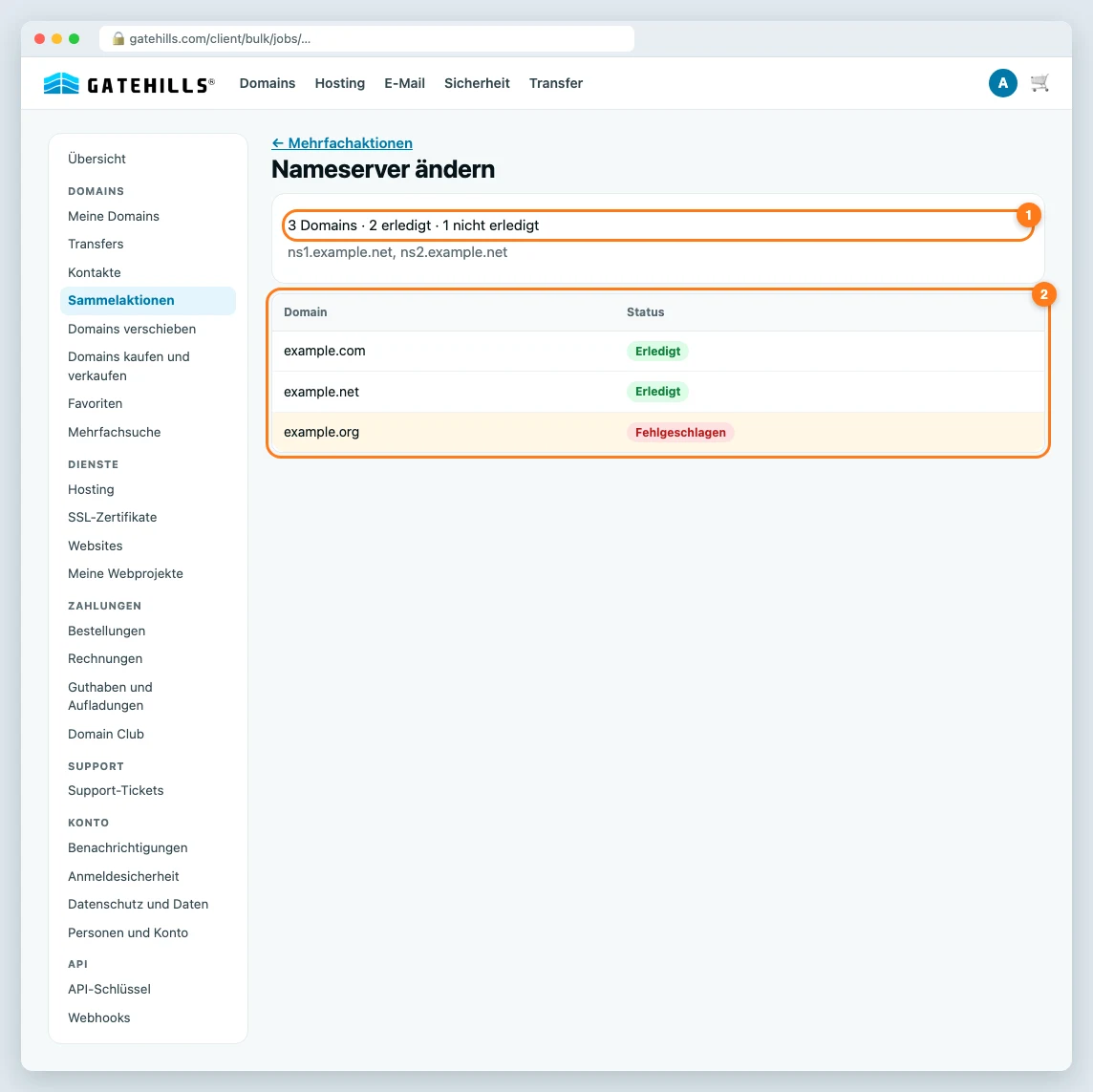
Jede Domain zeigt „Erledigt“, „Fehlgeschlagen“ oder „Übersprungen“ mit dem Grund. Ist alles verarbeitet, wechselt der Status zu „Abgeschlossen“.
Welche Sammelaktionen gibt es?
| Aktion | Wirkung | Benötigte Berechtigung |
|---|---|---|
| Nameserver ändern | Setzt dieselben Nameserver für alle gewählten Domains oder das DNS von Gatehills | DNS und Nameserver verwalten |
| Transfer sperren / entsperren | Schaltet die Transfersperre ein oder aus | Domains registrieren, verlängern, übertragen |
| Automatische Verlängerung ein- / ausschalten | Die Domains verlängern sich vor Ablauf selbst oder nicht | Domains registrieren, verlängern, übertragen |
| 1 Jahr verlängern (in den Warenkorb) | Legt für jede Domain eine Verlängerung in den Warenkorb; Sie bezahlen an der Kasse | Domains registrieren, verlängern, übertragen |
Bei 1 Jahr verlängern (in den Warenkorb) wird nichts berechnet, bis Sie den Warenkorb bezahlen. Der Preis steht im Warenkorb. Manche Endungen haben eine längere Mindestlaufzeit, und Domains, die gerade nicht verlängert werden können, werden ausgelassen. Ihre letzten Aktionen finden Sie unten auf der Seite unter Letzte Aktionen: Klicken Sie auf eine, um ihre Ergebnisse erneut zu sehen.
Wie lange dauert eine Sammelaktion?
Die Dauer hängt von der Zahl der Domains und von den Registrys ab, denn jede Registry bestätigt jede Domain. Solange die Aktion Läuft, aktualisiert sich die Ergebnisseite alle paar Sekunden selbst. Ist alles verarbeitet, wechselt der Status zu Abgeschlossen.
Sie können die Seite schließen: Die Aktion läuft bei uns weiter. Pro Konto läuft nur eine Aktion gleichzeitig, und für die Zahl der Domains in Sammelaktionen gilt ein Stundenlimit. Brauchen Sie mehr, warten Sie das Ende der laufenden Aktion ab oder versuchen Sie es später erneut.
Warum ist eine Domain Übersprungen oder Fehlgeschlagen?
Der Grund steht neben der Domain. Zum Beispiel behalten Domains mit Hosting ihre Nameserver, eine Domain mit Inhaberwechsel vor weniger als 60 Tagen lässt sich nicht entsperren, und Domains, die gerade nicht verlängert werden können, kommen nicht in den Warenkorb.
Wie viele Domains kann ich auf einmal ändern?
Bis zu 500 pro Aktion. Außerdem gibt es ein Stundenlimit für die Anzahl der Domains in Mehrfachaktionen: Ist es erreicht, versuchen Sie es später erneut.
Warum ist eine Domain als Fehlgeschlagen markiert?
Der Grund steht daneben: zum Beispiel hat die Registry nicht bestätigt, die Domain ist gesperrt oder die Änderung ist im aktuellen Zustand nicht möglich. Versuchen Sie es später erneut oder ändern Sie diese Domain auf ihrer eigenen Seite.
Kann ich die Seite schließen, während die Aktion läuft?
Ja. Die Aktion läuft bei uns weiter. Öffnen Sie später wieder Sammelaktionen und wählen Sie sie unter Letzte Aktionen.
Kann ich alle Domains für mehr als ein Jahr verlängern?
Die Sammelverlängerung legt die kürzeste Laufzeit jeder Endung in den Warenkorb. Für mehr Jahre verlängern Sie die Domain auf ihrer eigenen Seite. Siehe Verlängerungen.