
Ihre Domains finden: Übersicht und Liste Meine Domains
- Die Domainliste unter „Meine Domains“ zeigt alle Domains des Kontos mit Status, Ablaufdatum und Art der Verlängerung.
- Die Seite „Übersicht“ zeigt auf einen Blick, wie viele Domains aktiv sind, bald ablaufen oder Handlungsbedarf haben, und die nächsten Ablaufdaten.
- Sie können nach Namen suchen und nach „Laufen ab“, „Handlungsbedarf“ oder „Manuelle Verlängerung“ filtern.
- Mit „Verwalten“ oder einem Klick auf den Namen öffnen Sie die Domain und ändern ihre Einstellungen.
Bei Gatehills sehen Sie alle Ihre Domains im Kundenbereich: Die Übersicht fasst sie zusammen, die Domainliste unter Meine Domains zeigt jede einzeln. Die Liste hat 50 Domains pro Seite, ein Suchfeld und vier Filter. Jede Zeile zeigt Status, Ablaufdatum und ob die Verlängerung automatisch oder manuell ist.
Übersicht oder Domainliste: Was nutze ich wann?
Nach der Anmeldung öffnet sich der Kundenbereich auf der Seite Übersicht. So prüfen Sie am schnellsten, ob alles in Ordnung ist: welche Domains bald ablaufen, wo ein Problem zu lösen ist, Ihr Guthaben und Ihre offenen Tickets. Die vollständige Domainliste mit Suche und Filtern finden Sie unter Meine Domains im Menü.
| Funktion | Übersicht | Meine Domains |
|---|---|---|
| Was Sie sehen | Zähler und nächste Abläufe | Alle Domains des Kontos |
| Suche und Filter | Nein; die Kacheln öffnen die gefilterte Liste | Suche nach Namen und vier Filter |
| Schaltfläche Verlängern | In der Tabelle Nächste Abläufe | Bei Domains, die in 30 Tagen ablaufen |
| Weitere Angaben | Guthaben, offene Tickets, ungelesene Benachrichtigungen | Status, Ablauf, Art der Verlängerung |
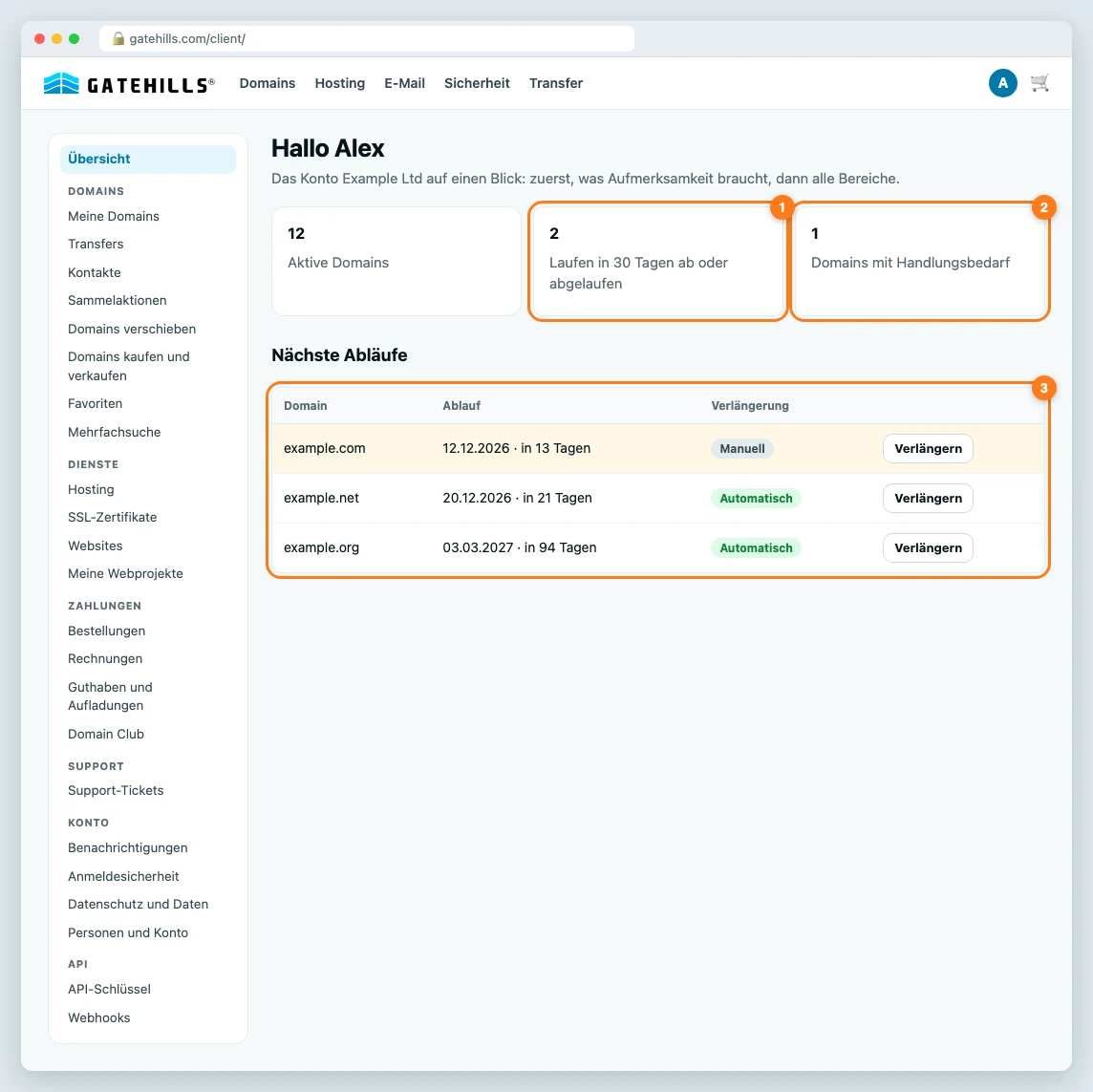
Domains in der Übersicht prüfen
- Übersicht öffnen
Melden Sie sich im Kundenbereich an: Zuerst erscheint die Seite „Übersicht“. Sie gelangen jederzeit mit „Übersicht“ oben im Menü dorthin zurück.
- Kacheln ansehen
Die Kacheln zeigen die „Aktiven Domains“, die Domains, die „in 30 Tagen ablaufen oder abgelaufen“ sind (1), und die „Domains mit Handlungsbedarf“ (2), außerdem Guthaben, offene Tickets und ungelesene Benachrichtigungen. Ein Klick auf eine Kachel öffnet die bereits gefilterte Domainliste.
- Nächste Abläufe prüfen
Die Tabelle „Nächste Abläufe“ (3) listet die Domains, die als Nächstes ablaufen, mit den verbleibenden Tagen und der Angabe, ob die Verlängerung „Automatisch“ oder „Manuell“ ist.
- Mit einem Klick verlängern
Klicken Sie neben einer Domain auf „Verlängern“: Die Verlängerung kommt für die Mindestlaufzeit der Endung in den Warenkorb, und Sie zahlen per Karte oder Guthaben. Für mehr Jahre öffnen Sie stattdessen die Domain.
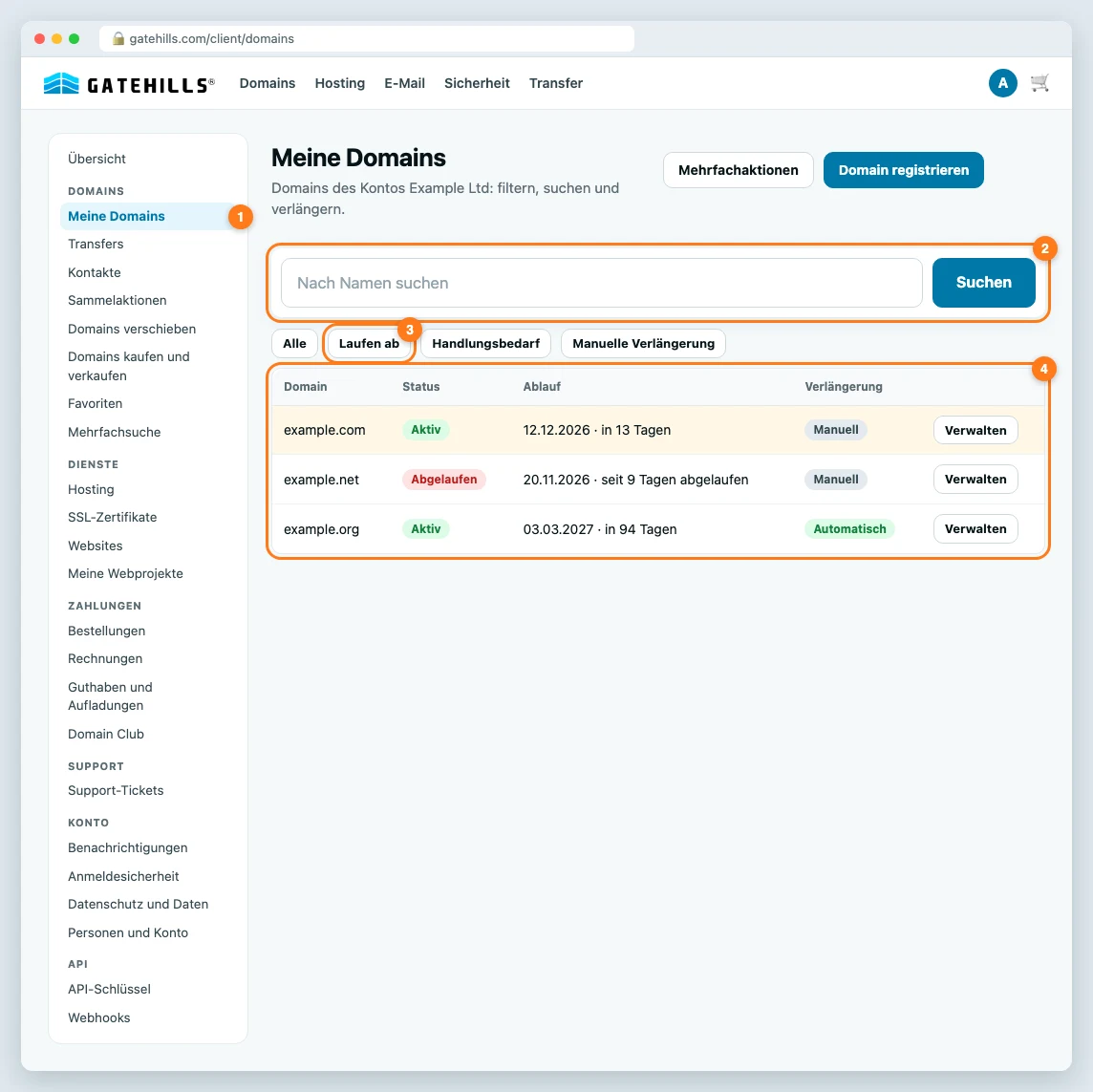
Die Liste Meine Domains durchsuchen und filtern
- Meine Domains öffnen
Wählen Sie im Menü „Meine Domains“ (1). Eine Zahl daneben zeigt, wie viele Domains in 30 Tagen ablaufen.
- Nach Namen suchen
Geben Sie den ganzen Namen oder einen Teil davon in „Nach Namen suchen“ (2) ein und klicken Sie auf „Suchen“. Namen mit Umlauten oder nicht-lateinischen Zeichen schreiben Sie so, wie Sie sie sehen.
- Filter verwenden
Klicken Sie auf einen Filter (3): „Alle“, „Laufen ab“ (in 30 Tagen oder bereits abgelaufen, nach Datum sortiert), „Handlungsbedarf“ oder „Manuelle Verlängerung“. Jeder Filter zeigt, wie viele Domains er enthält.
- Domain öffnen
Klicken Sie auf den Namen der Domain oder auf „Verwalten“ (4), um ihre Seite zu öffnen. Dort ändern Sie Verlängerung, Nameserver, DNS, Kontakte und die übrigen Einstellungen. Domains, die in 30 Tagen ablaufen, haben direkt in der Liste auch eine Schaltfläche „Verlängern“.
Wo sehe ich, wann meine Domain abläuft?
Jede Zeile der Domainliste zeigt das Ablaufdatum der Domain. Der Filter Laufen ab sammelt die Domains, die in 30 Tagen ablaufen oder schon abgelaufen sind, das nächste Datum zuerst. In der Übersicht zeigt auch die Tabelle Nächste Abläufe, wie viele Tage bleiben.
Die Spalte Verlängerung zeigt Automatisch oder Manuell. Bei automatischer Verlängerung verlängern wir die Domain etwa 30 Tage vor Ablauf.
Was die Status bedeuten
| Status | Bedeutung |
|---|---|
| Aktiv | Die Domain funktioniert normal. |
| Registrierung läuft | Wir registrieren sie bei der Registry; das dauert meist nur wenige Minuten. |
| Transfer läuft | Die Domain zieht von einem anderen Registrar zu Gatehills um. |
| Abgelaufen | Das Ablaufdatum ist überschritten: Verlängern Sie sie so bald wie möglich. |
| Gelöscht, wiederherstellbar | Die Registry hat sie nach dem Ablauf gelöscht: Sie können sie noch eine begrenzte Zeit wiederherstellen. |
| Wird gelöscht | Endgültige Löschung bei der Registry: Sie lässt sich nicht mehr wiederherstellen. |
| Gesperrt | Die Domain ist blockiert: Öffnen Sie sie, um Grund und nächste Schritte zu sehen. |
| Wegtransferiert / Gelöscht | Die Domain wird nicht mehr von Gatehills verwaltet. |
Das rote Etikett Handlungsbedarf unter dem Namen bedeutet: Die Domain ist gesperrt, hat keinen Inhaber oder hat Kontaktdaten, die die Registry ablehnen würde. Öffnen Sie die Domain: Ein Hinweis oben erklärt, was zu tun ist.
Die Phasen nach dem Ablauf folgen den Regeln der jeweiligen Registry. Die ICANN beschreibt sie für generische Endungen auf ihrer Seite zum gTLD-Lebenszyklus (Englisch).
Wie viele Domains zeigt die Liste?
50 pro Seite. Nutzen Sie unten Weiter und Zurück oder grenzen Sie die Liste mit Suche und Filtern ein.
Was bedeutet die Spalte Verlängerung?
Automatisch heißt, dass die automatische Verlängerung aktiv ist und wir die Domain etwa 30 Tage vor Ablauf verlängern. Manuell heißt, dass Sie selbst verlängern müssen. Siehe Verlängerungen.
Warum hat eine Domain Handlungsbedarf?
Sie ist gesperrt, hat keinen Inhaber oder einer ihrer Kontakte ist unvollständig (zum Beispiel fehlen Telefon oder Land). Öffnen Sie die Domain und folgen Sie dem Hinweis oben; zu den Kontakten siehe Kontakte einer Domain.
Kann ich viele Domains auf einmal ändern?
Ja: Mit Mehrfachaktionen oben in der Liste ändern Sie Nameserver, Transfersperre oder automatische Verlängerung für mehrere Domains zugleich oder verlängern sie. Siehe Mehrfachaktionen.
Finde ich auch Domains mit Umlauten oder nicht lateinischen Zeichen?
Ja. Geben Sie den Namen so ins Suchfeld ein, wie Sie ihn sehen, etwa mit Umlauten oder in arabischer oder chinesischer Schrift.
Verwandte Anleitungen