
So verwalten Sie die DNS-Einträge Ihrer Domain
- DNS-Einträge sagen dem Internet, wo Ihre Website, Ihre E-Mails und andere Dienste zu finden sind.
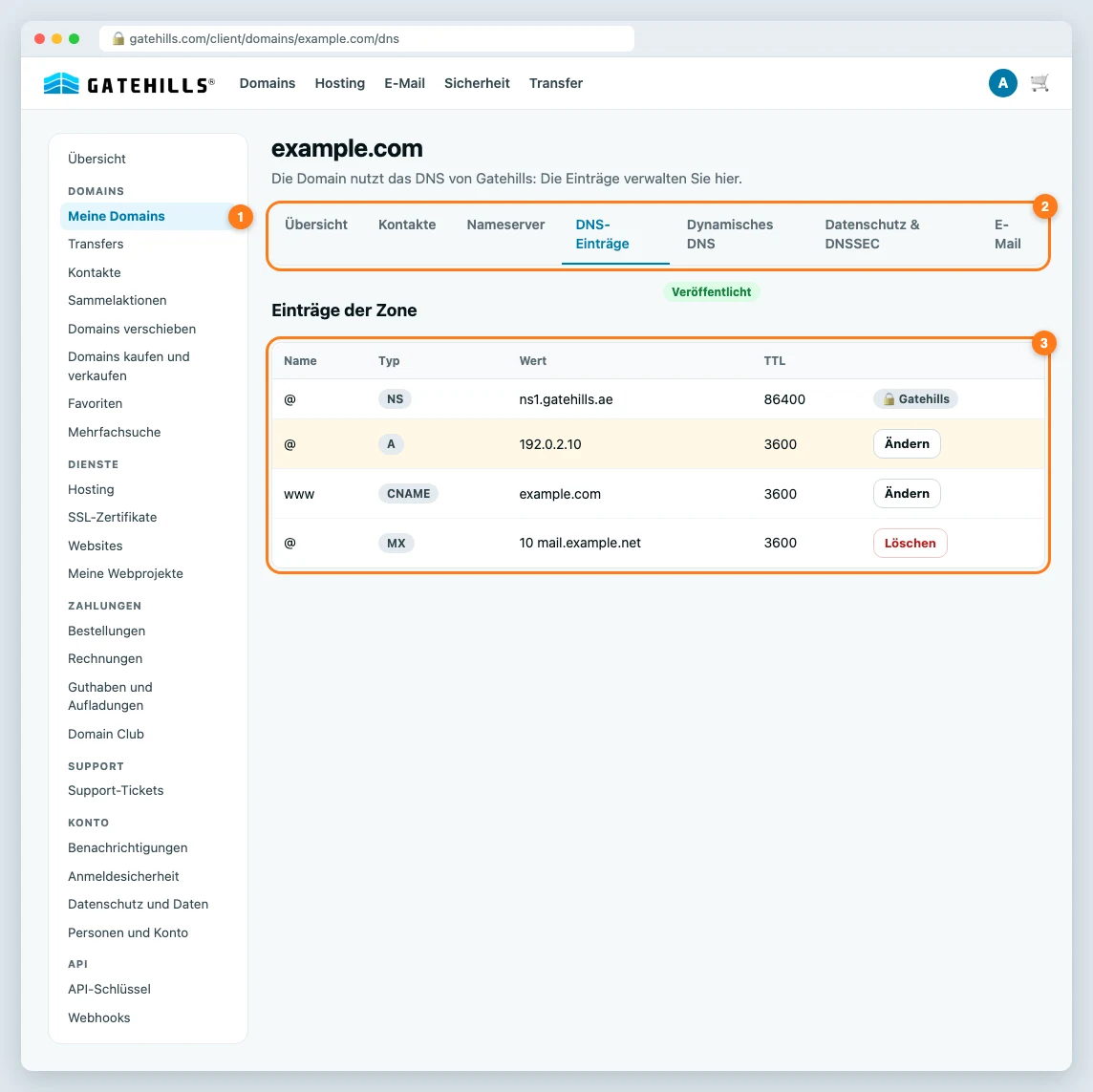
- Sie verwalten sie unter „Meine Domains“ → Ihre Domain → „DNS-Einträge“.
- Änderungen werden automatisch veröffentlicht, meist innerhalb weniger Minuten. Der DNS-Dienst ist kostenlos.
- Das funktioniert, wenn die Domain die Gatehills-Nameserver nutzt; mit Hosting wird die Zone im Hosting-Panel verwaltet.
Bei Gatehills legen Sie die Einträge Ihrer Domain im Kundenbereich an, im Reiter DNS-Einträge der Domain. Dort ändern und löschen Sie sie auch. Der Dienst ist für jede Domain mit Gatehills-Nameservern kostenlos. Eine gespeicherte Änderung erreicht unsere Nameserver in wenigen Minuten. Der Rest des Internets sieht sie, sobald die alte TTL abgelaufen ist.
Was sind DNS-Einträge?
Jede Domain hat eine DNS-Zone: eine Liste von Einträgen, die den Namen mit einem Server verbinden. Jeder Eintrag hat einen Namen, einen Typ, einen Wert und eine TTL. Ein A-Eintrag leitet zum Beispiel example.com an die IP-Adresse Ihrer Website. Ein MX-Eintrag sagt anderen Servern, wohin Ihre E-Mails zugestellt werden.
Wenn Ihr Webdesigner, Ihr E-Mail-Anbieter oder ein anderer Dienst Sie bittet, „einen DNS-Eintrag hinzuzufügen“, sind Sie hier richtig. Technisches Wissen brauchen Sie nicht: Sie kopieren die erhaltenen Werte in das Formular. Die Eintragstypen sind in RFC 1035 festgelegt, dem DNS-Standard (Englisch).
Einen DNS-Eintrag hinzufügen
- Domain öffnen
Melden Sie sich im Kundenbereich an, wählen Sie im Menü „Meine Domains“ (1) und klicken Sie auf den Namen der Domain.
- Reiter DNS-Einträge öffnen
Klicken Sie auf den Reiter „DNS-Einträge“ (2). Sie sehen die „Einträge der Zone“ (3) und oben, ob die letzten Änderungen bereits „Veröffentlicht“ sind.
- Typ wählen
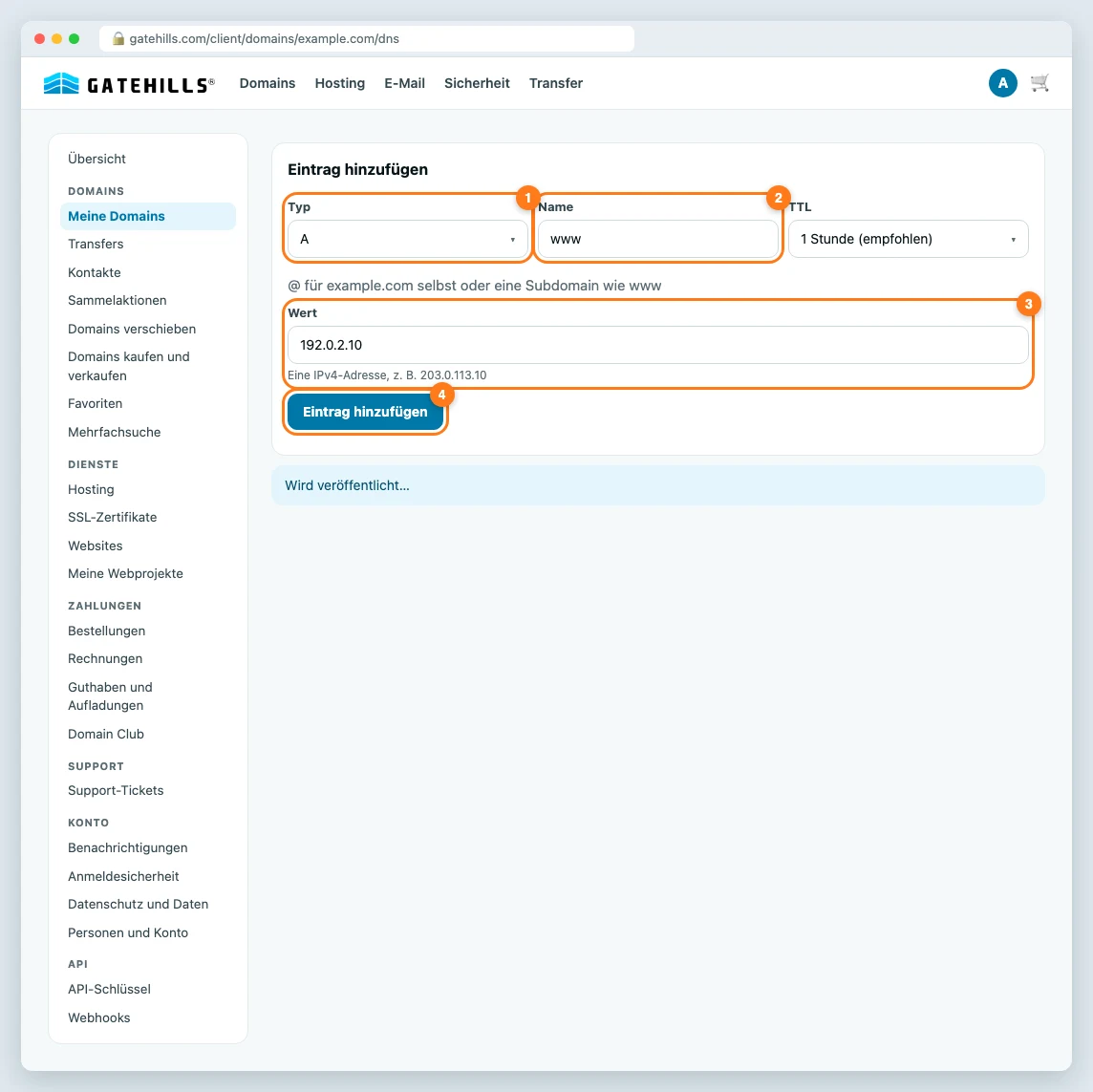
Wählen Sie im Bereich „Eintrag hinzufügen“ den „Typ“: A (IPv4-Adresse), AAAA (IPv6-Adresse), CNAME (Alias für einen anderen Namen), MX (Mailserver), TXT (Text, etwa SPF oder ein Bestätigungscode), SRV, CAA oder NS.
- Namen eingeben
Geben Sie unter „Name“ „@“ für die Domain selbst (example.com) ein oder nur den Teil der Subdomain, zum Beispiel „www“ oder „shop“. Schreiben Sie nicht die ganze Domain: Gatehills ergänzt sie für Sie.
- Wert und TTL eingeben
Fügen Sie unter „Wert“ ein, was Ihr Anbieter Ihnen gegeben hat (eine IP-Adresse, einen Servernamen, einen Text). Bei MX-Einträgen füllen Sie „Priorität“ aus, bei SRV-Einträgen auch „Gewicht“ und „Port“. Lassen Sie die TTL auf „1 Stunde (empfohlen)“, sofern nichts anderes verlangt ist.
- Speichern
Klicken Sie auf „Eintrag hinzufügen“. Der Status zeigt „Wird veröffentlicht…“ und dann „Veröffentlicht“: Der Eintrag ist auf unseren Nameservern aktiv. Andere Netze sehen die Änderung spätestens nach Ablauf der TTL.
Einen Eintrag ändern oder löschen
Klicken Sie in der Liste neben dem Eintrag auf Ändern. Das Formular wird mit seinen Daten gefüllt: Passen Sie an, was nötig ist, und klicken Sie auf Speichern. Um einen Eintrag zu entfernen, klicken Sie auf Löschen und bestätigen.
Einträge mit 🔒 Gatehills verwalten wir. Sie halten die Domain auf unseren Nameservern und lassen sich nicht ändern.
Welche DNS-Einträge brauche ich?
| Typ | Wofür | Beispielwert |
|---|---|---|
| A | Domain auf einen Server zeigen lassen (IPv4) | 192.0.2.10 |
| AAAA | Domain auf einen Server zeigen lassen (IPv6) | 2001:db8::10 |
| CNAME | Subdomain als Alias eines anderen Namens | example.net |
| MX | E-Mails empfangen | 10 mail.example.net |
| TXT | SPF, DKIM, Website-Bestätigung | v=spf1 include:example.net ~all |
| SRV | Dienste wie SIP, mit Priorität, Gewicht und Port | _sip._tcp → sip.example.net |
| CAA | Nur bestimmten Stellen erlauben, SSL-Zertifikate auszustellen | 0 issue "letsencrypt.org" |
| NS | Eine Subdomain an andere Nameserver delegieren | ns1.example.net |
Was ist ein MX-Eintrag?
Ein MX-Eintrag nennt den Server, der die E-Mails Ihrer Domain annimmt. Die Priorität legt die Reihenfolge fest: Die niedrigste Zahl wird zuerst versucht. Bei zwei Mailservern geben Sie dem Hauptserver 10 und dem Ersatzserver 20. Eine Domain ohne MX-Eintrag empfängt keine E-Mails, außer Sie nutzen eine E-Mail-Weiterleitung.
Wie lange dauert eine DNS-Änderung?
Unsere Nameserver sind wenige Minuten nach dem Speichern aktualisiert. Andere Netze behalten eine Kopie der alten Antwort für die TTL (Time to Live) des Eintrags. Im ungünstigsten Fall warten Sie also so lange wie die TTL vor der Änderung.
Sie können als TTL 5 Minuten, 15 Minuten, 30 Minuten, 1 Stunde, 4 Stunden, 12 Stunden oder 1 Tag wählen. Jede TTL muss zwischen 60 und 86.400 Sekunden liegen. Senken Sie die TTL vor einem geplanten Umzug einen Tag vorher auf 5 Minuten. Nach dem Umzug stellen Sie wieder 1 Stunde ein.
| Status | Bedeutung |
|---|---|
| Veröffentlicht | Alle Änderungen sind auf den Gatehills-Nameservern aktiv. |
| Wird veröffentlicht… | Die Änderung ist gespeichert und wird an die Nameserver übertragen. |
| Veröffentlichung verzögert | Der erste Versuch ist gescheitert. Ihre Änderungen sind gespeichert, wir versuchen es automatisch erneut. |
Grenzen und Sonderfälle
- Eine Zone kann bis zu 500 Einträge enthalten.
- Läuft die Domain ab, ist ihre DNS-Zone bis zur Verlängerung ausgesetzt. Ihre Einträge kommen nach der Verlängerung automatisch zurück.
- Teammitglieder ohne DNS-Funktion sehen die Einträge, können sie aber nicht ändern.
- Funktionen wie E-Mail einrichten, die E-Mail-Weiterleitung und Weiterleitungen legen die nötigen Einträge selbst an. Ihre eigenen Einträge ändern sie nicht.
Wie lange dauert eine DNS-Änderung?
Unsere Nameserver sind nach wenigen Minuten aktualisiert (der Status wechselt von Wird veröffentlicht… zu Veröffentlicht). Andere Netze können den alten Wert bis zum Ablauf der TTL behalten, höchstens so lange wie die gewählte TTL.
Was bedeutet „Veröffentlichung verzögert“?
Die Veröffentlichung hat beim ersten Versuch nicht geklappt und wird automatisch wiederholt; Ihre Änderungen sind gespeichert. Bleibt der Hinweis länger als eine Stunde, eröffnen Sie ein Support-Ticket.
Ich möchte E-Mail mit Google Workspace oder Microsoft 365. Welche Einträge brauche ich?
Sie müssen sie nicht von Hand eingeben: Nutzen Sie E-Mail einrichten auf derselben Seite, das die richtigen Einträge für Sie anlegt. Siehe E-Mail mit Google oder Microsoft einrichten.
Kann jemand aus meinem Team den DNS ändern?
Ja, wenn der Hauptbenutzer ihm die DNS-Funktion gibt. Ohne sie sieht die Person die Einträge, kann sie aber nicht ändern. Siehe Personen und Konto.
Kostet der DNS-Dienst etwas?
Nein, der Gatehills-DNS ist bei jeder bei uns registrierten Domain inklusive.
Bleiben meine DNS-Einträge, wenn ich die Nameserver wechsle?
Einträge werden nicht zwischen Anbietern kopiert. Legen Sie sie vor dem Wechsel beim neuen Anbieter an, oder im Reiter DNS-Einträge, wenn Sie zum Gatehills-DNS wechseln. Siehe Nameserver ändern.