
Protéger votre compte : mot de passe, 2FA et passkeys
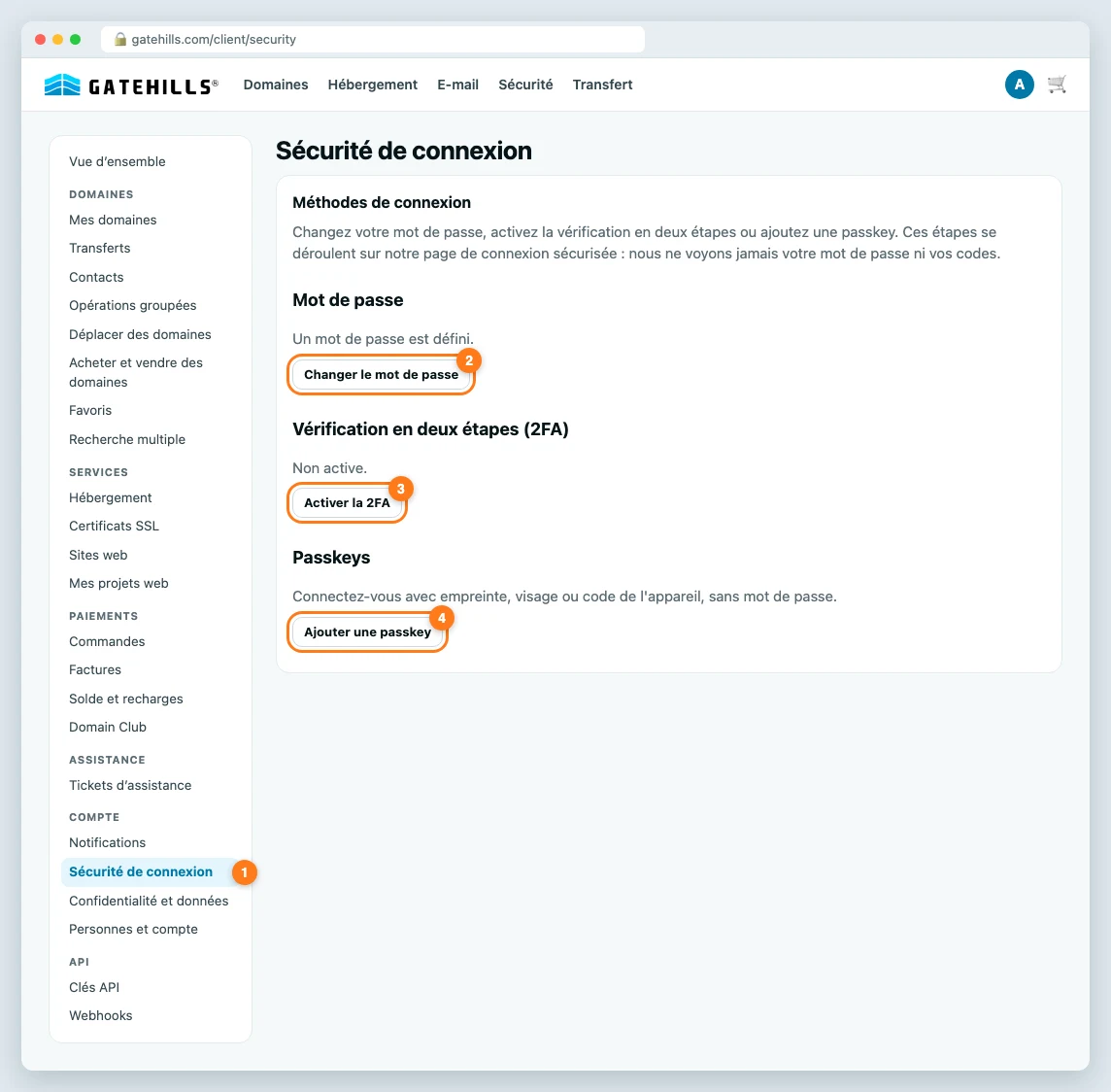
- La sécurité du compte Gatehills se gère dans « Compte » → « Sécurité de connexion » de l'espace client.
- Vous pouvez changer votre mot de passe, activer la vérification en deux étapes (2FA) avec une application d'authentification et ajouter des passkeys.
- Vous pouvez aussi vous connecter avec un compte externe : Google, Microsoft, Facebook, Apple ou UAE PASS.
- La même page affiche vos connexions des 90 derniers jours et le code de vérification à 6 chiffres pour l'assistance.
La sécurité du compte regroupe les protections de connexion qui empêchent d'autres personnes d'entrer dans votre compte Gatehills. Chez Gatehills, vous la gérez sur une seule page, Sécurité de connexion : mot de passe, vérification en deux étapes, passkeys, connexions externes et activité des 90 derniers jours. Chaque modification se fait sur notre page de connexion sécurisée. Gatehills ne voit donc jamais votre mot de passe ni vos codes.
Une connexion bien protégée met à l'abri vos domaines, vos paiements et vos données. Avec un mot de passe et la vérification en deux étapes, une personne qui vole votre mot de passe ne peut toujours pas entrer. La passkey va plus loin : vous vous connectez avec votre empreinte, votre visage ou le code PIN de l'appareil, sans mot de passe à retenir.
Sécuriser votre connexion
- Ouvrir Sécurité de connexion
Connectez-vous à l'espace client et choisissez « Sécurité de connexion » dans le groupe « Compte » du menu (1).
- Changer ou définir le mot de passe
Cliquez sur « Changer le mot de passe » (2). Vous arrivez sur notre page de connexion sécurisée, vous choisissez le nouveau mot de passe et vous revenez. Si vous vous êtes toujours connecté avec Google ou Apple et n'avez pas encore de mot de passe, le bouton s'appelle « Définir un mot de passe ».
- Activer la vérification en deux étapes
Cliquez sur « Activer la 2FA » (3) et scannez le QR code avec une application d'authentification (par exemple Google Authenticator, Microsoft Authenticator ou 1Password). Saisissez le code à 6 chiffres affiché par l'application. Désormais, après le mot de passe, nous vous demandons aussi ce code.
- Ajouter une passkey
Cliquez sur « Ajouter une passkey » (4) et suivez votre navigateur ou votre téléphone : confirmez avec votre empreinte, votre visage ou le code PIN de l'appareil. La passkey apparaît dans la liste avec sa date. Vous pouvez en ajouter une par appareil.
- Vérifier le résultat
De retour sur la page, un message confirme la modification, par exemple « La vérification en deux étapes a été configurée. » Si vous avez annulé sur la page de connexion, vous voyez « Aucune modification n'a été effectuée. »
Quelle méthode de connexion choisir ?
| Méthode | Comment vous vous connectez | Avantage principal | Bouton |
|---|---|---|---|
| Mot de passe | Adresse e-mail et mot de passe | Fonctionne sur tous les appareils | « Changer le mot de passe » ou « Définir un mot de passe » |
| Vérification en deux étapes (2FA) | Mot de passe plus un code à 6 chiffres d'une application d'authentification | Un mot de passe volé ne suffit pas | « Activer la 2FA » |
| Passkey | Empreinte, visage ou code PIN de l'appareil | Aucun mot de passe à voler ; un faux site ne peut pas l'utiliser | « Ajouter une passkey » |
| Connexion externe | Votre compte Google, Microsoft, Facebook, Apple ou UAE PASS | Aucun mot de passe de plus à retenir | « Associer Google » et les autres fournisseurs |
Pour une sécurité du compte maximale, utilisez un mot de passe avec la 2FA et ajoutez au moins une passkey. Deux méthodes vous permettent aussi de revenir si vous perdez un appareil. Les comptes revendeurs doivent garder la 2FA active : la page affiche pour eux « Obligatoire pour les revendeurs. »
Si la 2FA est déjà active, le bouton devient Reconfigurer. Utilisez-le quand vous passez l'application d'authentification sur un nouveau téléphone.
Que se passe-t-il si vous perdez votre téléphone ?
Si vous perdez le téléphone avec l'application d'authentification, connectez-vous avec une autre méthode configurée : une passkey sur un autre appareil ou un compte externe associé. Ouvrez ensuite Sécurité de connexion et cliquez sur Reconfigurer pour relier la 2FA au nouveau téléphone. Si vous n'avez aucun autre accès, écrivez-nous via le formulaire de contact.
Comment se connecter avec Google, Apple ou UAE PASS ?
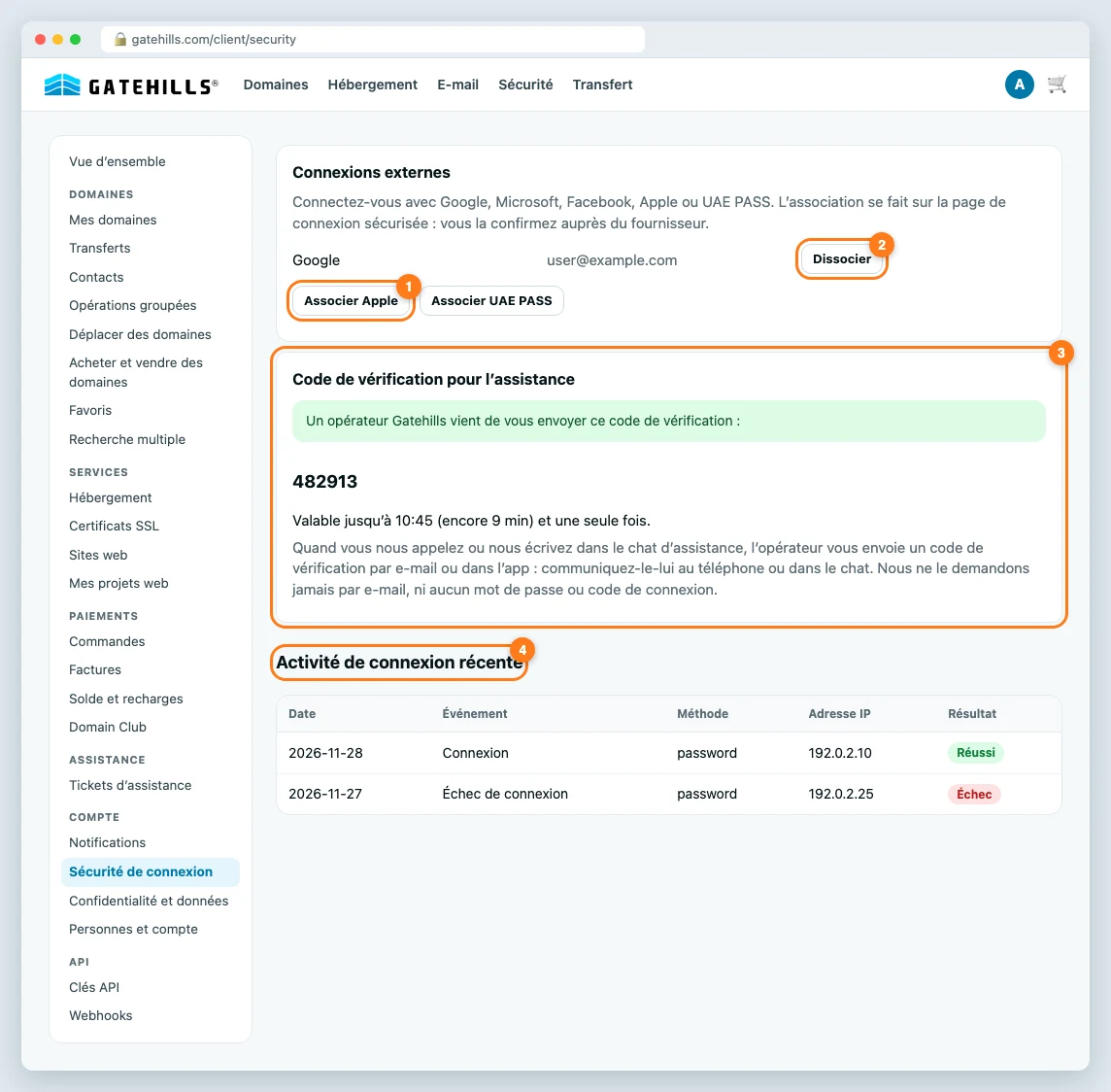
Dans la section Connexions externes, cliquez sur Associer Google, Associer Apple ou un autre fournisseur (1) : vous confirmez sur la page du fournisseur et vous revenez. Vous pouvez ensuite vous connecter avec ce compte. Seuls les fournisseurs pas encore associés apparaissent en boutons.
Pour retirer un fournisseur, cliquez sur Dissocier (2). Si c'est votre seul moyen de connexion, la page ne le permet pas : définissez d'abord un mot de passe ou ajoutez une passkey.
Qu'est-ce que le code de vérification pour l'assistance ?
Le code de vérification pour l'assistance est un code à usage unique de 6 chiffres. Il prouve à notre opérateur que c'est bien vous. Quand vous nous appelez ou nous écrivez dans le chat d'assistance, l'opérateur l'envoie à l'adresse e-mail du compte (si elle est vérifiée), à l'application Gatehills et, si possible, par SMS. Après connexion, vous le voyez aussi dans l'encadré Code de vérification pour l’assistance (3).
Donnez le code à l'opérateur. L'opérateur ne le voit pas : il saisit ce que vous dites et le système le vérifie. Le code est valable 10 minutes et une seule fois. Un nouveau code remplace le précédent. Après 5 essais erronés, le code est annulé et l'opérateur peut vous en envoyer un autre.
Comment vérifier vos connexions récentes ?
Le tableau Activité de connexion récente (4) couvre les 90 derniers jours. Chaque ligne indique la date, l'événement, la méthode, l'adresse IP partiellement masquée et le résultat : Réussi ou Échec.
Les événements comprennent les connexions, les échecs de connexion, les déconnexions, les changements et réinitialisations de mot de passe, la 2FA configurée ou supprimée, les changements d'adresse e-mail et les comptes externes associés. Si vous ne reconnaissez pas un accès, changez tout de suite votre mot de passe, vérifiez vos connexions associées et contactez-nous.
Sécurité du compte : la liste de contrôle
- Utilisez un mot de passe que vous n'utilisez sur aucun autre site.
- Activez la vérification en deux étapes.
- Ajoutez une passkey sur chaque appareil que vous utilisez souvent.
- Dissociez les comptes externes que vous n'utilisez plus.
- Consultez de temps en temps l'activité de connexion récente.
- N'envoyez jamais par e-mail votre mot de passe, vos codes 2FA ou le code d'assistance.
Puis-je désactiver la vérification en deux étapes ?
Oui, avec Supprimer la 2FA. Pour les comptes revendeurs, la 2FA est obligatoire et le bouton n'apparaît pas.
J'ai changé mon mot de passe. Pourquoi la page me demande-t-elle de vérifier mes connexions associées ?
Pendant 14 jours après un changement ou une réinitialisation du mot de passe, nous vous le rappelons : quelqu'un qui connaissait l'ancien mot de passe a pu associer son propre compte. Dissociez tout fournisseur que vous ne reconnaissez pas.
Qu'est-ce qu'une passkey ?
Une façon moderne de se connecter sans mot de passe : votre appareil garde une clé secrète et la déverrouille avec votre empreinte, votre visage ou votre code PIN. Un faux site ne peut pas la voler. Les passkeys suivent un standard ouvert de la FIDO Alliance.
Combien de temps le code de vérification pour l'assistance est-il valable ?
10 minutes, et une seule fois. S'il a expiré ou si vous l'avez saisi 5 fois de travers, demandez un nouveau code à l'opérateur.
Un utilisateur secondaire a-t-il ses propres réglages de connexion ?
Oui. Chaque personne se connecte avec ses propres identifiants et les gère sur cette page. Voir Personnes et compte.
J'ai oublié mon mot de passe. Que faire ?
Sur la page de connexion, utilisez le lien de mot de passe oublié : nous vous envoyons un e-mail pour en choisir un nouveau. Si vous n'avez plus accès à cette adresse e-mail, écrivez-nous via le formulaire de contact.