
Comment configurer l’e-mail avec Google Workspace ou Microsoft 365
- La configuration e-mail ajoute les enregistrements DNS de Google Workspace ou de Microsoft 365, sans les saisir à la main.
- Elle se trouve dans « Mes domaines » → votre domaine → « Enregistrements DNS » → « Configurer l’e-mail ».
- Vous voyez chaque modification avant de l’appliquer, et vous pouvez annuler la configuration plus tard.
- Elle fait partie du DNS Gatehills gratuit ; le service e-mail lui-même se paie chez Google ou Microsoft.
Sur Gatehills, vous ajoutez les enregistrements DNS de Google Workspace ou de Microsoft 365 depuis Enregistrements DNS → Configurer l’e-mail. Choisissez le service, collez la valeur de vérification, contrôlez l’aperçu et appliquez. MX, SPF, vérification et DKIM sont écrits en une seule étape ; la fonction est gratuite et peut être annulée.
Quand vous souscrivez à Google Workspace ou Microsoft 365, le fournisseur vous demande d’ajouter des enregistrements DNS pour que les e-mails à vous@example.com arrivent sur ses serveurs : des enregistrements MX, un enregistrement SPF, un code de vérification et des clés DKIM. La page Configuration e-mail prépare ces enregistrements avec les valeurs officielles, vous montre exactement ce qui change dans votre zone et applique le tout en une seule étape.
Que sont les enregistrements MX, SPF, DKIM et DMARC ?
| Enregistrement | Type | À quoi il sert |
|---|---|---|
| MX | MX | Indique aux autres serveurs de messagerie où livrer les e-mails de votre domaine |
| SPF | TXT | Liste les serveurs autorisés à envoyer des e-mails pour votre domaine |
| Vérification | TXT | Prouve à Google ou Microsoft que vous contrôlez le domaine |
| DKIM | TXT ou CNAME | Publie la clé qui signe vos e-mails sortants |
| DMARC | TXT sur _dmarc | Indique aux destinataires quoi faire des e-mails qui échouent à SPF et DKIM ; p=none ne fait que collecter des rapports |
| Autodiscover | CNAME | Permet à Outlook de trouver seul les réglages de Microsoft 365 |
Un domaine ne doit avoir qu’un seul enregistrement SPF (règle de la RFC 7208). C’est pourquoi la configuration n’en ajoute jamais un second : elle insère le nouvel include: dans l’enregistrement existant. Si le SPF demande plus des 10 requêtes DNS autorisées, l’aperçu vous le signale.
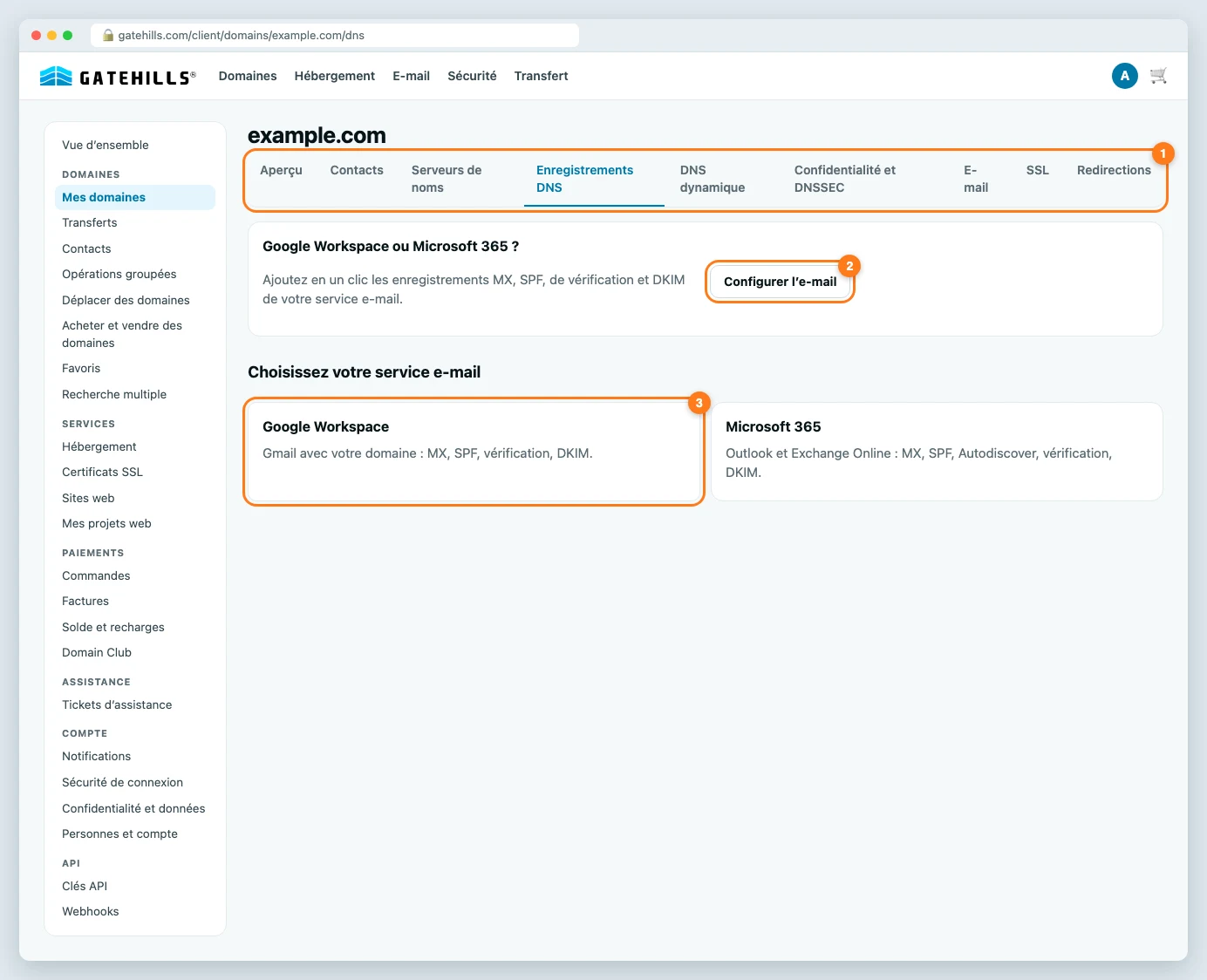
Configurer Google Workspace ou Microsoft 365
- Ouvrez les enregistrements DNS du domaine
Connectez-vous, choisissez « Mes domaines », cliquez sur le domaine et ouvrez l’onglet « Enregistrements DNS » (1).
- Ouvrez la configuration e-mail
Dans le cadre « Google Workspace ou Microsoft 365 ? », cliquez sur « Configurer l’e-mail » (2). La page « Configuration e-mail » s’ouvre.
- Choisissez votre service
Sous « Choisissez votre service e-mail », cliquez sur « Google Workspace » ou « Microsoft 365 » (3).
- Collez les valeurs du fournisseur
Dans « Enregistrement de vérification (facultatif) », collez la valeur TXT de la console d’administration Google (« google-site-verification=… ») ou du centre d’administration Microsoft 365 (« MS=ms… »). Pour Google, vous pouvez aussi coller la « Clé DKIM (facultative) ». Pour Microsoft, vous pouvez indiquer l’« Enregistrement MX (facultatif) », les deux valeurs DKIM (« DKIM selector1 (facultatif) » et « DKIM selector2 (facultatif) ») ou « Ou votre domaine initial onmicrosoft.com », et cocher Intune ou Teams si vous les utilisez.
- Choisissez les options
Laissez « Supprimer les autres enregistrements MX (recommandé) » coché pour que tous les e-mails arrivent au nouveau service. Cochez « Ajouter un enregistrement DMARC (p=none) s’il n’y en a pas » si vous voulez un DMARC de base.
- Vérifiez et appliquez
Cliquez sur « Aperçu des modifications ». Le tableau « Modifications de la zone » liste chaque enregistrement avec « Ajout », « Modification » ou « Suppression » et les valeurs « Actuel » et « Après ». Lisez les éventuels avertissements, puis cliquez sur « Appliquer les modifications ». Pour recommencer, cliquez sur « Changer de service ».
- Terminez la vérification
Les enregistrements sont publiés sur nos serveurs de noms en quelques minutes. Retournez dans la console d’administration de Google ou de Microsoft et terminez-y la vérification du domaine.
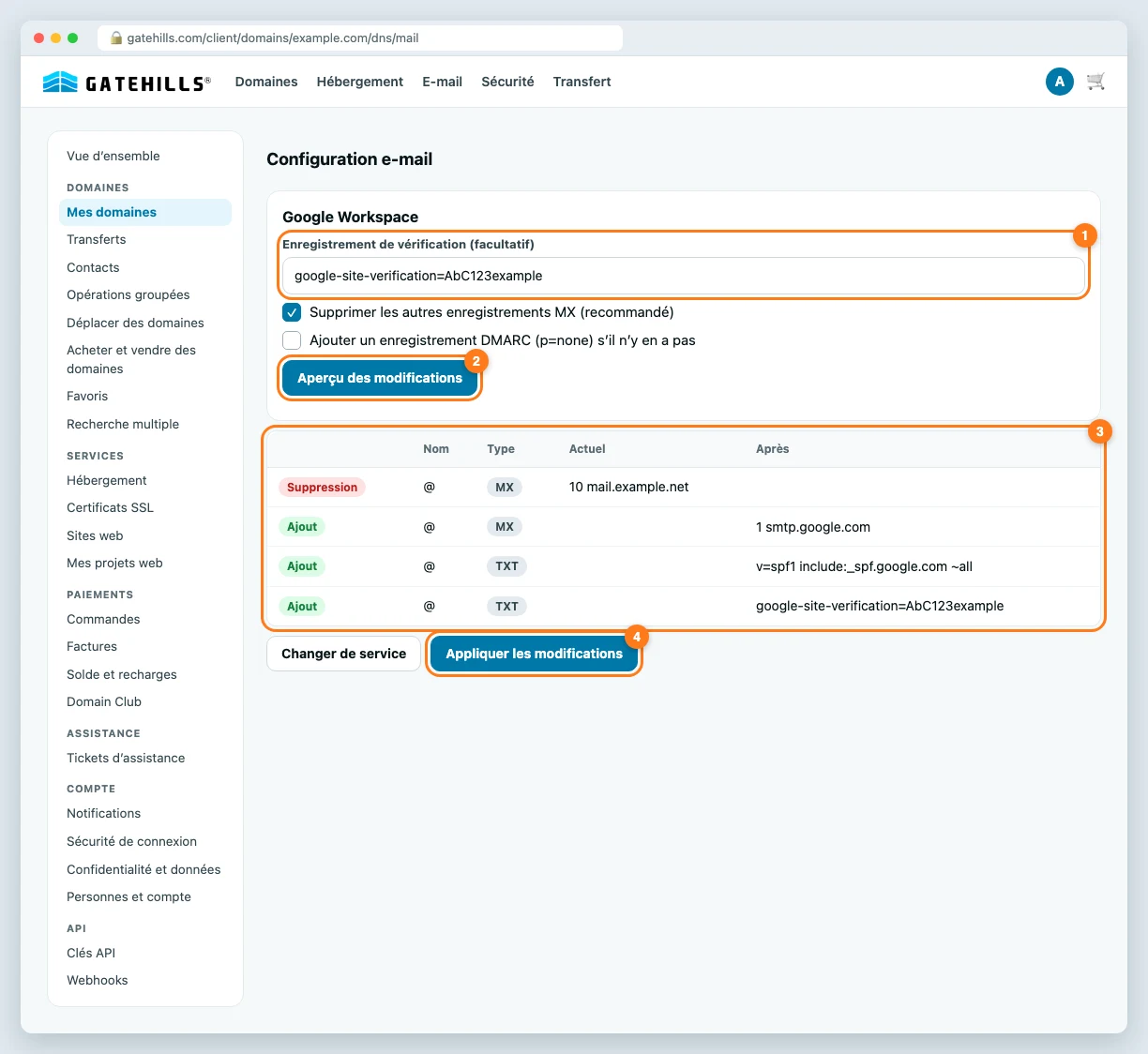
Quels enregistrements DNS de Google Workspace la configuration ajoute-t-elle ?
| Service | MX | SPF (TXT) | Autres enregistrements |
|---|---|---|---|
| Google Workspace | smtp.google.com, priorité 1 | include:_spf.google.com | TXT de vérification, TXT DKIM (sélecteur google sauf modification) |
| Microsoft 365 | example-com.mail.protection.outlook.com, priorité 0 | include:spf.protection.outlook.com | CNAME autodiscover, TXT de vérification, CNAME DKIM selector1 et selector2, Intune et Teams en option |
Pour Microsoft 365, la valeur MX est calculée à partir de votre domaine (les points deviennent des tirets). Si le centre d’administration Microsoft 365 affiche une valeur plus récente se terminant par .mx.microsoft, collez-la dans Enregistrement MX (facultatif). Un nouvel enregistrement SPF vaut v=spf1 include:_spf.google.com ~all pour Google et v=spf1 include:spf.protection.outlook.com -all pour Microsoft. Un enregistrement DMARC déjà présent est conservé tel quel.
Annuler la configuration
Sur la page Configuration e-mail, vous voyez la dernière configuration, quand et par qui elle a été appliquée. Cliquez sur Annuler cette configuration et confirmez pour remettre les enregistrements précédents. Les enregistrements modifiés à la main après la configuration ne sont pas touchés.
Sur quoi l’aperçu vous alerte-t-il ?
Avant toute modification, l’aperçu liste les avertissements pour votre zone :
- d’autres enregistrements MX restent, et les e-mails peuvent se partager entre deux services ;
- la redirection d’e-mails Gatehills sera désactivée, ou reste active à côté du nouveau service ;
- plusieurs enregistrements SPF ont été fusionnés en un seul, ou le SPF demande plus de 10 requêtes DNS ;
- un nom est ignoré parce qu’il a d’autres enregistrements ou qu’il est réservé ;
- une valeur existante est remplacée, ou un enregistrement DMARC existant est conservé.
Quand vous cliquez sur Appliquer les modifications, le plan est recalculé sur les enregistrements du moment : les changements faits entre-temps ne sont pas perdus.
Ai-je besoin du code de vérification pour commencer ?
Non, il est facultatif. Vous pouvez appliquer d’abord les MX et le SPF, puis relancer la configuration plus tard avec la vérification et le DKIM : les enregistrements déjà présents ne sont pas dupliqués.
Quand l’e-mail fonctionne-t-il ?
Nos serveurs de noms sont mis à jour en quelques minutes. D’autres réseaux peuvent garder les anciens MX jusqu’à l’expiration du TTL, en général moins d’une heure.
Vais-je perdre mes e-mails actuels ?
La configuration ne modifie que des enregistrements DNS. Les messages stockés chez l’ancien fournisseur y restent ; les nouveaux e-mails arrivent chez Google ou Microsoft.
Puis-je revenir à la redirection d’e-mails Gatehills ?
Oui : cliquez sur Annuler cette configuration, puis vérifiez l’onglet E-mail. Voir redirection d’e-mails gratuite.
Pourquoi je vois la page sans pouvoir appliquer les modifications ?
Il vous faut la fonction DNS sur le compte. Demandez-la à l’utilisateur principal ; voir personnes et compte.