
Ouvrir et suivre un ticket d'assistance
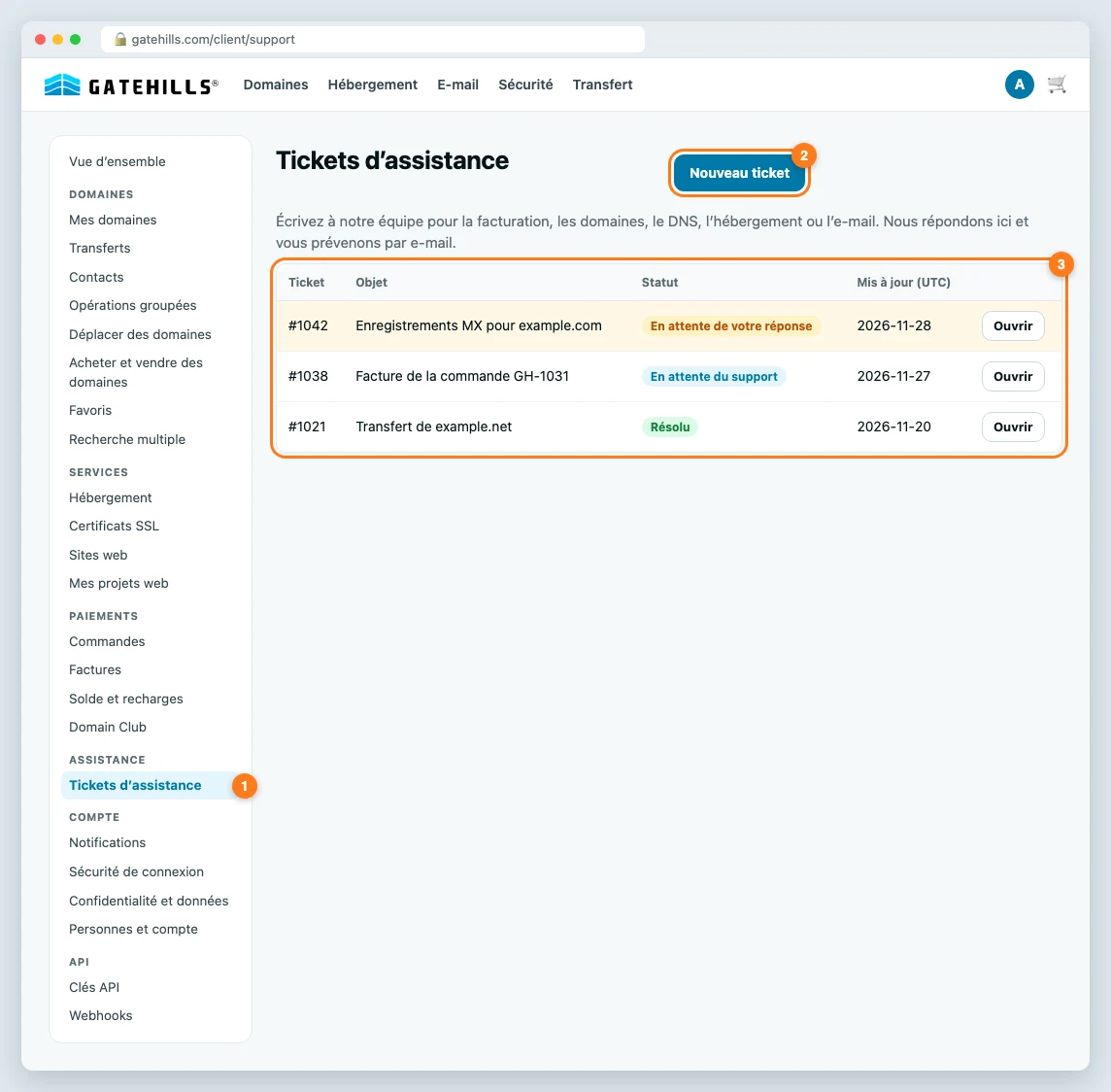
- Un ticket de support s'ouvre dans « Assistance » → « Tickets d’assistance » de l'espace client Gatehills.
- Vous pouvez le lier à un domaine ou à une commande et joindre jusqu'à 5 fichiers de 10 Mo chacun.
- Nous répondons sur la page du ticket et vous prévenons par e-mail.
- Un ticket résolu se ferme tout seul après 7 jours sans réponse de votre part.
Un ticket de support est une demande écrite à l'équipe Gatehills, ouverte depuis votre espace client. Vous choisissez un sujet, décrivez le problème et joignez des fichiers. Nous répondons sur la même page et vous envoyons un e-mail à chaque fois. Toute la conversation reste au même endroit, liée à votre compte, à vos domaines et à vos commandes.
Quand ouvrir un ticket de support ?
Ouvrez un ticket pour vos questions sur la facturation, les domaines, le DNS, l'hébergement ou l'e-mail quand vous avez déjà un compte. Notre équipe voit votre compte : vous n'avez pas à expliquer qui vous êtes. Le ticket est aussi le bon canal pour envoyer des captures d'écran ou des documents.
Si vous n'avez pas encore de compte, ou si vous ne pouvez pas vous connecter, utilisez plutôt le formulaire de contact. Pour une question rapide, le téléphone ou le chat peuvent aller plus vite. L'opérateur vérifie alors votre identité avec un code.
| Canal | Idéal pour | Compte nécessaire |
|---|---|---|
| Ticket | Questions sur votre compte, vos domaines ou vos commandes, avec pièces jointes | Oui |
| Formulaire de contact | Questions avant l'achat, ou quand vous ne pouvez pas vous connecter | Non |
| Téléphone ou chat | Questions courtes avec réponse immédiate | Oui, avec le code de vérification |
Ouvrir un ticket
- Ouvrir la page des tickets
Connectez-vous à l'espace client et choisissez « Tickets d’assistance » dans le groupe « Assistance » du menu (1).
- Commencer un nouveau ticket
Cliquez sur « Nouveau ticket » (2).
- Écrire l'objet et choisir le sujet
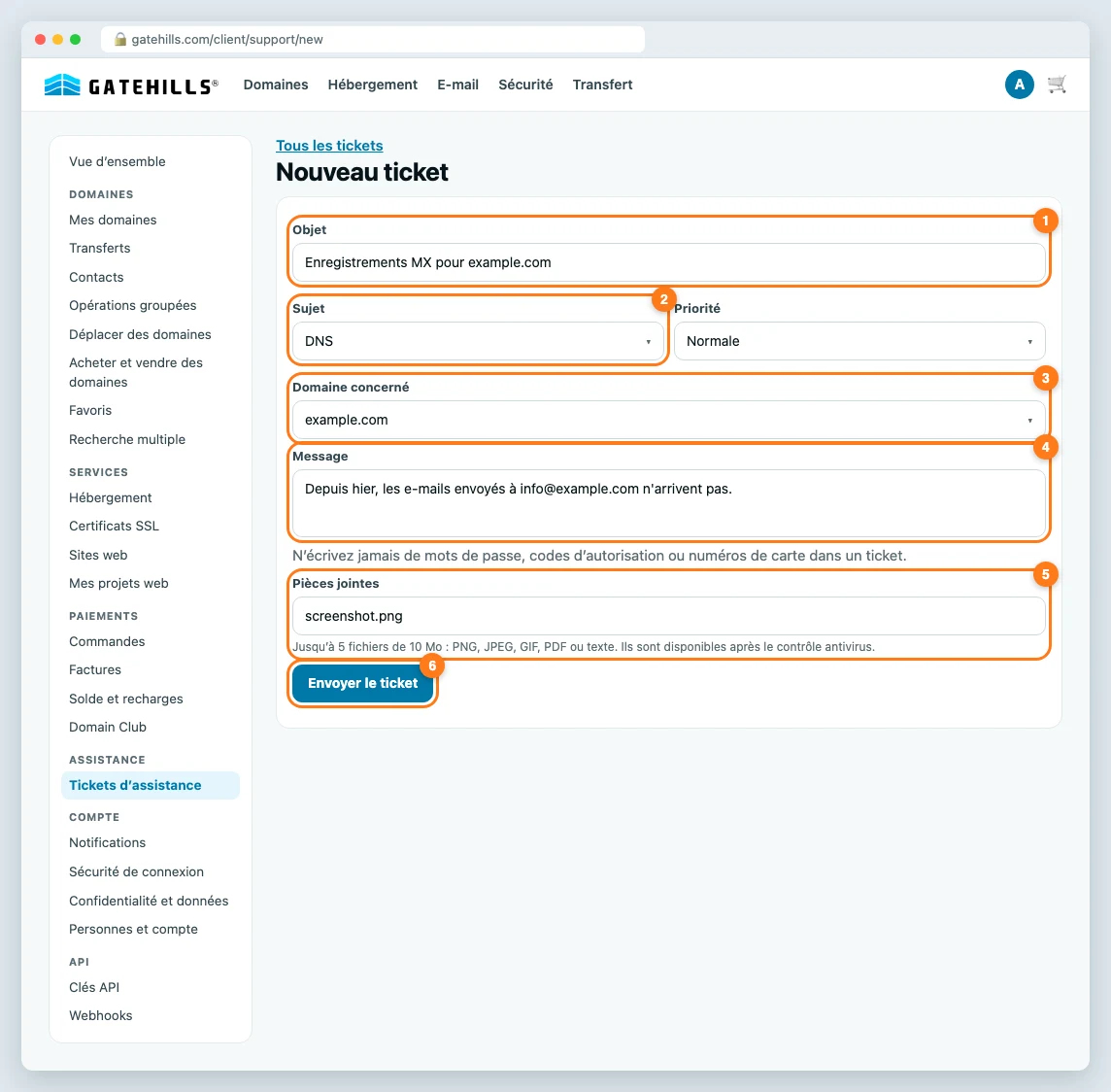
Écrivez un « Objet » court (de 3 à 200 caractères) et choisissez le « Sujet » : Facturation et paiements, Domaines, DNS, Hébergement web, E-mail, Problème technique ou Autre. Laissez la « Priorité » sur Normale, sauf si le problème bloque votre site ou vos e-mails.
- Lier un domaine ou une commande
Si la question porte sur un domaine ou une commande, choisissez-le dans « Domaine concerné » ou « Commande concernée ». Vous gagnez du temps : nous n'avons pas besoin de vous demander lequel.
- Décrire le problème
Dans « Message », expliquez ce qui se passe, depuis quand et ce que vous avez déjà essayé. Le message peut compter jusqu'à 20 000 caractères. N'écrivez jamais de mots de passe, codes d'autorisation ou numéros de carte dans un ticket.
- Joindre des fichiers et envoyer
Dans « Pièces jointes », ajoutez des captures d'écran ou des documents si utile, puis cliquez sur « Envoyer le ticket ». Le message « Ticket envoyé. Nous vous répondrons dès que possible. » le confirme.
Comment suivre, répondre et fermer un ticket ?
Dans la liste (3), cliquez sur Ouvrir à côté d'un ticket pour lire la conversation. Nos réponses sont signées Support Gatehills. Pour répondre, écrivez dans Répondre, ajoutez d'éventuelles pièces jointes et cliquez sur Envoyer la réponse. Les dates de la page sont en UTC.
Une fois le problème résolu, cliquez sur Fermer le ticket et confirmez. Un ticket fermé n'accepte plus de réponses. Si vous avez besoin d'aide plus tard, ouvrez un nouveau ticket et indiquez l'ancien numéro.
Que signifie chaque statut ?
| Statut | Signification |
|---|---|
| Ouvert | Nous avons reçu le ticket et personne n'a encore répondu. |
| En attente du support | C'est à nous de répondre. |
| En attente de votre réponse | Nous avons répondu ou demandé des informations : à vous de répondre. |
| Résolu | Nous pensons que le problème est réglé. Répondez si ce n'est pas le cas ; sinon le ticket se ferme tout seul après 7 jours. |
| Fermé | Le ticket est terminé et ne peut pas être rouvert. |
Combien de temps un ticket de support reste-t-il ouvert ?
Un ticket reste ouvert jusqu'à ce que vous le fermiez ou qu'il se ferme tout seul. Quand nous le marquons Résolu, vous avez 7 jours pour répondre. Si vous répondez, le ticket est rouvert et repasse En attente du support. Sinon, il se ferme automatiquement.
La priorité indique à notre équipe quoi traiter en premier. Les tickets Urgente et Haute reçoivent une réponse avant les tickets Normale et Basse. Choisissez Urgente seulement quand quelque chose d'important est en panne.
Chaque compte peut avoir jusqu'à 20 tickets actifs à la fois. Les tickets résolus et fermés ne comptent pas. Si vous atteignez la limite, fermez ceux dont vous n'avez plus besoin.
Téléphone et chat : le code de vérification
Quand vous nous parlez au téléphone ou par chat, l'opérateur vous envoie un code de vérification à usage unique par e-mail ou dans l'application. Vous le voyez aussi dans l'encadré Code de vérification pour l’assistance en haut de la page des tickets et dans Sécurité de connexion. Donnez-le à l'opérateur : il prouve que vous êtes le titulaire du compte.
Nous ne demandons jamais ce code par e-mail, et nous ne demandons jamais votre mot de passe. Un message qui le demande est une tentative d'hameçonnage : n'y répondez pas. Si le site affiche le bouton Ouvrir le chat, vous pouvez aussi lancer un chat depuis là.
Comment saurai-je que vous avez répondu ?
Nous vous prévenons par e-mail et le statut passe à En attente de votre réponse. L'avis apparaît aussi dans vos notifications.
Puis-je rouvrir un ticket résolu ?
Oui. Répondez dans les 7 jours et le ticket repasse En attente du support. Un ticket Fermé ne peut pas être rouvert : ouvrez-en un nouveau.
Pourquoi ma pièce jointe indique-t-elle « contrôle antivirus en cours » ?
Chaque fichier est analysé avant de pouvoir être téléchargé. Cela prend en général un instant ; un fichier bloqué par l'antivirus n'est pas transmis.
Un utilisateur secondaire ne voit pas les tickets. Pourquoi ?
Son rôle n'inclut pas la fonction d'assistance. L'utilisateur principal peut la lui accorder dans Personnes et compte.
Quand choisir la priorité Urgente ?
Quand quelque chose d'important est en panne, par exemple votre site ou vos e-mails ne fonctionnent plus. Pour les questions et demandes, Normale suffit.