
Comment transférer un domaine chez Gatehills
- Pour transférer un domaine, retirez chez votre registrar actuel le verrou de transfert et obtenez le code d’autorisation (EPP ou auth code).
- Ouvrez « Transfert » → « Transférer un domaine », vérifiez l’éligibilité, saisissez le code et ajoutez le domaine au panier.
- Le prix est indiqué pour chaque domaine ; pour la plupart des extensions, il inclut un an ajouté à l’échéance actuelle.
- Suivez le transfert dans l’espace client, sous « Domaines » → « Transferts ». Il peut prendre jusqu’à 5 jours ; votre site et vos e-mails continuent de fonctionner.
Transférer un domaine chez Gatehills, c’est déplacer depuis un autre registrar un domaine qui vous appartient déjà. Retirez le verrou de transfert, obtenez le code d’autorisation, puis ouvrez Transfert → Transférer un domaine, vérifiez l’éligibilité, saisissez le code et payez. Le transfert aboutit en général en 5 jours au plus, et votre site et vos e-mails continuent de fonctionner.
Le domaine reste le vôtre et garde son DNS. Pour la plupart des extensions, le prix ajoute un an à l’échéance actuelle. Vous pouvez vérifier jusqu’à 20 domaines à la fois et transférer toute une liste en une seule commande.
Qu’est-ce que le code d’autorisation ?
Le code d’autorisation est un mot de passe propre à un domaine, créé par son registrar actuel. Il prouve que le titulaire accepte le transfert. Les registrars l’appellent aussi « code EPP », « Auth code » ou « code de transfert ». Pour les domaines génériques, les règles sont fixées par la Transfer Policy de l’ICANN.
Le verrou de transfert est un réglage distinct : tant qu’il est actif, le registre refuse toute demande. Retirez-le chez le registrar actuel avant de commencer. Les domaines .uk fonctionnent autrement : il n’y a pas de code, vous demandez au registrar actuel de changer le tag IPS.
Comment transférer un domaine chez Gatehills ?
Transférer un domaine chez Gatehills
- Préparez le domaine
Dans l’interface de votre registrar actuel, retirez le verrou de transfert et copiez le code d’autorisation, souvent appelé « code EPP », « Auth code » ou « code de transfert ». Si vous ne le trouvez pas, demandez-le à leur support : ils doivent vous le donner sous 5 jours. Pour les domaines .uk, aucun code : demandez de changer le tag IPS pour le nôtre, indiqué sur la page.
- Ouvrez la page de transfert
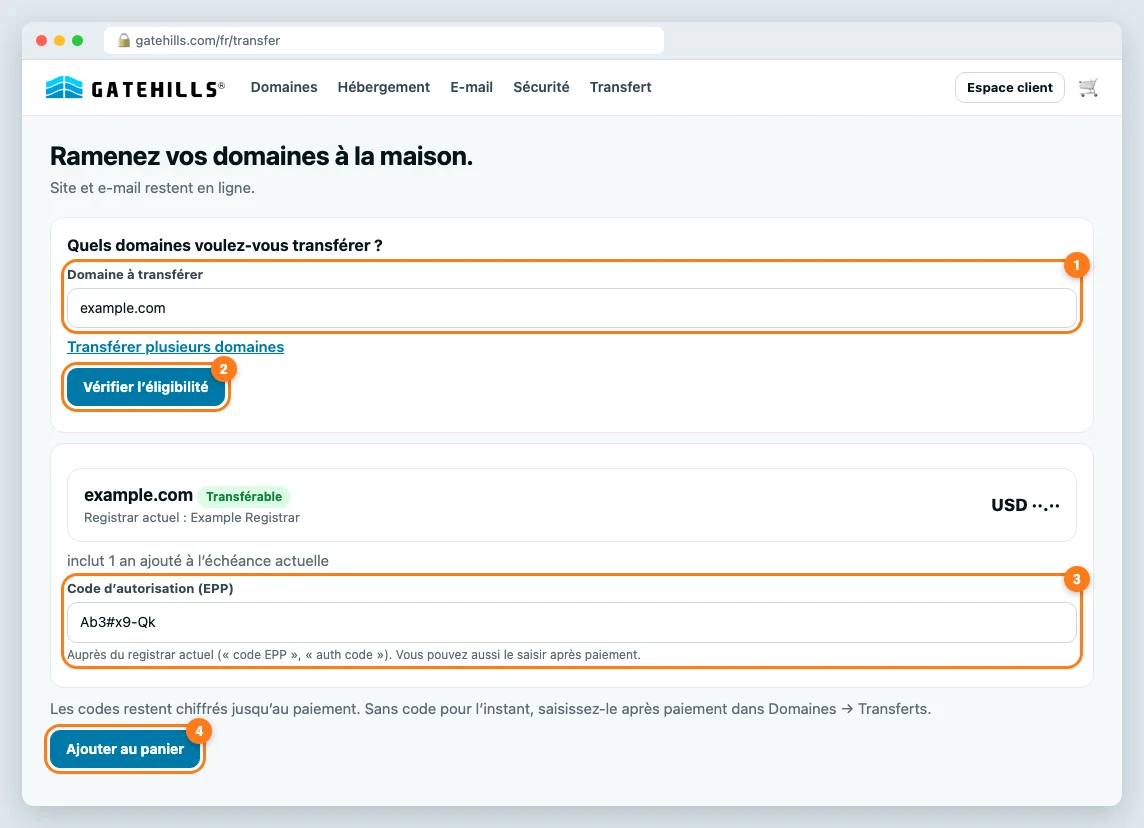
Dans le menu du site, choisissez « Transfert » → « Transférer un domaine », ou cliquez sur « Transférer chez nous » à côté d’un nom déjà pris dans la recherche. Saisissez le nom dans « Domaine à transférer » (1). Pour plusieurs domaines, cliquez sur « Transférer plusieurs domaines » et collez-en un par ligne ; vous pouvez ajouter le code après une espace (« example.com CODE »).
- Vérifiez l’éligibilité
Cliquez sur « Vérifier l’éligibilité » (2). Chaque domaine affiche « Transférable », « À vérifier avant de continuer » ou « Non transférable pour l’instant », avec la raison, le registrar actuel et le prix. Sous le prix, vous lisez s’il « inclut 1 an ajouté à l’échéance actuelle » ou si « l’échéance ne change pas ».
- Saisissez le code
Collez le code dans « Code d’autorisation (EPP) » (3). Si vous ne l’avez pas encore, laissez vide : vous pourrez le saisir après le paiement. Les codes sont conservés chiffrés jusqu’au paiement.
- Ajoutez au panier et payez
Cliquez sur « Ajouter au panier » (4) et finalisez le paiement. S’il manque un code, la page de confirmation affiche « Code de transfert requis » : ouvrez-la, saisissez le code dans « Code d’autorisation » et cliquez sur « Lancer le transfert ».
- Suivez le transfert
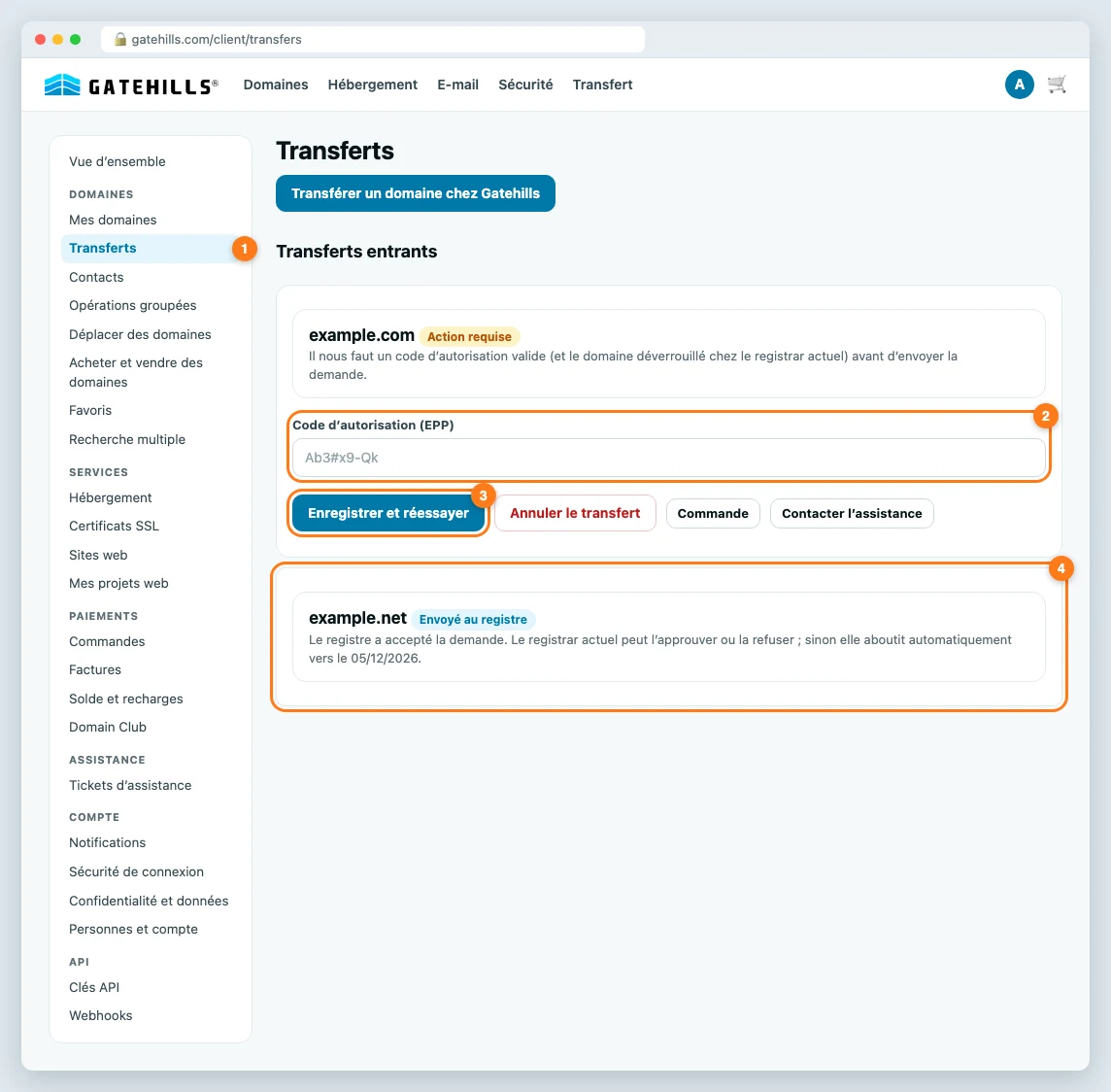
Dans l’espace client, choisissez « Transferts » dans le menu, sous « Domaines ». Sous « Transferts entrants », chaque domaine affiche son statut et la suite. Une fois « Terminé », le domaine est dans votre compte avec le verrou de transfert activé.
| Statut | Signification | Que faire |
|---|---|---|
| Action requise | Il faut un code valide, ou le domaine est encore verrouillé | Déverrouillez-le, saisissez le code et cliquez sur Enregistrer et réessayer |
| En attente d’envoi | Nous avons le code ; la demande part dans quelques minutes | Rien |
| En attente de libération | .uk : en attente du changement de tag IPS | Demandez au registrar actuel de changer le tag |
| Envoyé au registre | Le registrar actuel peut accepter ou refuser ; sinon le transfert se termine seul | Patienter (jusqu’à 5 jours environ) |
| Terminé | Le domaine est dans votre compte | Rien |
| Refusé / Annulé / Échoué | Le transfert n’a pas abouti ; la raison est indiquée | Si vous avez payé, le remboursement est proposé pour approbation |
| En vérification | Notre équipe vérifie le résultat auprès du registre | Rien pour l’instant |
Pourquoi un domaine ne peut-il pas être transféré maintenant ?
| Motif | Que faire |
|---|---|
| Le verrou de transfert est actif chez le registrar actuel | Retirez-le dans son espace client, puis vérifiez à nouveau |
| Le registre a bloqué les transferts (serverTransferProhibited) | Contactez le registrar actuel |
| Enregistré ou transféré il y a moins de 60 jours | Attendez la date indiquée sur la page |
| Le domaine est en rédemption ou va être supprimé | Restaurez-le d’abord chez le registrar actuel |
| Il expire dans quelques jours | Pensez à le renouveler d’abord : près de l’échéance, le registrar actuel peut refuser |
| Un transfert est déjà en cours | Attendez qu’il se termine |
| Nom premium | Le registre fixe un prix de transfert plus élevé, affiché à côté du domaine |
Combien de temps prend un transfert ?
En général jusqu’à 5 jours : c’est le délai dont dispose le registrar actuel pour accepter ou refuser. Beaucoup de transferts se terminent plus tôt. Nous vous écrivons quand il est terminé.
Mon site et mes e-mails vont-ils s’arrêter ?
Non. Le domaine garde son DNS pendant et après le transfert.
Combien ça coûte ?
Le prix s’affiche pour chaque domaine après la vérification, et dans les tarifs des domaines. Pour la plupart des extensions génériques, il inclut un an ajouté à l’échéance ; pour certaines, comme .uk, l’échéance ne change pas.
Puis-je annuler un transfert ?
Oui, tant qu’il est en cours : cliquez sur Annuler le transfert dans Transferts. Si vous avez payé, le remboursement est proposé à notre équipe pour approbation.
Y a-t-il des particularités pour les .ae ?
Demandez le code de transfert à votre registrar actuel. Les informations du titulaire restent inchangées. Pour .gov.ae, .ac.ae, .sch.ae et .mil.ae, contactez d’abord notre support.
Guides associés