
Comment créer et gérer vos clés API
- Les clés API permettent à vos logiciels (facturation, script, panneau de contrôle) de gérer domaines, DNS et certificats via l’API REST de Gatehills.
- Elles se trouvent dans l’espace client sous « Clés API », pour les comptes revendeurs et les membres du Domain Club.
- Chaque clé a ses portées, une liste facultative d’adresses IP autorisées et une validité. Jusqu’à 10 clés actives par compte.
- Les opérations payantes faites avec une clé sont débitées du solde prépayé du compte.
Les clés API permettent à vos logiciels d’utiliser l’API REST de Gatehills sans votre mot de passe. Vous les créez dans l’espace client, vous choisissez ce que chaque clé peut faire (ses portées), depuis quelles adresses IP elle fonctionne et pendant combien de temps, et vous pouvez la révoquer à tout moment. Elles sont disponibles pour les comptes revendeurs et les membres du Domain Club.
Une clé est un jeton secret qu’un programme envoie avec chaque requête. Donnez à chaque programme sa propre clé avec uniquement les portées nécessaires : si une clé fuite, vous la révoquez et les autres continuent de fonctionner.
Qui peut utiliser les clés API
- Les comptes revendeurs (activés par le support Gatehills) et les comptes clients avec une adhésion active au Domain Club. Les membres bénéficient des prix club de leur niveau.
- La personne doit avoir la fonction Gérer les clés API (revendeurs) sur le compte. L’utilisateur principal l’a automatiquement.
- Quand les deux conditions sont réunies, le menu affiche un groupe API (ou Revendeurs pour les comptes revendeurs) avec Clés API et Webhooks.
- Si l’adhésion au Domain Club n’est plus active, les clés existantes passent à Suspendue. Elles refonctionnent dès que vous renouvelez.
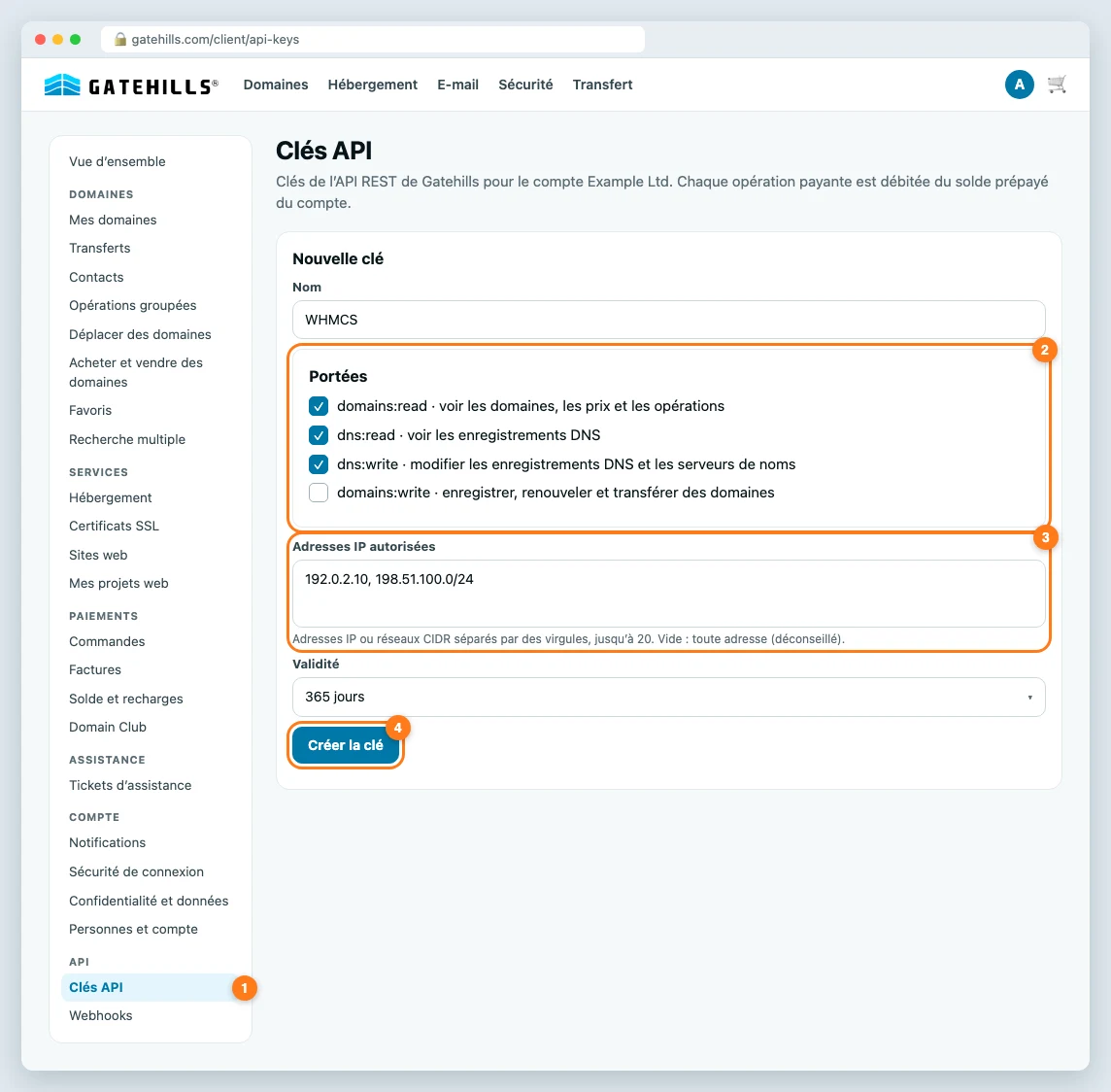
Créer une clé API
- Ouvrez Clés API
Connectez-vous à l’espace client et cliquez sur « Clés API » dans le menu (1).
- Nommez la clé
Dans le cadre « Nouvelle clé », saisissez un « Nom » qui indique où la clé est utilisée, par exemple « WHMCS » ou « Script de sauvegarde » (1 à 80 caractères).
- Choisissez les portées
Sous « Portées » (2), cochez uniquement ce dont le programme a besoin. Vous ne voyez que les portées permises par vos propres fonctions ; au départ elles sont toutes cochées, décochez donc celles qui sont inutiles.
- Limitez les adresses IP
Dans « Adresses IP autorisées » (3), saisissez les adresses IP ou réseaux CIDR de votre serveur, séparés par des virgules, jusqu’à 20. Si vous laissez vide, la clé fonctionne depuis n’importe quelle adresse : déconseillé. La page Mon adresse IP vous indique l’adresse de votre connexion.
- Choisissez la validité
Dans « Validité », choisissez 30, 90, 365 ou 730 jours, ou « Jamais ». Une clé avec date de fin cesse de fonctionner d’elle-même à l’expiration.
- Créez et copiez le jeton
Cliquez sur « Créer la clé » (4). Le cadre « Votre nouvelle clé API » affiche le jeton et un exemple de requête. Copiez-le tout de suite : il n’est affiché qu’une fois. Le programme l’envoie dans l’en-tête « Authorization: Bearer TOKEN ».
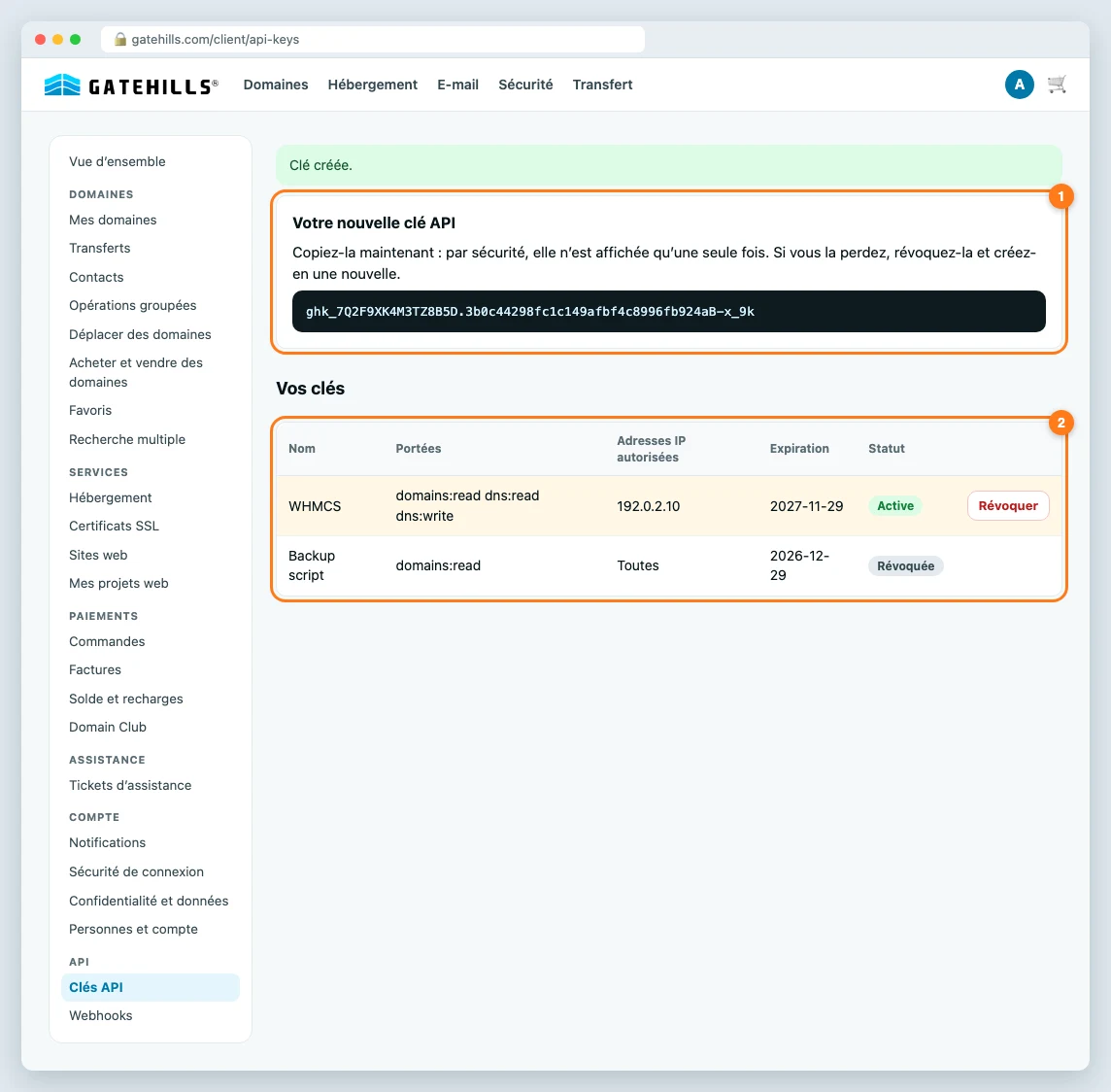
Contrôler et révoquer vos clés
La liste Vos clés affiche pour chaque clé son ID de la clé, ses Portées, les Adresses IP autorisées (Toutes si non limitées), l’Expiration, la Dernière utilisation et le Statut : Active, Expirée, Révoquée ou Suspendue. Pour arrêter une clé, cliquez sur Révoquer et confirmez : les programmes qui l’utilisent cessent immédiatement de fonctionner. Une clé ne se modifie pas : pour changer ses portées ou ses adresses IP, créez une nouvelle clé, mettez à jour votre programme, puis révoquez l’ancienne. La documentation de l’API est liée en bas de la page.
| Portée | Ce qu’elle permet |
|---|---|
| domains:read | voir domaines, prix et opérations (contacts : nom et e-mail seulement) |
| domains:write | enregistrer, renouveler et transférer des domaines (débités du solde), verrou de transfert et codes d’autorisation |
| contacts:read / contacts:write | voir le carnet de contacts complet / créer et modifier des contacts |
| dns:read / dns:write | voir les enregistrements DNS / modifier les enregistrements DNS et les serveurs de noms |
| billing:read | voir le solde et les mouvements |
| certificates:read / certificates:write | voir et télécharger les certificats SSL / demander, relancer, annuler et révoquer les certificats gratuits |
| certificates:keys | télécharger les clés privées des certificats gratuits (PEM avec clé, PFX) |
Comment fonctionne une clé API ?
Chaque clé a deux parties : un ID de la clé public et un secret. Votre programme envoie les deux dans l’en-tête Authorization: Bearer ID.SECRET, le schéma standard décrit dans la RFC 6750. Gatehills ne conserve qu’une empreinte (hash) du secret. C’est pourquoi le jeton n’est affiché qu’une fois et ne peut pas être récupéré.
À chaque requête, Gatehills vérifie quatre points : la clé est active, le compte peut utiliser l’API, la requête vient d’une adresse IP autorisée et la clé a la portée nécessaire. Une clé fonctionne avec les fonctions de la personne qui l’a créée. Si cette personne perd une fonction, la clé perd les portées correspondantes ; si elle perd Gérer les clés API (revendeurs) ou quitte le compte, la clé cesse de fonctionner.
Que signifient les codes d’erreur de l’API ?
| Statut HTTP | Code d’erreur | Signification |
|---|---|---|
| 401 | missing_api_key / invalid_api_key | Aucun jeton envoyé, ou jeton incorrect. |
| 401 | api_key_revoked / api_key_expired | La clé a été révoquée ou a expiré : créez-en une nouvelle. |
| 403 | ip_not_allowed | La requête vient d’une adresse absente de « Adresses IP autorisées ». |
| 403 | club_required | L’adhésion au Domain Club n’est pas active : la clé est suspendue jusqu’au renouvellement. |
| 403 | key_owner_removed | La personne qui a créé la clé ne gère plus les clés du compte. |
| 429 | rate_limited | Trop de requêtes en une minute : attendez les secondes indiquées dans l’en-tête Retry-After. |
Chaque erreur revient en JSON avec un code stable : votre programme peut donc y réagir. La liste complète des points d’accès figure dans la documentation publique de l’API, liée en bas de la page.
Je ne vois pas Clés API dans le menu. Pourquoi ?
L’entrée n’apparaît que pour les comptes revendeurs ou les membres du Domain Club, et seulement aux personnes qui ont la fonction Gérer les clés API (revendeurs). Rejoignez le Domain Club ou demandez la fonction à l’utilisateur principal. Voir personnes et compte.
Comment les opérations payantes sont-elles facturées ?
Sur le solde prépayé du compte. Voir solde et recharges.
Que deviennent mes clés si mon adhésion au Domain Club se termine ?
Elles sont suspendues, pas supprimées, et refonctionnent dès le renouvellement. Vous pouvez toujours les révoquer. Voir Domain Club.
Puis-je être averti des événements au lieu d’interroger l’API ?
Oui, avec les webhooks : Gatehills envoie une requête signée à votre serveur quand il se passe quelque chose sur vos domaines. Voir webhooks.
Un membre de mon équipe peut-il créer des clés ?
Oui, s’il a la fonction Gérer les clés API (revendeurs). Il ne peut accorder que des portées comprises dans ses propres fonctions.
Puis-je revoir le jeton après avoir créé la clé ?
Non. Gatehills ne conserve qu’une empreinte du secret : personne ne peut l’afficher de nouveau. Si vous perdez le jeton, révoquez la clé et créez-en une nouvelle.
Le nombre de requêtes est-il limité ?
Oui, chaque clé a une limite de requêtes par minute. Au-delà, l’API répond avec le statut 429 et un en-tête Retry-After qui indique combien de secondes attendre.