
Comment utiliser l’application mobile Gatehills
- L’application Gatehills vous permet de gérer vos domaines, DNS, commandes, factures et tickets de support depuis votre téléphone.
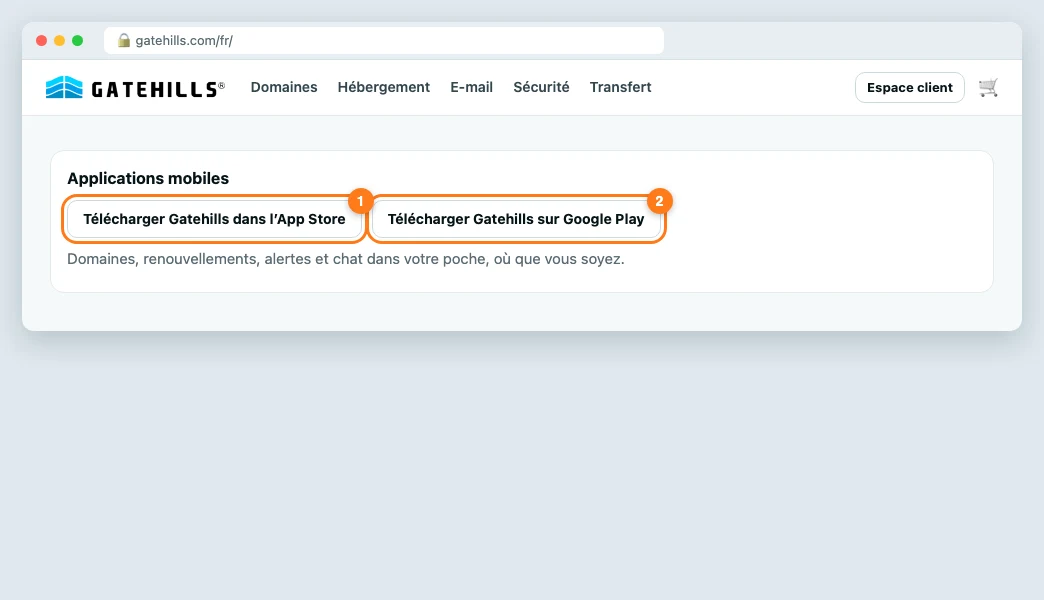
- Les badges App Store et Google Play se trouvent en bas de chaque page du site, sous « Applications mobiles ».
- Vous vous connectez avec le même compte que sur le site, y compris via Google, Microsoft, Apple ou Facebook et avec la vérification en deux étapes.
- Les notifications push vous préviennent des domaines qui expirent, des renouvellements, des commandes et des réponses du support.
L’application Gatehills est l’application gratuite pour iPhone, iPad et Android qui vous permet de gérer vos domaines, DNS, commandes, factures et tickets de support depuis votre téléphone. Vous vous connectez avec votre compte Gatehills, payez les mêmes prix que sur le site et recevez des notifications push pour les domaines qui expirent et les réponses du support.
L’application est faite pour vérifier et corriger les choses en déplacement : renouveler un domaine avant qu’il expire, modifier un enregistrement DNS, répondre à un ticket ou consulter une facture. Elle utilise le même compte, les mêmes prix et les mêmes règles que le site.
Installer l’application et se connecter
- Téléchargez l’application
Faites défiler n’importe quelle page du site jusqu’en bas et, sous « Applications mobiles », touchez le badge App Store (1) pour iPhone et iPad ou le badge Google Play (2) pour Android.
- Connectez-vous
Ouvrez l’application et connectez-vous. La page de connexion Gatehills s’ouvre : utilisez le même e-mail et le même mot de passe que sur le site, ou la même connexion Google, Microsoft, Apple ou Facebook. Si vous utilisez la vérification en deux étapes, le code vous est demandé comme d’habitude.
- Choisissez le compte
Si vous avez accès à plusieurs comptes (par exemple le vôtre et celui de votre entreprise), choisissez celui sur lequel vous voulez travailler. Vous ne voyez que ce que vos fonctions sur ce compte permettent.
- Autorisez les notifications
Quand l’application le demande, autorisez les notifications pour être prévenu des domaines qui expirent, des commandes et des réponses du support.
Ce que vous pouvez faire dans l’application
- Domaines : voir la liste avec les dates d’expiration, activer ou désactiver le renouvellement automatique et le verrou de transfert, modifier les serveurs de noms et les enregistrements DNS, configurer l’e-mail avec des modèles prêts à l’emploi.
- Rechercher et acheter : rechercher des domaines, voir les prix, les ajouter au panier et payer. Renouveler domaines, hébergements et certificats.
- Commandes, factures et solde : suivre vos commandes, télécharger les factures en PDF et voir votre solde. Les recharges se font sur le site.
- Support : ouvrir des tickets avec pièces jointes, y répondre et les clôturer ; utiliser le chat en direct quand il est disponible.
- Et aussi : favoris, hébergement, certificats SSL, projets de création de site et marché secondaire.
- Notifications : le même centre de notifications que l’espace client, avec le compteur des non lues.
Le Domain Club s’achète et se gère sur le site ; l’application affiche vos prix club.
Payer depuis l’application
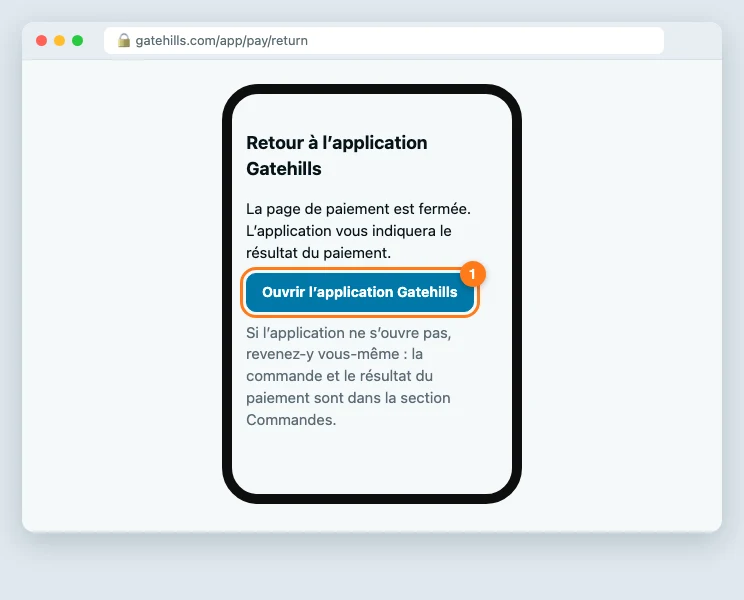
Les paiements par carte ouvrent dans le navigateur la page sécurisée de notre prestataire de paiement. Une fois terminé, la page Retour à l’application Gatehills s’affiche : touchez Ouvrir l’application Gatehills (1) pour voir le résultat. Si vous annulez, la page Paiement annulé indique que rien n’a été débité et que la commande vous attend dans l’application. Vous pouvez aussi payer avec votre solde.
Application Gatehills ou site : quelle différence ?
Les deux fonctionnent sur le même compte et affichent les mêmes données. Une modification faite dans l’application apparaît aussitôt sur le site, et inversement. C’est une véritable application de gestion de domaines, mais quelques opérations restent sur le site, comme le montre le tableau.
| Opération | Application | Site |
|---|---|---|
| Domaines, DNS, serveurs de noms et modèles d’e-mail | Oui | Oui |
| Acheter et renouveler domaines, hébergement et certificats | Oui | Oui |
| Payer par carte | Oui, sur la page de paiement du navigateur | Oui |
| Payer avec le solde | Oui | Oui |
| Recharger le solde | Non | Oui |
| Acheter ou gérer le Domain Club | Non, mais les prix club s’appliquent | Oui |
| Tickets de support et chat en direct | Oui | Oui |
| Notifications push sur le téléphone | Oui | Non, centre de notifications de l’espace client |
Installez l’application uniquement depuis les stores officiels, l’App Store et Google Play. Les badges en bas de chaque page du site Gatehills ouvrent la bonne fiche : vous n’installez pas une copie par erreur.
L’application est-elle gratuite ?
Oui, elle se télécharge gratuitement. Vous ne payez que les produits achetés, aux mêmes prix que sur le site.
Quelles notifications vais-je recevoir ?
Rappels d’expiration, domaines expirés, résultat des renouvellements et renouvellements automatiques, rédemption, commande payée ou terminée, carte refusée et réponses à vos tickets. Vous ne recevez que les notifications sur les données que vos fonctions vous permettent de voir.
Comment recevoir ou bloquer les offres par notification push ?
Les notifications sur les offres restent désactivées tant que vous ne les activez pas. Vous pouvez changer votre choix dans l’application ou dans l’espace client, sous Confidentialité et données → Notifications de l’app sur les offres. Voir confidentialité et données.
Pourquoi certains liens ouvrent-ils l’application au lieu du navigateur ?
Les liens vers l’espace client, vers vos domaines et vers la recherche WHOIS s’ouvrent directement dans l’application quand elle est installée. Les pages de commande et de paiement restent toujours dans le navigateur.
Puis-je recharger mon solde dans l’application ?
Non, l’application affiche le solde et ses mouvements ; les recharges se font sur le site. Voir solde et recharges.
Faut-il un compte séparé pour l’application ?
Non. Vous vous connectez avec le même compte et la même méthode de connexion que sur le site. Domaines, commandes, factures et solde sont les mêmes des deux côtés.
L’application fonctionne-t-elle avec un compte d’équipe ?
Oui. Si vous avez accès à plusieurs comptes, vous choisissez celui sur lequel travailler après la connexion. Vous ne voyez que ce que vos fonctions sur ce compte permettent. Voir personnes et compte.