
Comment vérifier plusieurs noms de domaine à la fois
- Pour vérifier plusieurs domaines, collez une liste de noms de domaine complets, un par ligne, et vérifiez-les tous en une fois.
- Sans compte, utilisez « Domaines » → « Recherche groupée » sur le site ; connecté, utilisez « Recherche multiple » dans l’espace client pour des listes plus longues.
- La vérification se fait en arrière-plan : vous pouvez quitter la page et revenir plus tard.
- Un seul bouton ajoute tous les noms libres au panier. La vérification est gratuite.
La recherche multiple de Gatehills permet de vérifier plusieurs domaines en une seule fois. Collez jusqu’à 100 noms sans compte, ou jusqu’à 500 une fois connecté. Gatehills vérifie chaque nom en direct auprès de son registre, en arrière-plan. Ensuite, un seul bouton ajoute tous les noms libres au panier. La vérification est gratuite.
Elle est faite pour les listes : variantes de votre marque, noms pour plusieurs pays ou idées notées au fil du temps. Au lieu de les chercher un par un, vous collez la liste de domaines et Gatehills fait le reste.
Comment vérifier plusieurs domaines avec la recherche multiple ?
Vérifier une liste de domaines
- Ouvrez la recherche multiple
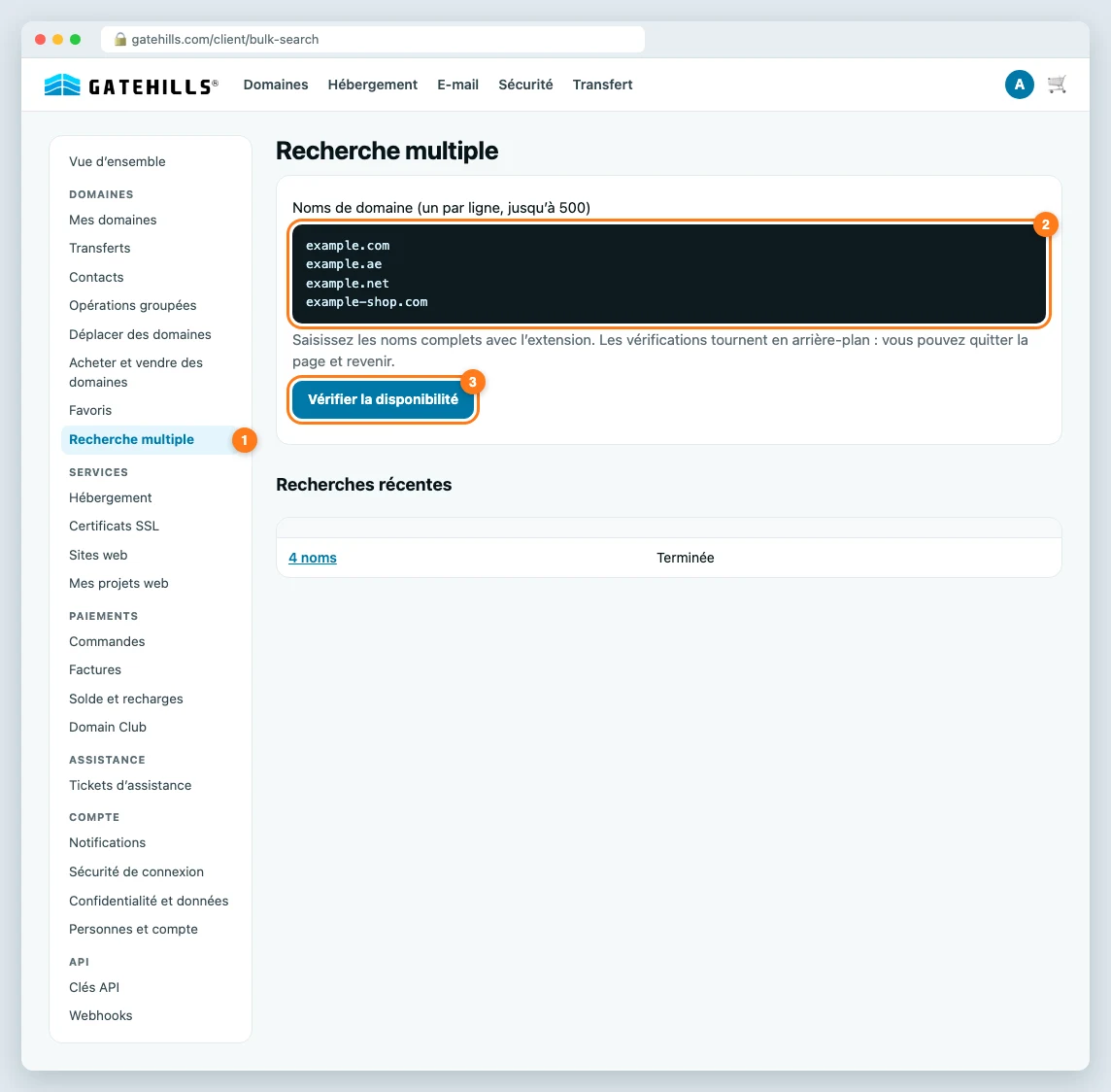
Connecté, choisissez « Recherche multiple » dans le menu de l’espace client (1), sous « Domaines ». Sans compte, ouvrez « Domaines » → « Recherche groupée » sur le site, ou l’onglet « Recherche groupée » sous le champ de recherche.
- Collez votre liste
Dans « Noms de domaine (un par ligne, jusqu’à 500) » (2), collez les noms avec leur extension, par exemple « example.com » et « example.ae ». Les doublons sont supprimés. Les adresses web fonctionnent aussi : « https:// », « www. » et le chemin sont retirés. Les noms en arabe, en chinois ou en cyrillique sont acceptés.
- Lancez la vérification
Cliquez sur « Vérifier la disponibilité » (3). Sans compte, effectuez d’abord la courte vérification de sécurité. La page des résultats s’ouvre et affiche « En cours » avec un pourcentage.
- Patientez ou revenez plus tard
La vérification continue en arrière-plan. Vous pouvez quitter la page : votre liste reste dans « Recherches récentes » et passe à « Terminée » une fois finie.
- Ajoutez les noms libres au panier
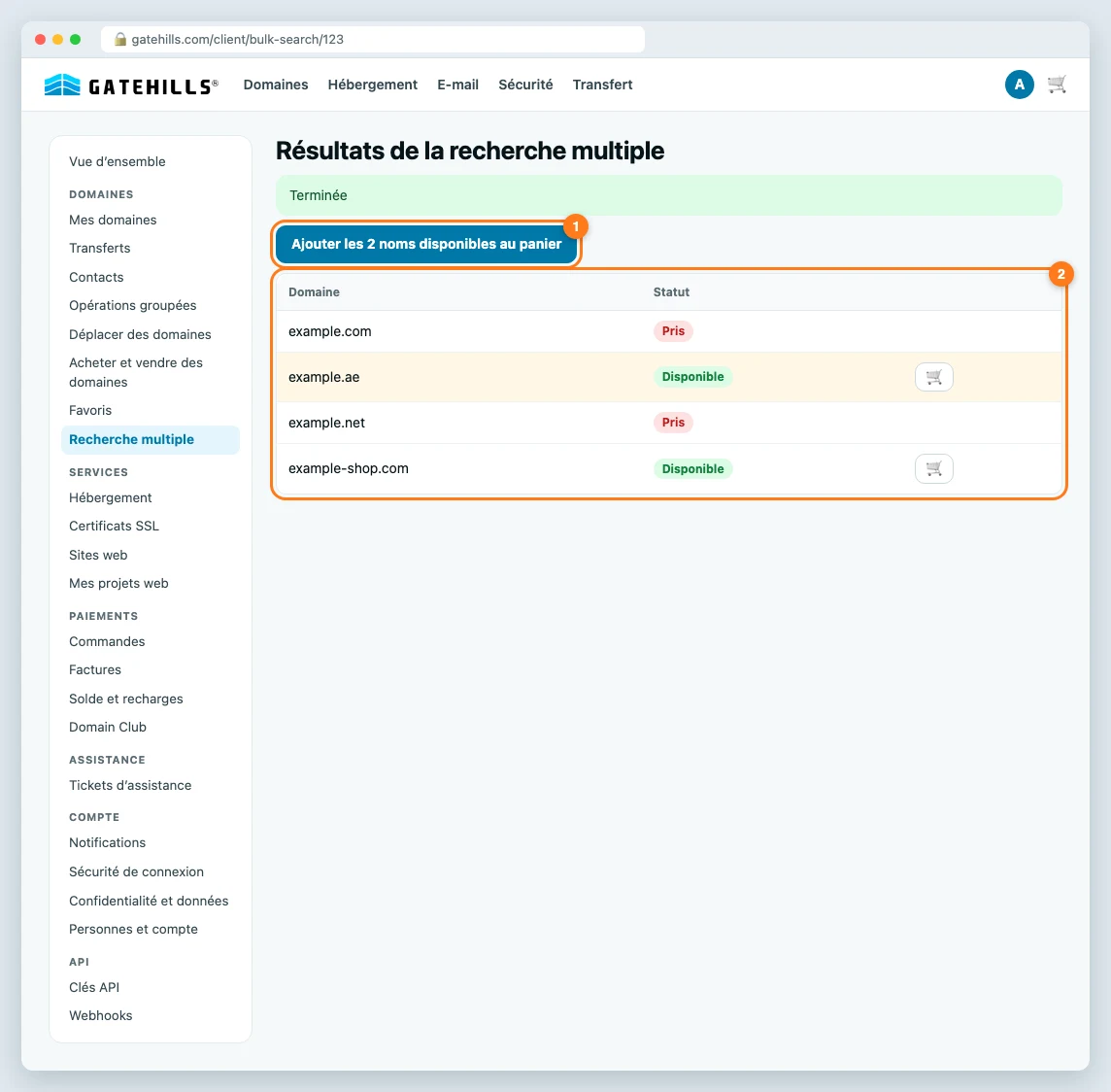
Une fois la vérification finie, cliquez sur le bouton qui ajoute tous les noms libres au panier (1), par exemple « Ajouter les 2 noms disponibles au panier », ou utilisez le bouton du panier sur une ligne (2). Les prix s’affichent dans le panier avant le paiement.
| Sans compte | Avec un compte | |
|---|---|---|
| Où | Domaines → Recherche groupée | Espace client → Recherche multiple |
| Noms par recherche | jusqu’à 100 | jusqu’à 500 |
| Limite horaire | par connexion | par compte |
| Vérification de sécurité | oui | non |
| Qui voit les résultats | vous seul, dans ce navigateur | les personnes du compte qui peuvent voir les domaines |
Que signifient les statuts
- Disponible : le nom est libre, vous pouvez l’enregistrer.
- Pris : déjà enregistré par quelqu’un. Cherchez-le avec la recherche normale pour voir les options, comme le courtier ou le transfert.
- En attente : pas encore vérifié.
- Vérification indisponible, réessayez plus tard : le registre n’a pas répondu à temps.
- Extension non vendue : nous ne proposons pas cette extension.
Comment ma liste est-elle lue ?
Vous pouvez coller un nom par ligne, ou séparer les noms par des virgules, des points-virgules ou des espaces. Avant la vérification, chaque ligne est nettoyée :
| Vous collez | Nom vérifié |
|---|---|
| https://www.example.com/boutique | example.com |
| Example.COM | example.com |
| example.com, example.ae; example.net | trois noms : example.com, example.ae, example.net |
| example.com deux fois | example.com, une seule fois |
| bücher.com | xn--bcher-kva.com, le nom IDN sous sa forme ASCII |
| example | ignoré : l’extension manque |
Une liste au-delà de la limite est refusée, pas coupée : la page vous demande de la raccourcir. Ainsi, aucun nom n’est écarté sans que vous le sachiez. Les noms en arabe, en chinois ou en cyrillique sont convertis en ASCII selon les règles IDNA des registres (RFC 5890).
Combien de temps dure la recherche multiple ?
Cela dépend de la longueur de la liste et de la vitesse de réponse de chaque registre. La page des résultats affiche En cours avec un pourcentage et se remplit au fil des réponses. Vous pouvez fermer la page : la recherche continue et apparaît comme Terminée dans les Recherches récentes.
Une seule recherche à la fois peut tourner, et le nombre de noms par heure est limité. Sans compte, la limite s’applique à votre connexion ; connecté, à votre compte.
Faut-il un compte ?
Non. Sans compte, vous effectuez seulement une vérification de sécurité rapide. Avec un compte Gatehills gratuit, vous vérifiez jusqu’à 500 noms par recherche.
Quelqu’un d’autre peut-il voir ma liste ?
Sans compte, vous seul ouvrez les résultats, dans le même navigateur. Dans l’espace client, les recherches appartiennent au compte.
Où voir les prix ?
Chaque nom libre arrive dans le panier avec le prix de la première année et du renouvellement, affichés avant le paiement. Les extensions avec une durée minimale l’indiquent à côté du nom.
Le résultat est-il définitif ?
La disponibilité est vérifiée à nouveau au paiement, car un nom peut être enregistré par quelqu’un d’autre entre-temps.
Je n’ai pas encore de liste. Que faire ?
Essayez la recherche IA : décrivez votre activité et obtenez des idées de noms.
Guides associés