
Comment fonctionnent le panier et le paiement
- Pour acheter un nom de domaine, ajoutez-le au panier : il s’ouvre sur le côté, et l’icône du panier en haut du site le rouvre.
- Dans le panier, vous choisissez la durée, ajoutez un hébergement ou un SSL et appliquez un code promo. La TVA et les frais ICANN sont affichés.
- « Continuer » mène au paiement : connexion, « Étape 1 sur 2 » (facturation et titulaire), « Étape 2 sur 2 » (récapitulatif et paiement).
- Après le paiement, la page affiche en direct l’activation de chaque service.
Pour acheter un nom de domaine sur Gatehills, ajoutez-le au panier et cliquez sur Continuer. Connectez-vous, saisissez la facturation et le titulaire du domaine à l’Étape 1 sur 2, puis vérifiez et payez par carte ou avec votre solde à l’Étape 2 sur 2. La page de confirmation affiche l’activation de chaque service en direct.
Tout ce que vous choisissez sur le site – domaines, transferts, hébergement, SSL ou site web – va dans le même panier et se paie en une seule commande. Ce guide suit la commande du panier jusqu’à la page de confirmation.
Comment acheter un nom de domaine sur Gatehills ?
Vérifier votre panier
- Ouvrez le panier
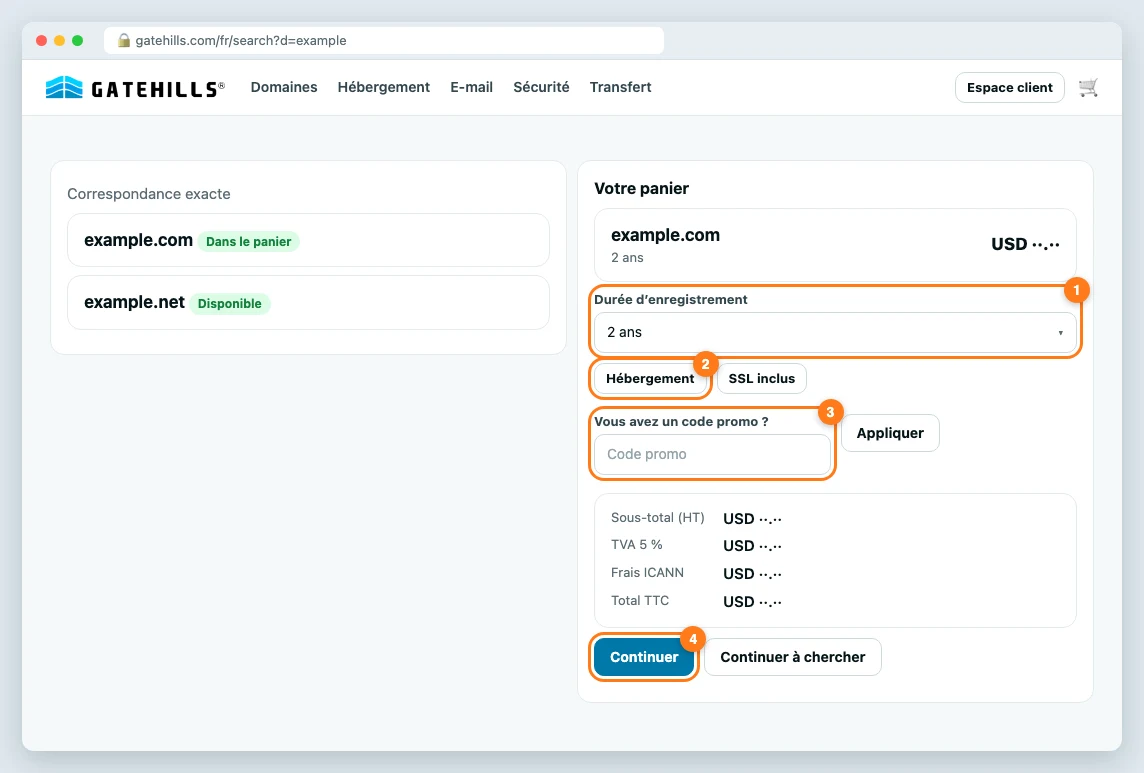
Le panier « Votre panier » s’ouvre sur le côté chaque fois que vous ajoutez un nom. Pour le rouvrir, cliquez sur l’icône du panier en haut du site. Supprimez une ligne avec le × à côté de son prix.
- Choisissez la durée
Dans « Durée d’enregistrement » (1), choisissez le nombre d’années. Seules les durées permises par l’extension sont proposées, chacune avec son prix. Certaines extensions s’enregistrent pour au moins deux ans.
- Ajoutez des options
Sous chaque domaine, vous voyez les options à y associer (2), comme « Hébergement », « SSL », « Site Builder » ou « Web design ». « SSL inclus » signifie qu’un certificat est fourni sans frais. Quand des produits sont groupés avec le domaine, le panier affiche « Pack » et « Vous économisez » avec le montant.
- Appliquez un code promo
Cliquez sur « Vous avez un code promo ? » (3), saisissez le « Code promo » et cliquez sur « Appliquer ». La remise apparaît dans les totaux ; « Retirer » l’annule. Un code promo par commande.
- Vérifiez le total
Sous les lignes figurent le sous-total, la TVA, les « Frais ICANN » des domaines génériques et le « Total TTC ». Dans le panier, la TVA est estimée selon le pays depuis lequel vous naviguez ; au paiement, elle suit le pays de vos coordonnées de facturation.
- Continuez
Cliquez sur « Continuer » (4) pour passer au paiement, ou sur « Continuer à chercher » pour fermer le panier et ajouter d’autres articles.
Paiement : facturation, récapitulatif et règlement
Finaliser la commande
- Connectez-vous
Si vous n’êtes pas connecté, une fenêtre vous invite à vous connecter pour finaliser votre achat. Connectez-vous ou créez un compte gratuit : vous revenez au paiement avec votre panier.
- Étape 1 sur 2 : facturation
Dans « Informations de facturation », choisissez « Qui achète » : « Particulier » ou « Entreprise ». Indiquez nom, adresse, pays, ville, téléphone et e-mail. Les entreprises peuvent ajouter leur numéro fiscal ; les entreprises aux Émirats remplissent l’encadré « Facturation électronique aux EAU ». Si vos informations sont déjà enregistrées, l’encadré affiche « Complété » : ouvrez-le seulement pour modifier.
- Choisissez le titulaire du domaine
Si vous enregistrez des domaines, l’encadré « Titulaire du domaine » demande à qui ils appartiendront : l’un de vos contacts, « Identique aux informations de facturation » ou un « Nouveau contact ». Certaines extensions, comme .ae ou .uk, demandent ici des informations supplémentaires. Cliquez ensuite sur « Continuer ».
- Étape 2 sur 2 : récapitulatif
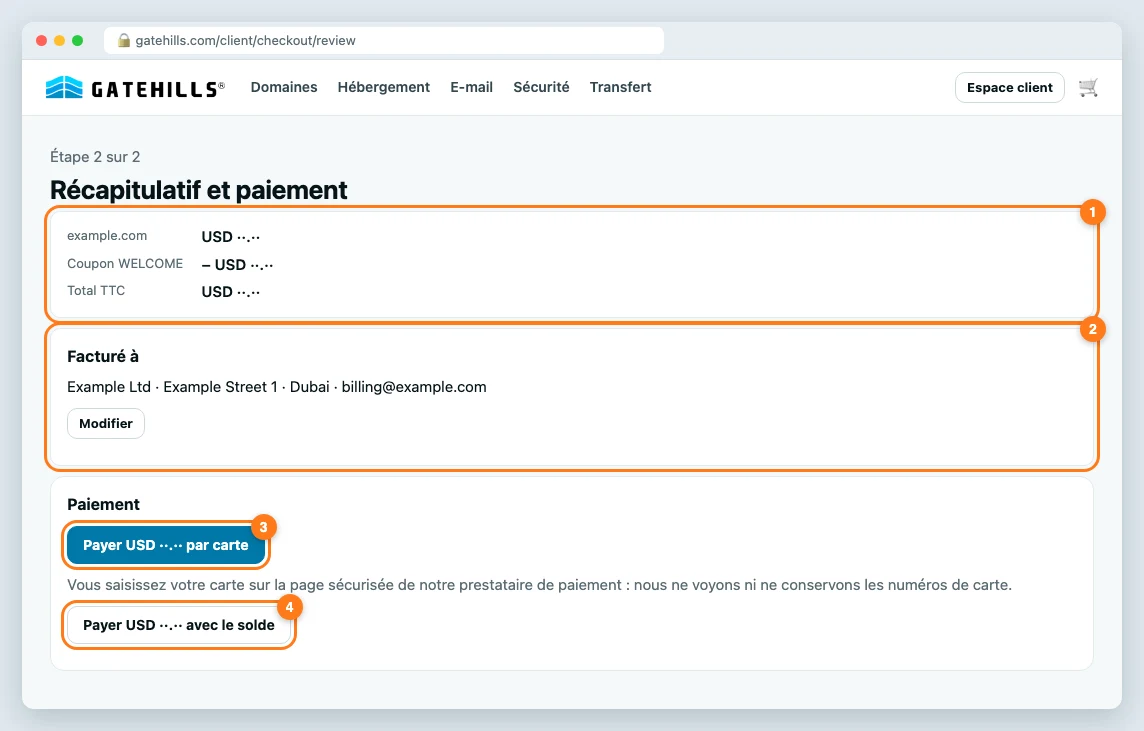
Sur « Récapitulatif et paiement », vérifiez les lignes, le code promo et le total (1), ainsi que l’encadré « Facturé à » (2). Cliquez sur « Modifier » pour changer vos informations. Avec un hébergement mensuel, il vous est demandé d’autoriser le paiement récurrent avec « J’accepte ».
- Payez
Cliquez sur « Payer … par carte » (3) : la carte est saisie chez notre prestataire de paiement et votre banque peut demander une confirmation. Si le solde de votre compte couvre le total, vous pouvez aussi utiliser « Payer … avec le solde » (4) ; sinon le lien « Recharger » s’affiche.
- Suivez l’activation
La page « Merci, paiement reçu ! » montre l’« Activation » de chaque article et se met à jour toute seule. Vous recevez aussi un e-mail quand tout est prêt. Un transfert sans code affiche « Code de transfert requis » : cliquez dessus pour saisir le code. « Détails de la commande et facture » ouvre la commande.
Packs et rappels de panier
- Packs : dans le menu du site, Domaines → Packs propose des offres groupées à prix unique. Les remises des packs s’appliquent automatiquement dans le panier et apparaissent sur une ligne à part au paiement.
- Rappel de panier : si vous quittez le paiement sans payer et que vous avez accepté nos e-mails marketing, nous pouvons vous envoyer un seul rappel environ un jour plus tard. Son lien reconstitue votre panier (enregistrements, transferts et demandes de courtage) aux prix du jour. L’e-mail contient un lien Se désinscrire.
Que comprend le total ?
| Ligne | Ce que c’est |
|---|---|
| Sous-total | Le prix des services, pour les années choisies |
| Code promo | Un par commande, sur le prix hors TVA, jamais sur les frais ICANN |
| Remise du pack | Appliquée automatiquement et affichée sur une ligne à part |
| TVA | Estimée selon le pays d’où vous naviguez ; au paiement, selon votre pays de facturation |
| Frais ICANN | Domaines génériques uniquement, au prix coûtant, sans TVA et jamais remisés |
| Total TTC | Le montant que vous payez |
Que se passe-t-il après le paiement ?
La page Merci, paiement reçu ! suit chaque service et se met à jour toute seule. Un nouvel enregistrement part vers le registre juste après le paiement. Vous recevez aussi un e-mail quand tout est prêt.
Un transfert prend plus de temps : en général jusqu’à 5 jours, car le registrar actuel peut l’accepter ou le refuser. S’il manque le code de transfert, la page affiche Code de transfert requis. La facture se trouve sur la page de la commande, dans Détails de la commande et facture.
Quels moyens de paiement puis-je utiliser ?
La carte, et le solde de votre compte quand il couvre le total. Voir payer par carte et solde du compte.
Puis-je utiliser plusieurs codes promo ?
Non, un code promo par commande. La remise s’applique au prix HT et jamais aux frais ICANN.
Que sont les frais ICANN ?
De petits frais annuels fixés par l’ICANN pour les domaines génériques comme .com. Ils sont facturés à prix coûtant, ne sont pas soumis à la TVA et ne sont jamais remisés.
Puis-je changer le titulaire plus tard ?
Oui. Le titulaire sert aussi de contact administratif, technique et de facturation, et les contacts se modifient ensuite dans la gestion du domaine. Voir contacts du domaine.
Une activation a échoué. Que faire ?
La page de confirmation le signale ; les détails figurent sur la page de la commande. Voir commandes.