
Gérer les contacts et le titulaire de votre domaine
- Le titulaire du domaine est le contact « Titulaire » ; chaque domaine a aussi les contacts « Administratif », « Technique » et « Facturation ».
- Les personnes et sociétés se gèrent dans le carnet d’adresses (« Contacts » dans le menu) et s’attribuent dans « Mes domaines » → votre domaine → « Contacts ».
- Modifier le nom, l’organisation ou l’e-mail du titulaire est un changement de titulaire : les transferts sont bloqués pendant 60 jours (règle de l’ICANN).
- Utilisez une vraie adresse e-mail que vous lisez : les registres y envoient les codes de vérification et de transfert.
Le titulaire du domaine est la personne ou la société qui le détient légalement. Chez Gatehills, vous le changez dans Mes domaines → votre domaine → Contacts, avec les contacts administratif, technique et de facturation choisis dans votre carnet d’adresses. Si vous modifiez le nom, l’organisation ou l’e-mail du titulaire, les transferts sont bloqués 60 jours.
Qui est le titulaire du domaine et à quoi servent les contacts ?
Le titulaire est la personne ou la société qui détient légalement le domaine. Les autres contacts sont les personnes que le registre et Gatehills peuvent joindre pour les questions administratives, techniques et de facturation ; souvent, c’est la même personne partout. Votre premier contact est créé à partir des données de facturation lors de la commande. Vous pouvez en ajouter d’autres, par exemple votre société, votre agence web ou un collègue, et les utiliser sur tous les domaines du compte.
Les contacts du domaine sont enregistrés auprès du registre. Chaque contact y a son propre identifiant, appelé handle.
| Rôle | Qui c’est | Comment le changer |
|---|---|---|
| Titulaire | La personne ou la société qui détient légalement le domaine | Avec « Changer de titulaire » ; les transferts sont ensuite bloqués 60 jours |
| Administratif | La personne pour les questions administratives | Avec « Enregistrer les contacts » ; la modification part tout de suite au registre |
| Technique | La personne pour les questions techniques | Avec « Enregistrer les contacts » ; la modification part tout de suite au registre |
| Facturation | La personne pour les questions de facturation | Avec « Enregistrer les contacts » ; la modification part tout de suite au registre |
Changer les contacts d’un domaine
- Ouvrez l’onglet Contacts
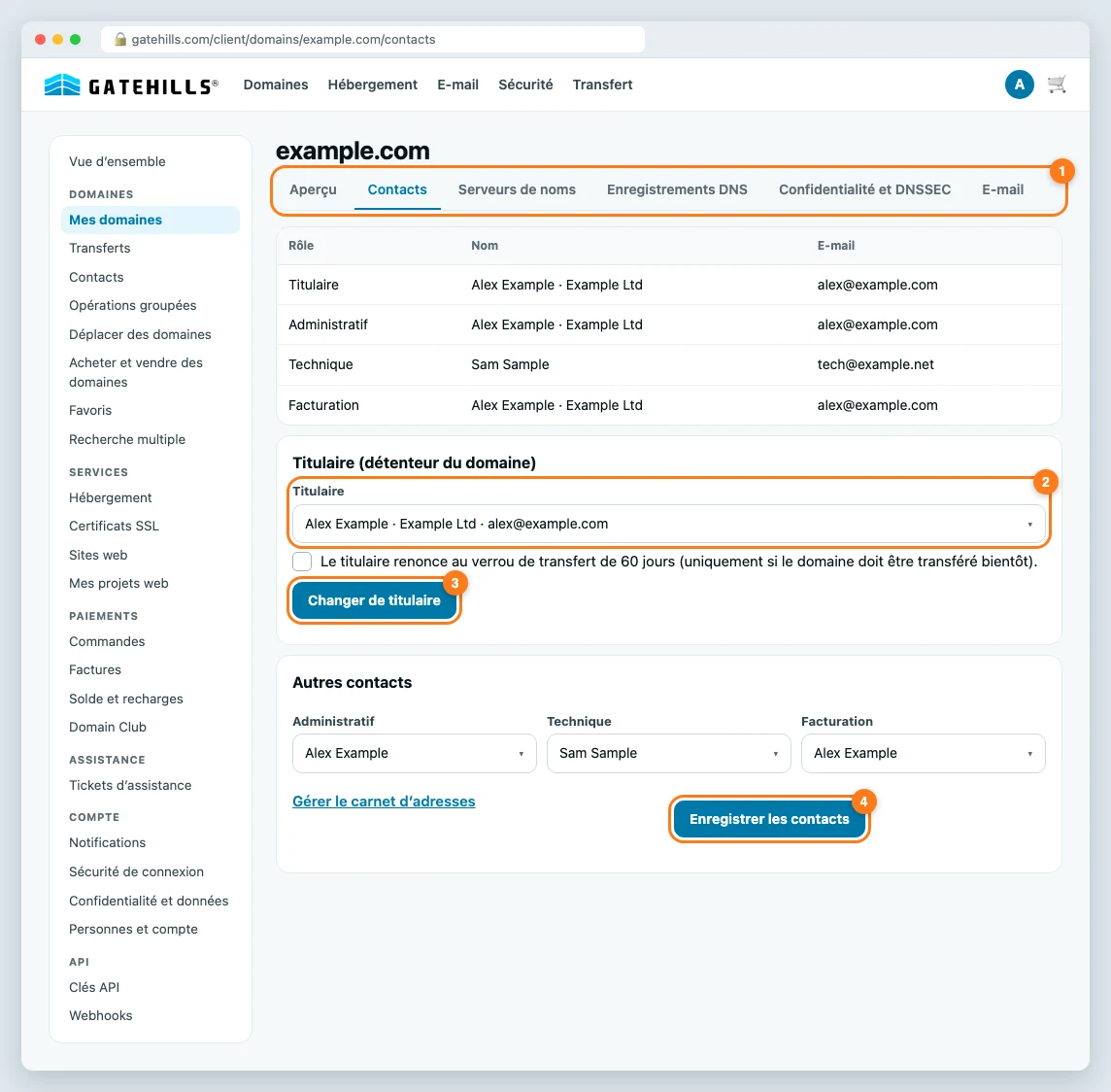
Allez dans « Mes domaines », cliquez sur le nom du domaine et ouvrez l’onglet « Contacts » (1). Le tableau indique qui est aujourd’hui « Titulaire », « Administratif », « Technique » et « Facturation ».
- Créez d’abord le contact s’il est nouveau
Les listes ne contiennent que les contacts de votre carnet d’adresses. Si la personne ou la société n’y figure pas encore, cliquez sur « Gérer le carnet d’adresses », créez-la avec « Nouveau contact » (voir plus bas), puis revenez.
- Changez le contact administratif, technique ou de facturation
Dans le bloc « Autres contacts », choisissez un contact pour chaque rôle et cliquez sur « Enregistrer les contacts » (4). La modification part aussitôt vers le registre.
- Changez le titulaire
Dans le bloc « Titulaire (détenteur du domaine) », choisissez le nouveau titulaire (2) et cliquez sur « Changer de titulaire » (3). Nous prévenons l’ancien et le nouveau titulaire par e-mail et bloquons les transferts pendant 60 jours.
- Seulement si le domaine doit partir bientôt
Avant de cliquer sur « Changer de titulaire », vous pouvez cocher « Le titulaire renonce au verrou de transfert de 60 jours ». Faites-le uniquement si le domaine doit être transféré chez un autre registrar dans les prochaines semaines.
- Confirmez l’e-mail du titulaire
Si l’adresse e-mail du titulaire est nouvelle, il reçoit un e-mail de confirmation. Il ouvre le lien et clique sur « Confirmer l’adresse e-mail » dans les 15 jours ; sinon le domaine est suspendu jusqu’à la confirmation.
Créer ou modifier un contact du carnet d’adresses
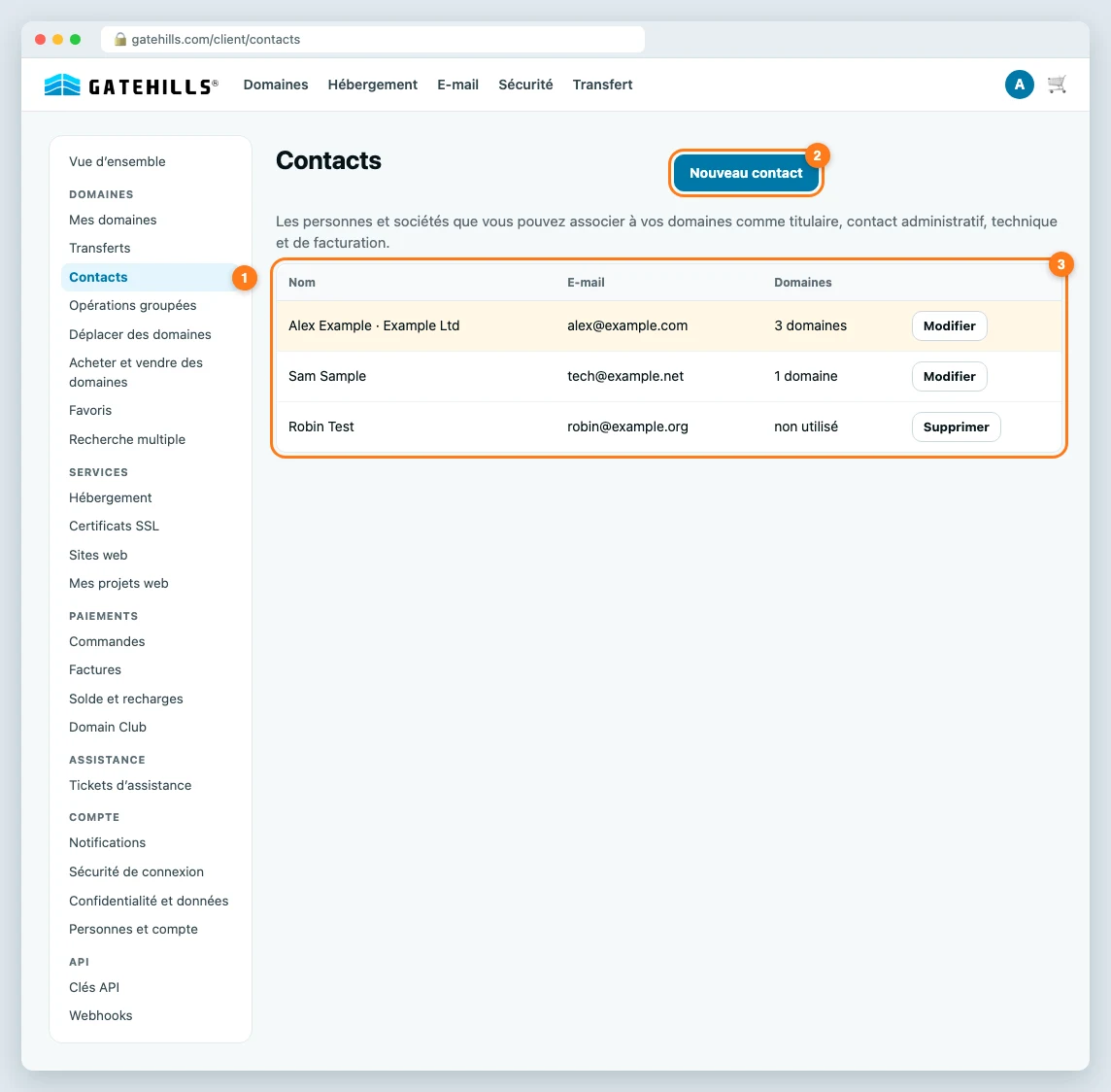
- Choisissez Contacts dans le menu (1). La colonne Domaines indique combien de domaines utilisent chaque contact.
- Cliquez sur Nouveau contact (2), ou sur Modifier à côté d’un contact existant (3).
- Remplissez Nom, Organisation (pour une société seulement), l’adresse, Pays, État ou province, Ville, téléphone et E-mail. Saisissez le numéro sans l’indicatif : l’Indicatif du pays se choisit dans sa propre liste.
- Laissez Publier ces données dans le WHOIS/RDAP public décoché, sauf si vous voulez vraiment rendre vos données publiques.
- Cliquez sur Enregistrer. Le contact est envoyé aux registres des domaines qui l’utilisent.
Si le contact est titulaire de certains domaines, le formulaire vous prévient : modifier son nom, son organisation ou son e-mail est un changement de titulaire, avec le même verrou de 60 jours. En bas de la page de modification, Auprès des registres affiche l’identifiant (handle) du contact chez chaque registre et s’il est à jour.
Que se passe-t-il après un changement de titulaire ?
Quand vous cliquez sur Changer de titulaire, Gatehills prévient l’ancien et le nouveau titulaire par e-mail. Les transferts vers un autre registrar sont ensuite bloqués 60 jours, sauf si le titulaire a renoncé au verrou. Cette règle vient de la politique de transfert de l’ICANN.
Si l’e-mail du titulaire est nouveau, il doit le confirmer dans les 15 jours. Sans confirmation, le domaine est suspendu jusqu’à ce que l’adresse soit confirmée.
Les modifications des contacts administratif, technique et de facturation ne bloquent pas les transferts. Elles partent au registre dès que vous enregistrez.
Qui doit être le titulaire ?
La personne ou la société qui doit détenir légalement le domaine. Si une agence web enregistre un domaine pour vous, vérifiez que c’est bien vous le titulaire, et non l’agence.
Puis-je changer le titulaire de tous les domaines ?
Pas toujours. Pour certaines extensions, le registre ne permet pas de changer le titulaire en ligne : l’onglet Contacts l’indique et propose Contacter l’assistance.
Pourquoi les transferts sont-ils bloqués 60 jours après un changement de titulaire ?
C’est une règle de l’ICANN qui vous protège contre le vol de domaine. Pendant ces 60 jours, le domaine ne peut pas partir chez un autre registrar, sauf si le titulaire a renoncé au verrou lors du changement.
Le titulaire n’a pas reçu l’e-mail de confirmation. Que faire ?
Vérifiez les spams, puis ouvrez l’Aperçu du domaine et cliquez sur Renvoyer l’e-mail de confirmation. Vous pouvez demander un nouvel e-mail toutes les quelques minutes.
Mes coordonnées sont-elles publiques ?
Non, pas par défaut. Elles ne sont publiées dans le WHOIS/RDAP que si vous cochez l’option de publication sur le contact. Voir aussi la confidentialité WHOIS.