
Changer les serveurs de noms d’un domaine
- Changer les serveurs de noms décide qui répond pour votre domaine sur internet : Gatehills ou un autre fournisseur DNS.
- Vous les changez dans « Mes domaines » → votre domaine → « Serveurs de noms ».
- Avec « DNS de Gatehills (recommandé) », vous gérez ici les enregistrements, le transfert d’e-mails et les redirections ; avec « Mes propres serveurs de noms », tout se gère chez votre fournisseur.
- Les serveurs de noms au nom de votre propre domaine (ns1.example.com) nécessitent des hôtes glue avec leurs adresses IP.
Chez Gatehills, vous modifiez les serveurs de noms d’un domaine dans l’espace client, dans l’onglet Serveurs de noms du domaine. Choisissez le DNS gratuit de Gatehills ou saisissez les serveurs d’un autre fournisseur : de 2 à 12. Le registre est mis à jour en quelques minutes. Les autres réseaux peuvent garder les anciens serveurs quelques heures, parfois jusqu’à 48 heures.
Que sont les serveurs de noms ?
Les serveurs de noms (ou serveurs DNS) sont les serveurs qui hébergent la zone DNS de votre domaine. La zone est la liste qui indique où se trouvent votre site et vos e-mails. Le registre de l’extension publie les noms de vos serveurs, pour que tout internet sache qui interroger.
Chaque domaine pointe vers au moins deux serveurs de noms, par sécurité. Avec les serveurs Gatehills, vous gérez la zone ici, dans l’espace client, sous Enregistrements DNS. Si vous utilisez Cloudflare, un hébergeur ou vos propres serveurs, saisissez plutôt leurs serveurs : les enregistrements se gèrent alors chez eux.
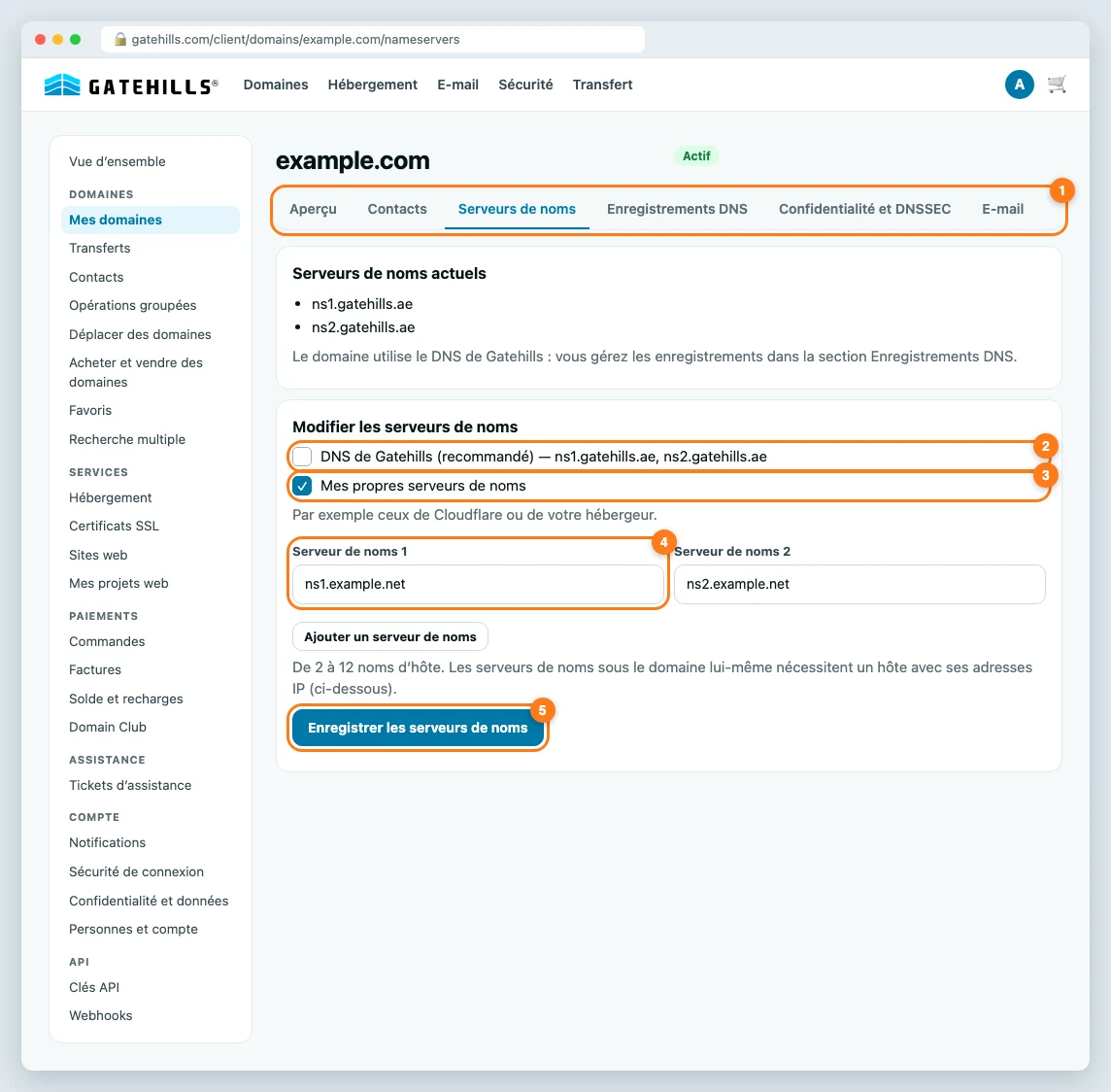
Changer les serveurs de noms
- Ouvrez l’onglet Serveurs de noms
Choisissez « Mes domaines » dans le menu, cliquez sur le domaine et ouvrez l’onglet « Serveurs de noms » (1). Sous « Serveurs de noms actuels », vous voyez ceux utilisés aujourd’hui.
- Choisissez le DNS de Gatehills…
Pour utiliser notre DNS, sélectionnez « DNS de Gatehills (recommandé) » (2). Les noms affichés à côté sont remplis automatiquement et une zone de base est créée pour vous.
- …ou vos propres serveurs
Pour un autre fournisseur, sélectionnez « Mes propres serveurs de noms » (3) et saisissez les noms d’hôte qu’il vous a donnés, un par champ (4), par exemple « ns1.example.net ». Utilisez « Ajouter un serveur de noms » pour en ajouter : de 2 à 12 au total.
- Enregistrez
Cliquez sur « Enregistrer les serveurs de noms » (5). Nous envoyons la modification au registre ; le message « Serveurs de noms mis à jour » la confirme. La propagation peut prendre quelques heures.
DNS de Gatehills ou vos propres serveurs ?
| Fonction | DNS de Gatehills | Mes propres serveurs de noms |
|---|---|---|
| Où vous gérez les enregistrements | Onglet Enregistrements DNS, dans l’espace client | Chez votre fournisseur DNS |
| DNS dynamique, transfert d’e-mails, redirections | Oui | Non |
| Certificat SSL gratuit | Oui | Non |
| DNSSEC | Un clic : nous signons la zone | Vous ajoutez les enregistrements DS de votre fournisseur |
| Prix | Gratuit avec chaque domaine | Selon votre fournisseur |
Ce qui change quand vous basculez
- Vers vos propres serveurs : les enregistrements du DNS Gatehills ne sont plus utilisés. Enregistrements DNS, DNS dynamique, transfert d’e-mails, redirections et certificat SSL gratuit ne fonctionnent qu’avec les serveurs Gatehills ; leurs onglets affichent un point d’exclamation. Recréez vos enregistrements chez le nouveau fournisseur avant de basculer, pour que le site et les e-mails ne s’arrêtent pas.
- Vers le DNS Gatehills : les enregistrements de votre ancien fournisseur ne sont pas copiés. Recréez-les dans Enregistrements DNS. Sur les autres onglets, le bouton Passer aux serveurs de noms Gatehills vous amène ici avec le choix déjà fait.
- Domaine avec un hébergement Gatehills : l’option Gatehills utilise les serveurs de l’hébergement, et la zone se gère dans le panneau d’hébergement.
Combien de temps faut-il pour changer les serveurs de noms ?
Nous envoyons la modification au registre dès que vous cliquez sur Enregistrer les serveurs de noms. Le registre la publie en général en quelques minutes. Mais les résolveurs du monde entier gardent l’ancienne réponse en cache. Le basculement peut donc durer quelques heures, parfois jusqu’à 48 heures.
Pendant ce temps, certains visiteurs arrivent sur les anciens serveurs et d’autres sur les nouveaux. C’est pourquoi les deux doivent avoir les mêmes enregistrements jusqu’à la fin du changement.
Qu’est-ce qu’un hôte glue ?
Un hôte glue est un serveur de noms qui porte le nom du domaine qu’il sert, comme ns1.example.com pour example.com. Les résolveurs ne peuvent pas trouver ns1.example.com sans interroger d’abord ce même domaine. Le registre conserve donc directement les adresses IP de l’hôte : c’est la « colle » (glue).
Les hôtes glue ne servent que si vous gérez vos propres serveurs sous votre propre domaine. Avec le DNS Gatehills, Cloudflare ou un hébergeur, ils sont inutiles. La délégation et la glue sont décrites dans la RFC 1034, la norme du DNS (en anglais).
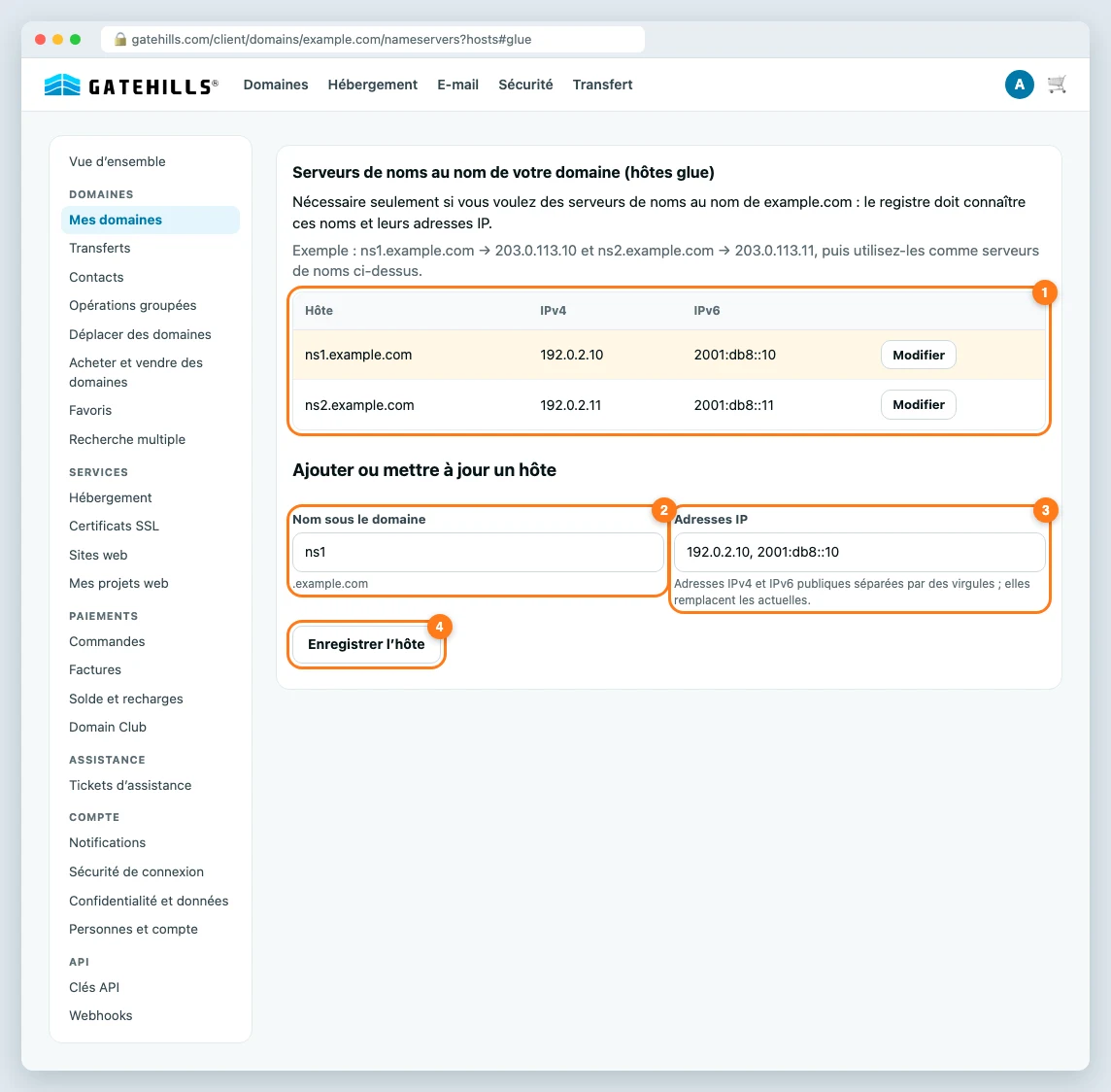
Créer des serveurs de noms au nom de votre domaine (hôtes glue)
- Ouvrez la section glue
En bas de l’onglet « Serveurs de noms », ouvrez « Serveurs de noms au nom de votre domaine (hôtes glue) » et cliquez sur « Afficher les hôtes enregistrés ». La liste (1) montre les hôtes déjà enregistrés sous le domaine.
- Saisissez le nom
Dans « Ajouter ou mettre à jour un hôte », saisissez seulement la première partie dans « Nom sous le domaine » (2), par exemple « ns1 » : le domaine est ajouté pour vous.
- Saisissez les adresses IP
Dans « Adresses IP » (3), saisissez les adresses IPv4 et IPv6 publiques du serveur, séparées par des virgules (jusqu’à 13). Elles remplacent les actuelles.
- Enregistrez et utilisez l’hôte
Cliquez sur « Enregistrer l’hôte » (4). Recommencez pour « ns2 », puis revenez à « Mes propres serveurs de noms » et saisissez « ns1.example.com » et « ns2.example.com ».
Combien de temps prend un changement de serveurs de noms ?
Le registre est mis à jour en quelques minutes, mais les autres réseaux peuvent garder les anciens serveurs quelques heures, parfois jusqu’à 48 heures.
Ai-je besoin d’hôtes glue avec Cloudflare ?
Non. Les hôtes glue ne servent que pour des serveurs de noms au nom du domaine lui-même, comme ns1.example.com. Avec le DNS Gatehills ou un fournisseur externe, vous n’avez rien à faire dans cette section.
Pourquoi ne puis-je pas ajouter d’hôtes glue ?
Certains registres n’autorisent pas les serveurs de noms enfants avec adresses IP pour leur extension ; la page l’indique. De plus, les hôtes ne peuvent être modifiés que si le domaine est actif.
Une personne de mon équipe ne peut pas modifier les serveurs de noms. Pourquoi ?
Il faut la fonction DNS. Demandez à l’utilisateur principal de la lui donner. Voir personnes et compte.
Le DNS Gatehills est-il payant ?
Non, il est inclus avec chaque domaine enregistré chez nous.
Puis-je changer les serveurs de noms de plusieurs domaines à la fois ?
Oui. Utilisez Opérations groupées en haut de Mes domaines pour appliquer les mêmes serveurs à plusieurs domaines. Voir modifier plusieurs domaines à la fois.