
Comment installer et gérer WordPress sur votre hébergement Gatehills
- Hébergement WordPress chez Gatehills : installez WordPress en un clic sur tout hébergement cPanel actif, ou achetez une offre WordPress avec WordPress déjà installé.
- Vous gérez vos sites dans votre compte, rubrique « WordPress » : connexion en un clic, mises à jour, mises à jour automatiques, contrôles de sécurité et sauvegardes.
- Jusqu’à 10 sites WordPress par hébergement, sur le domaine principal, un sous-domaine ou dans un dossier.
- Le mot de passe administrateur n’est affiché qu’une fois : Gatehills ne le conserve pas.
Avec l’hébergement WordPress de Gatehills, vous installez WordPress en un clic sur votre hébergement cPanel et vous le gérez depuis votre compte. Vous entrez dans le tableau de bord sans mot de passe, vous mettez à jour WordPress, les extensions et les thèmes, vous appliquez les contrôles de sécurité et vous faites des sauvegardes. Les prix des offres sont indiqués sur la page WordPress.
Ce guide s’adresse à ceux qui veulent un site WordPress sans s’occuper d’un serveur. Il vous faut un hébergement actif chez Gatehills et le droit de gérer l’hébergement dans votre compte.
Qu’est-ce qu’un hébergement WordPress géré ?
WordPress est le logiciel gratuit qui fait tourner une grande partie des sites du monde (voir wordpress.org). Un hébergement WordPress géré signifie que l’hébergeur installe WordPress pour vous. Il vous donne aussi des outils simples pour le garder à jour, protégé et sauvegardé.
Chez Gatehills, ces outils reposent sur WP Toolkit, le gestionnaire WordPress de cPanel, sur le serveur de votre hébergement. Inutile d’ouvrir cPanel : tout se trouve sur la page WordPress de votre compte. Le certificat gratuit AutoSSL couvre les domaines enregistrés chez Gatehills.
Installer WordPress en un clic
- Ouvrez la page WordPress
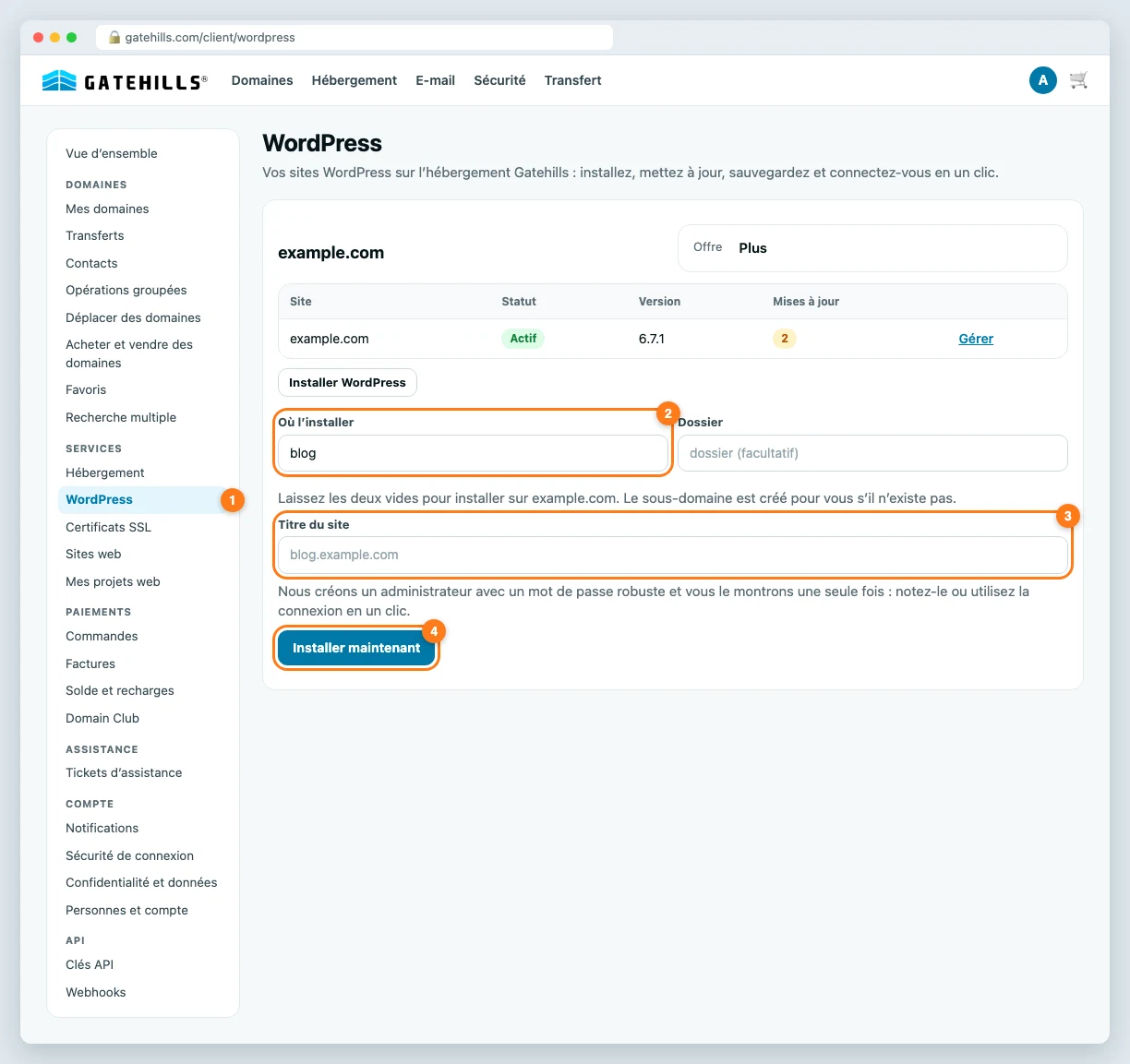
Dans votre compte, choisissez « WordPress » dans le menu (1). Vous pouvez aussi cliquer sur « WordPress » à côté de « Ouvrir cPanel » sur la page Hébergement. Chaque hébergement apparaît avec son offre et ses sites WordPress.
- Ouvrez le formulaire
Sous l’hébergement voulu, cliquez sur « Installer WordPress ». L’hébergement doit être actif.
- Choisissez l’emplacement
Dans « Où l’installer » (2), saisissez un sous-domaine, par exemple « blog », et/ou un dossier. Laissez les deux champs vides pour installer WordPress sur le domaine principal.
- Donnez un titre au site
Saisissez le « Titre du site » (3), 120 caractères au maximum. Il est facultatif : vous pourrez le changer ensuite dans WordPress.
- Lancez l’installation
Cliquez sur « Installer maintenant » (4). L’installation prend quelques minutes.
- Copiez vos identifiants
À la fin, la page affiche l’adresse du tableau de bord (qui se termine par /wp-admin/), le nom d’utilisateur et le mot de passe. Utilisez « Copier » et gardez-les en lieu sûr : ils ne s’affichent qu’une fois.
Où peut-on installer WordPress ?
| Emplacement | Ce qu’il faut saisir | Exemple |
|---|---|---|
| Domaine principal | Laissez vides sous-domaine et dossier | example.com |
| Sous-domaine | Seulement le sous-domaine ; il est créé s’il n’existe pas | blog.example.com |
| Dossier | Seulement le dossier : lettres, chiffres, - et _, jusqu’à 3 niveaux | example.com/shop |
| Sous-domaine et dossier | Les deux champs | blog.example.com/news |
Certains sous-domaines sont réservés à l’hébergement : www, mail, ftp, cpanel, webmail, autodiscover et tous les noms qui commencent par staging. Vous pouvez avoir jusqu’à 10 sites WordPress par hébergement.
Que devient le mot de passe administrateur ?
Gatehills crée un administrateur dont le nom d’utilisateur commence par gh_ (jamais « admin »), avec un mot de passe fort de 24 caractères. La page les affiche une seule fois et Gatehills ne conserve pas le mot de passe.
Si vous le perdez, deux solutions. Cliquez sur Se connecter à WordPress pour entrer dans le tableau de bord en un clic. Ou cliquez sur Nouveau mot de passe sur la page du site : un nouveau mot de passe est créé et, lui aussi, affiché une seule fois.
Gérer votre site WordPress
Se connecter, mettre à jour, sécuriser et sauvegarder
- Ouvrez le site
Sur la page WordPress, cliquez sur « Gérer » à côté du site. La page indique la version de WordPress, le nom d’utilisateur de l’administrateur et la date du dernier contrôle.
- Entrez dans le tableau de bord
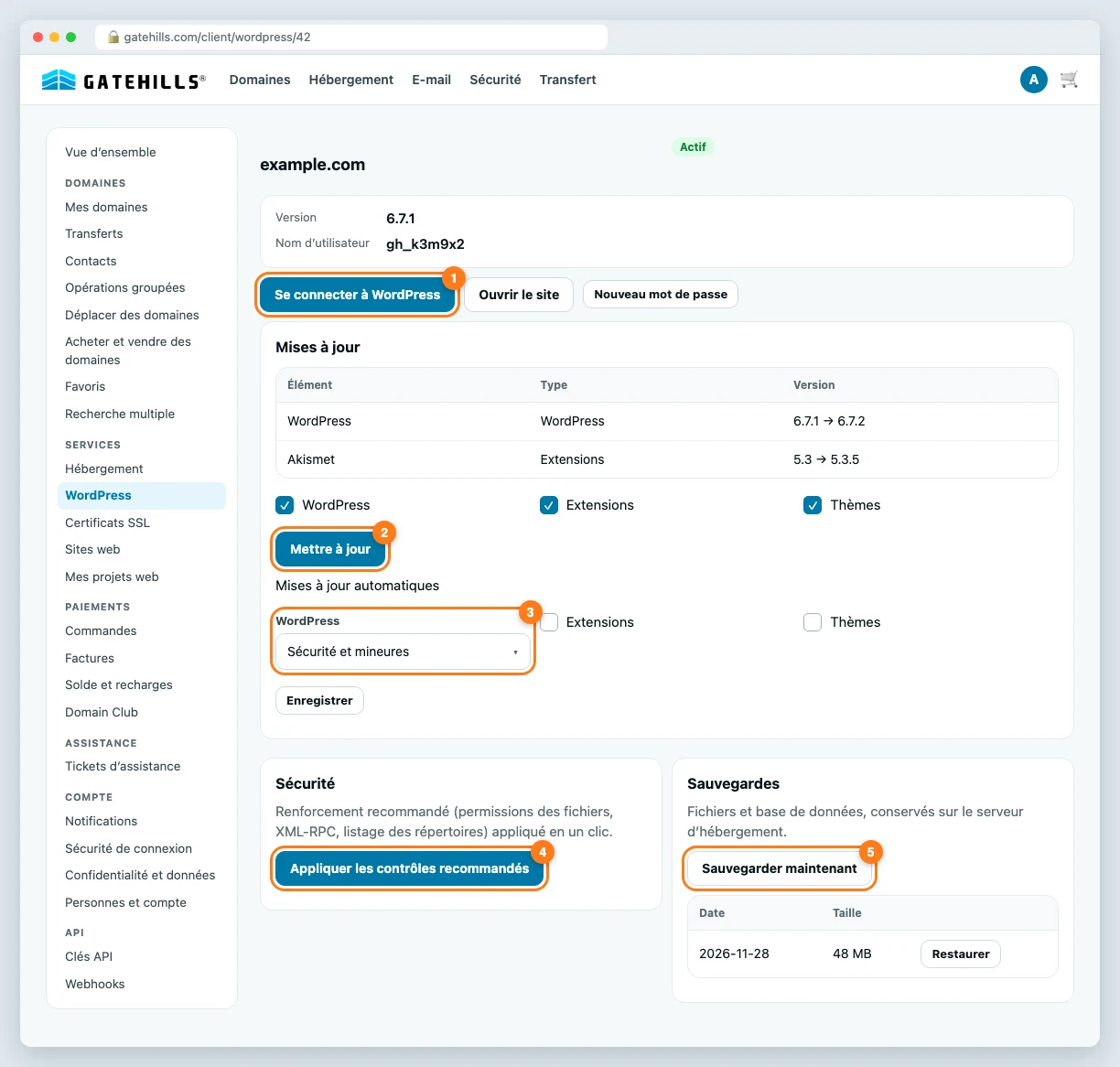
Cliquez sur « Se connecter à WordPress » (1) : le tableau de bord s’ouvre dans un nouvel onglet, sans mot de passe. « Ouvrir le site » montre le site tel que le voient les visiteurs.
- Appliquez les mises à jour
Dans « Mises à jour », chaque élément (WordPress, extensions, thèmes) apparaît avec sa version actuelle et la nouvelle. Cochez « WordPress », « Extensions » et « Thèmes » selon vos besoins, puis cliquez sur « Mettre à jour » (2). Si le site utilise beaucoup d’extensions, faites d’abord une sauvegarde.
- Choisissez les mises à jour automatiques
Dans « Mises à jour automatiques » (3), choisissez pour WordPress « Désactivées », « Sécurité et mineures » (par défaut) ou « Toutes les versions ». Cochez « Extensions » et « Thèmes » pour les mettre à jour automatiquement aussi, puis cliquez sur « Enregistrer ».
- Appliquez les contrôles de sécurité
Dans « Sécurité » figurent les contrôles recommandés par WP Toolkit : droits des fichiers et dossiers, blocage de xmlrpc.php, pas de liste des dossiers. Cliquez sur « Appliquer les contrôles recommandés » (4).
- Faites une sauvegarde
Dans « Sauvegardes », cliquez sur « Sauvegarder maintenant » (5). Les fichiers et la base de données sont conservés sur le serveur de l’hébergement. Chaque sauvegarde a un bouton « Restaurer » : il demande confirmation et remplace le site actuel.
Puis-je tester mes changements sur une copie de test ?
Seulement si le serveur de votre hébergement dispose de WP Toolkit Deluxe. Dans ce cas, Créer une copie de test place une copie du site sur staging. suivi de votre domaine. Testez-y vos changements, puis ouvrez la copie et cliquez sur Publier sur le site en ligne. Avant la publication, Gatehills sauvegarde le site en ligne.
Sans WP Toolkit Deluxe, la page indique que les copies de test ne sont pas encore disponibles sur ce serveur.
Offres WordPress : hébergement avec WordPress préinstallé
Sur la page publique WordPress, vous pouvez acheter une offre WordPress. C’est un hébergement WordPress où WordPress s’installe tout seul sur le domaine principal dès que l’hébergement est actif, en quelques minutes. Les mises à jour automatiques de WordPress, des extensions et des thèmes sont activées.
Vous l’achetez depuis le panier comme les autres offres d’hébergement, au mois ou à l’année. Renouvellement et expiration fonctionnent comme pour l’hébergement cPanel. Avec une offre WordPress, le mot de passe n’est pas affiché : connectez-vous avec Se connecter à WordPress et choisissez le vôtre avec Nouveau mot de passe.
Comment supprimer un site WordPress ?
En bas de la page du site, sous Supprimer ce site WordPress, saisissez l’adresse du site pour confirmer et cliquez sur Supprimer le site. Les fichiers et la base de données sont effacés du serveur, sans retour possible. Si le site a une copie de test, supprimez-la d’abord.
Si l’hébergement expire ou est suspendu, les actions sur ses sites WordPress s’arrêtent jusqu’au renouvellement. Si l’hébergement est supprimé, ses sites WordPress disparaissent aussi.
Dois-je installer WordPress moi-même ?
Avec une offre WordPress, non : WordPress s’installe sur le domaine principal dès que l’hébergement est actif. Sur toute autre offre d’hébergement, vous l’installez en un clic depuis la page WordPress.
Combien de sites WordPress puis-je avoir ?
Jusqu’à 10 par hébergement, sur le domaine principal, sur des sous-domaines ou dans des dossiers.
Combien coûte l’hébergement WordPress ?
Les prix figurent sur chaque offre de la page WordPress, au mois et à l’année.
Qui peut gérer WordPress dans mon compte ?
Les personnes qui ont le droit de gérer l’hébergement. Voir utilisateurs et accès.
Le SSL est-il inclus ?
Le certificat gratuit AutoSSL couvre les domaines enregistrés chez Gatehills. Voir certificats SSL gratuits.
Puis-je tout mettre à jour automatiquement ?
Oui. Dans Mises à jour automatiques, choisissez Toutes les versions pour WordPress et cochez Extensions et Thèmes.
Guides associés