
Créer votre site avec le Website Builder
- Pour créer un site internet sans code, le Website Builder de Gatehills part de modèles prêts à l’emploi et fait un site d’une page pour votre activité.
- Vous le trouvez dans l’espace client, « Services » → « Sites web ».
- Vous pouvez construire le site et le prévisualiser gratuitement. Pour le publier, il faut un forfait (prix indiqué sur la page) et un domaine enregistré chez Gatehills.
- Les forfaits Medium et Premium incluent l’IA qui écrit vos textes et crée un logo.
Avec le Website Builder de Gatehills, vous pouvez créer un site internet sans écrire de code. Vous choisissez un modèle, ajoutez vos textes et vos images et publiez un site d’une page sur votre domaine. La création et l’aperçu sont gratuits ; pour publier, vous achetez un forfait et utilisez un domaine enregistré chez Gatehills.
Choisissez un modèle adapté à votre secteur, ajoutez votre logo, vos photos et vos textes, puis publiez le site sur votre domaine. Le HTTPS est gratuit et automatique. Modèle, couleurs et contenus se changent à tout moment : les visiteurs ne voient les modifications qu’une fois publiées.
Créer et publier votre site
- Démarrez un nouveau site
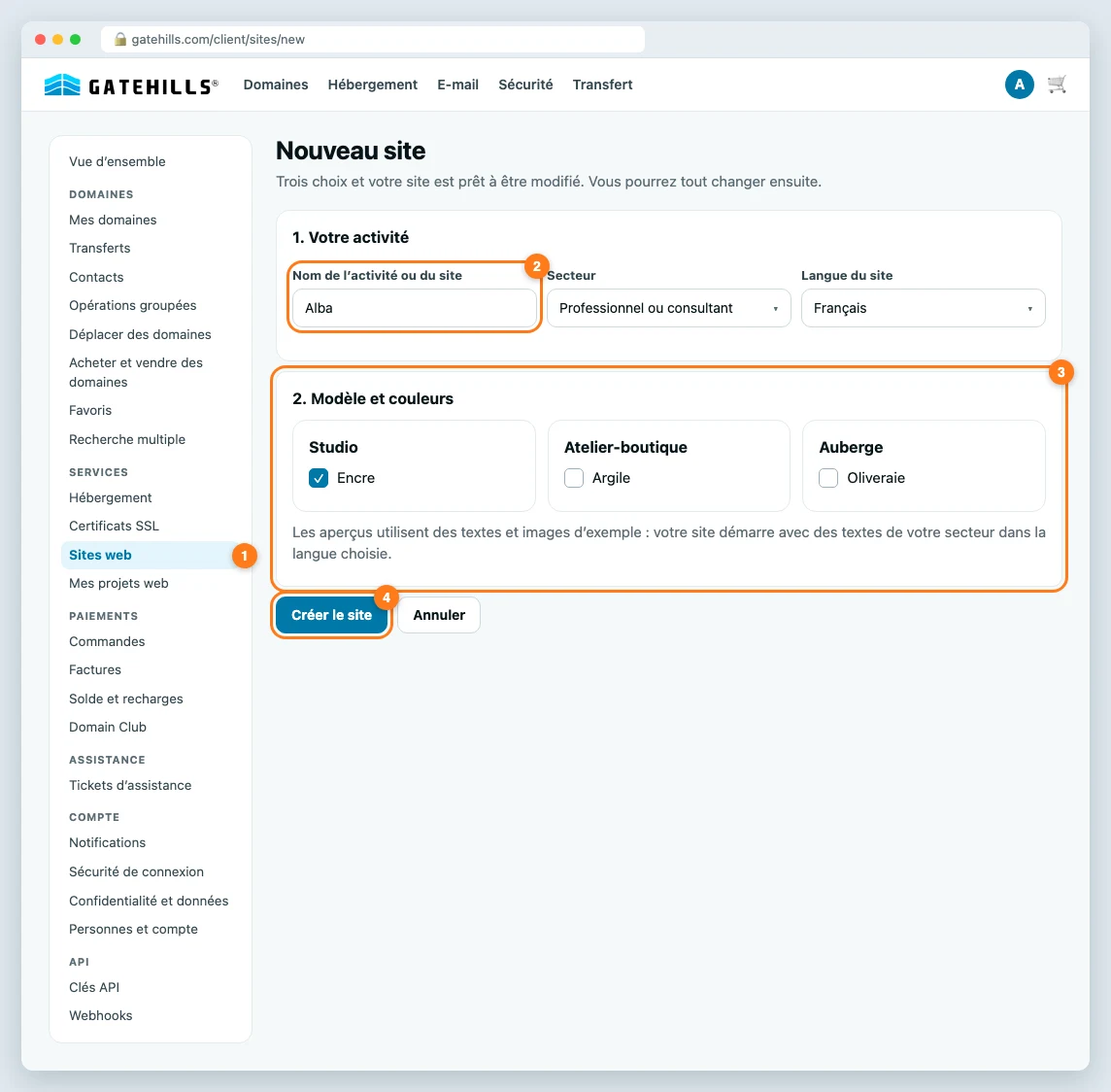
Dans l’espace client, choisissez « Sites web » dans le menu (1) et cliquez sur « Créer un site ».
- Décrivez votre activité
Sous « Votre activité », saisissez le « Nom de l’activité ou du site » (2), choisissez le « Secteur » et la « Langue du site ». Le site démarre avec des textes d’exemple adaptés à votre secteur, dans cette langue.
- Choisissez le modèle et les couleurs
Sous « Modèle et couleurs » (3), choisissez un modèle et l’une de ses palettes. Vous pourrez changer les deux plus tard dans « Apparence ». Cliquez sur « Créer le site » (4).
- Modifiez le contenu
Dans l’éditeur, ouvrez chaque section avec « Modifier le contenu », changez textes et images, puis enregistrez. Utilisez les flèches pour réordonner les sections, « Masquer » pour en cacher une, « Ajouter une section » pour en ajouter. Téléversez logo et photos dans « Logo et images ». L’« Aperçu » à droite montre le site sur ordinateur ou téléphone.
- Achetez un forfait
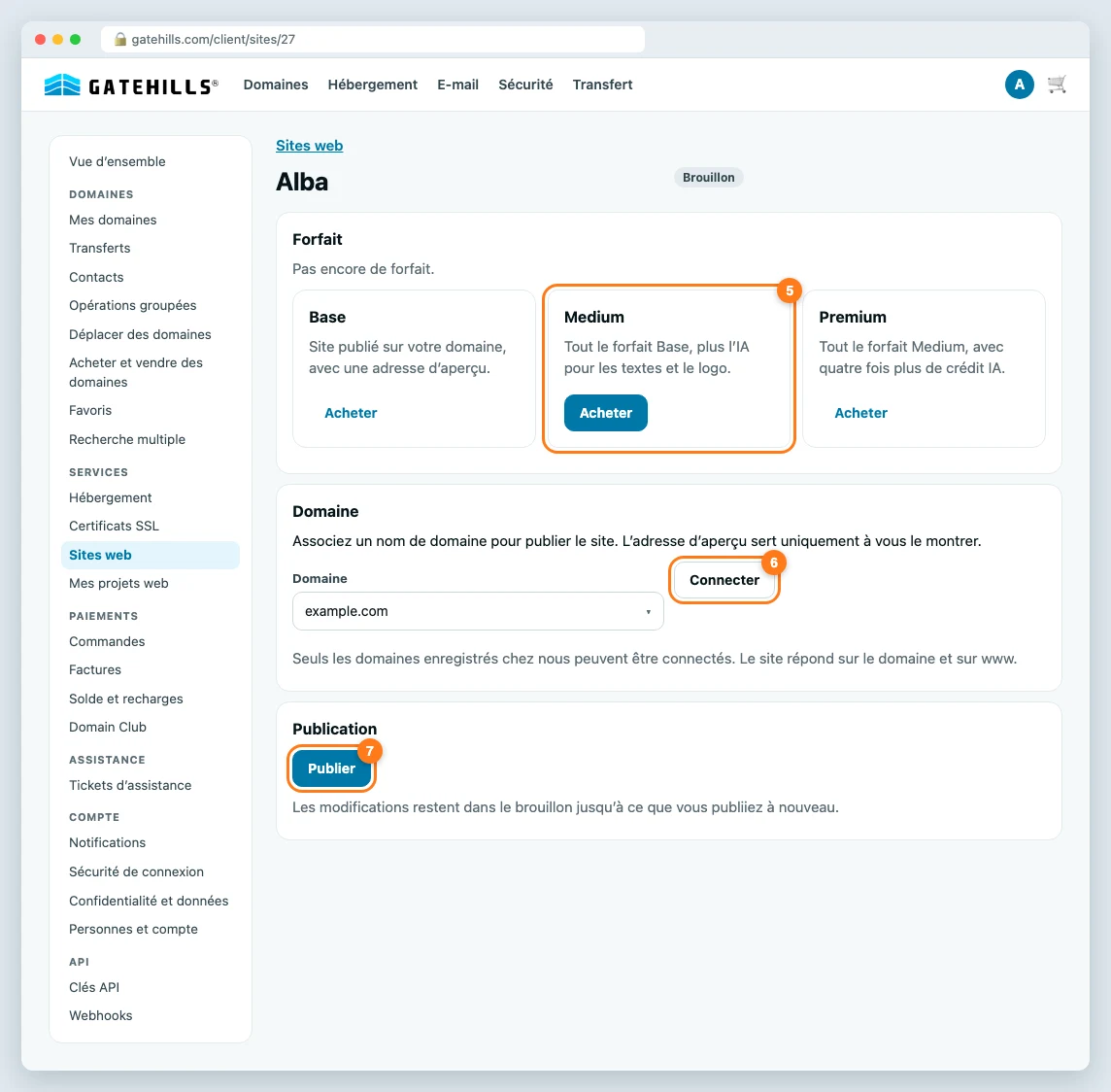
Dans l’encadré « Forfait » (5), cliquez sur « Acheter » pour Base, Medium ou Premium et finalisez la commande. Le prix annuel est indiqué à côté de chaque forfait.
- Connectez votre domaine
Dans l’encadré « Domaine », choisissez un domaine de votre compte et cliquez sur « Connecter » (6). Si le domaine utilise notre DNS, nous configurons les enregistrements ; sinon la page indique ceux à créer chez votre fournisseur DNS.
- Publiez
Cliquez sur « Publier » (7). Le statut devient « En ligne ». Après chaque modification, cliquez sur « Publier les modifications » : d’ici là, les visiteurs voient la version précédente.
Quel forfait choisir ?
Le forfait ne sert qu’à publier. Le prix annuel de chaque forfait est indiqué dans l’encadré Forfait de l’éditeur. Tous les forfaits demandent un domaine enregistré chez Gatehills et incluent toujours le HTTPS.
| Forfait | Ce qu’il comprend |
|---|---|
| Base | Site publié sur votre domaine, avec une adresse d’aperçu. |
| Medium | Tout le forfait Base, plus l’IA pour les textes et le logo. |
| Premium | Tout le forfait Medium, avec quatre fois plus de crédit IA. |
Quels autres réglages pour créer un site internet dans l’éditeur ?
- Laissez l’IA écrire votre site (Medium et Premium) : décrivez votre activité en quelques mots et cliquez sur Écrire tous les textes. Images, prix, contacts et liens restent inchangés. Chaque demande consomme une partie du Crédit IA ; une fois épuisé, vous pouvez acheter une recharge.
- Créer le logo : dans Logo et images, l’IA crée un logo dans le style choisi.
- Icône du site (favicon) : téléversez une image carrée PNG, SVG ou ICO, ou gardez l’icône tirée de votre logo.
- Moteurs de recherche et contacts : titre de la page (jusqu’à 70 caractères), description (jusqu’à 170) et adresse qui reçoit les messages du formulaire de contact.
- Apparence : changez nom, langue, modèle, couleurs et polices, puis cliquez sur Enregistrer.
- Mettre hors ligne retire le site publié ; vous pouvez le republier à tout moment.
Comment être trouvé sur Google ?
Ouvrez Moteurs de recherche et contacts et écrivez un titre et une description qui disent ce que vous faites et où. Utilisez les mots que vos clients chercheraient. Le site est servi en HTTPS, comme l’attendent les moteurs de recherche.
Pour aller plus loin, lisez le guide de démarrage SEO de Google. Un nouveau site peut mettre quelques jours à apparaître dans les résultats.
Que signifient les statuts du site ?
| Statut | Signification |
|---|---|
| Brouillon | Le site n’existe que dans l’éditeur. Les visiteurs ne le voient pas encore. |
| En ligne | Le site est publié sur votre domaine. |
| Expiré, encore en ligne | Le forfait a expiré. Le site reste en ligne jusqu’à la date indiquée, puis passe hors ligne. |
| Hors ligne | Le site n’est pas visible. Vous l’avez mis hors ligne ou le forfait est terminé. |
| Suspendu | Notre équipe a suspendu le site. Contactez le support pour en connaître la raison. |
Puis-je l’essayer avant de payer ?
Oui. Vous pouvez créer le site, le modifier et le prévisualiser gratuitement. Vous payez seulement pour le publier.
Combien de sites puis-je créer ?
La limite par compte, brouillons compris, est indiquée en bas de la page Sites web.
Que se passe-t-il quand le forfait expire ?
Le statut devient Expiré, encore en ligne et la page indique la date de mise hors ligne. Renouvelez le forfait depuis l’encadré Forfait, ou activez le renouvellement automatique depuis votre solde.
Puis-je utiliser un domaine enregistré ailleurs ?
Le Website Builder fonctionne avec les domaines enregistrés chez Gatehills. Transférez votre domaine chez nous, puis connectez-le.
Ai-je besoin d’un certificat SSL ?
Non. Le HTTPS est gratuit et automatique : le certificat est émis à la première visite, dès que les enregistrements pointent vers nous.
Je voudrais un site réalisé pour moi. C’est possible ?
Oui, avec notre service de web design, notre équipe conçoit et réalise un site sur mesure pour vous.
Guides associés