
Notifiche: la campanella, le preferenze, SMS e WhatsApp
- Le preferenze delle notifiche di Gatehills decidono, per ogni argomento, se un avviso ti arriva anche per email, app, SMS o WhatsApp.
- La campanella in alto nell'area clienti e «Notifiche» nel menu mostrano tutti gli avvisi, con il numero di quelli da leggere.
- SMS e WhatsApp servono solo per gli avvisi critici, dopo che confermi il numero con un codice di 6 cifre.
- Gli avvisi obbligatori, come quelli di scadenza del dominio richiesti da ICANN, arrivano sempre per email.
Le preferenze delle notifiche di Gatehills stabiliscono come vieni avvisato di scadenze dei domini, pagamenti, sicurezza dell'account e problemi dei servizi. Ogni avviso compare sempre nel centro notifiche (la campanella) dell'area clienti e nell'app. Per ognuno dei quattro argomenti scegli quali canali aggiungere: Email, App, SMS o WhatsApp.
Una preferenza mai salvata vale come accesa. Finché non cambi nulla, quindi, ricevi tutti i canali attivi per il tuo account.
Che cos'è il centro notifiche?
Il centro notifiche è l'elenco di tutti gli avvisi mandati al tuo account. Lo apri dalla campanella in alto nell'area clienti o da Notifiche nel menu. Il numero sulla campanella indica gli avvisi da leggere.
L'elenco mostra 30 avvisi per pagina, dal più recente. Gli avvisi restano per 365 giorni, poi vengono cancellati in automatico. Lo stato letto o da leggere vale per tutto l'account: quando una persona apre un avviso, risulta letto per tutti.
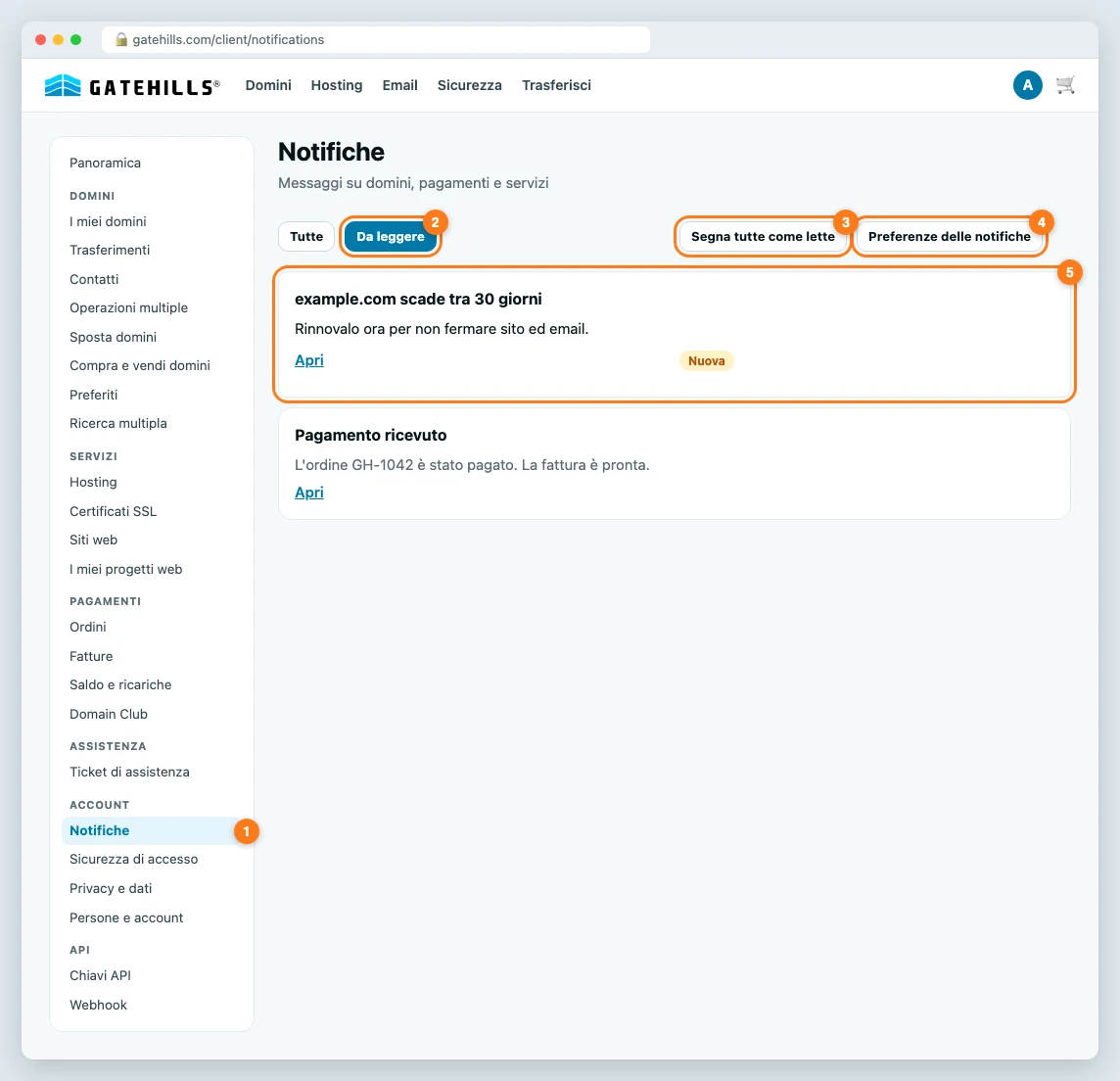
Leggi le notifiche
- Apri il centro notifiche
Fai clic sulla campanella in alto nell'area clienti, oppure scegli «Notifiche» nel gruppo «Account» del menu (1). Il numero accanto indica quante notifiche non hai ancora letto.
- Mostra solo le nuove
Fai clic su «Da leggere» (2) per nascondere gli avvisi già letti; «Tutte» li mostra di nuovo. Gli avvisi nuovi hanno l'etichetta «Nuova» (5); quelli critici hanno un pallino rosso prima del titolo.
- Apri una notifica
Fai clic su «Apri» sotto l'avviso. Viene segnato come letto e vai direttamente alla pagina giusta, per esempio il dominio da rinnovare.
- Segna tutto come letto
Fai clic su «Segna tutte come lette» (3) per azzerare il contatore in un colpo. Con «Meno recenti» e «Più recenti» in fondo sfogli gli avvisi passati.
Come si cambiano le preferenze delle notifiche?
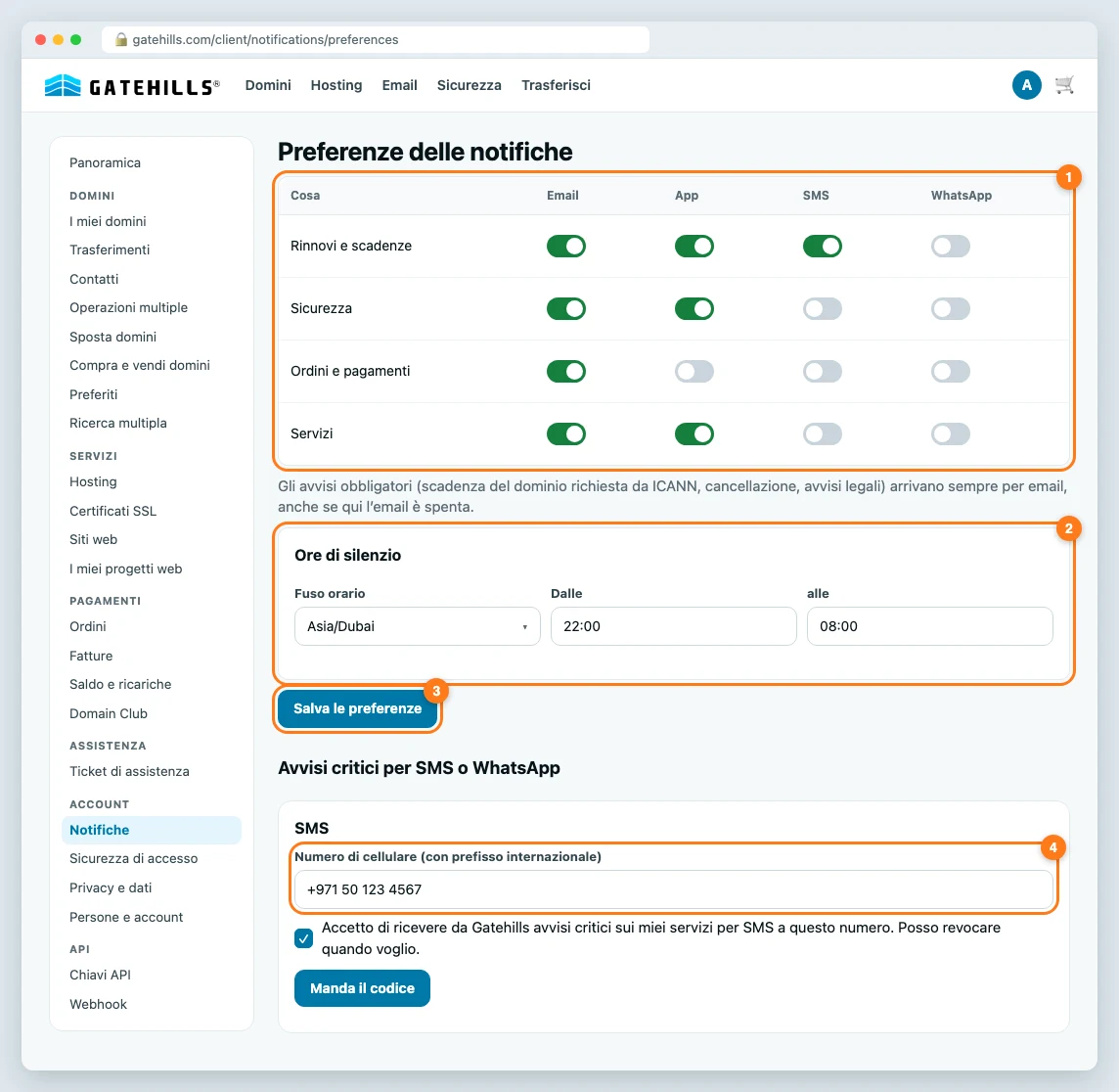
Scegli come ricevere le notifiche
- Apri le preferenze
Nella pagina Notifiche fai clic su «Preferenze delle notifiche» (4 nella prima immagine).
- Scegli i canali
Nella tabella (1) spunta, per ogni argomento, i canali che vuoi: «Email», «App», «SMS», «WhatsApp».
- Imposta le ore di silenzio
In «Ore di silenzio» (2) scegli il «Fuso orario» e l'intervallo. Il valore predefinito è dalle 21:00 alle 08:00, ora di Dubai. In queste ore SMS e WhatsApp aspettano la mattina.
- Salva
Fai clic su «Salva le preferenze» (3). La pagina conferma "Preferenze salvate."
| Argomento | Cosa comprende | Chi lo vede |
|---|---|---|
| Rinnovi e scadenze | Domini, hosting e certificati in scadenza o scaduti | Chi può vedere o gestire domini o hosting |
| Sicurezza | Accessi e protezione dell'account | Il titolare e chi gestisce le persone dell'account |
| Ordini e pagamenti | Ordini, fatture, saldo | Chi può vedere o pagare le fatture |
| Servizi | Sospensioni e avvisi tecnici sui tuoi servizi | Chi può vedere o gestire domini o hosting |
Ogni persona dell'account ha le sue preferenze delle notifiche, il suo fuso orario e le sue ore di silenzio. Ognuno vede inoltre solo gli argomenti adatti alle funzioni che gli sono state date. Un utente senza accesso alle fatture, per esempio, non vede gli avvisi di Ordini e pagamenti.
Offerte e promozioni non fanno parte di questi argomenti. Il marketing ha un consenso a parte, in Privacy e dati.
Cosa sono le ore di silenzio?
Le ore di silenzio sono le ore in cui Gatehills non ti manda SMS né messaggi WhatsApp. Si calcolano nel fuso orario che scegli. Un messaggio creato di notte resta in attesa e parte appena finiscono le ore di silenzio.
Le ore di silenzio non ritardano email, notifiche dell'app e campanella. Quelle arrivano subito.
Quali avvisi sono critici o obbligatori?
Un avviso critico richiede un intervento a breve. Esempi: un dominio negli ultimi 4 giorni prima della scadenza, un dominio scaduto, servizi fermi, un dominio in redemption, una cancellazione imminente o un rinnovo automatico non riuscito. Solo gli avvisi critici possono arrivare per SMS o WhatsApp.
Un avviso obbligatorio è richiesto da regole o leggi. I promemoria di scadenza dei domini rientrano nella Expired Registration Recovery Policy (ERRP) di ICANN. Gli avvisi obbligatori arrivano sempre per email, anche se per quell'argomento hai spento l'email, e non hanno il link di disiscrizione.
| Canale | Quali avvisi | Cosa serve | Ore di silenzio |
|---|---|---|---|
| Campanella (centro notifiche) | Tutti | Niente: sempre attiva | No |
| Tutti; gli obbligatori sempre | Niente | No | |
| App | Tutti | App Gatehills installata e accesso fatto | No |
| SMS | Solo critici | Numero confermato con un codice e consenso | Sì |
| Solo critici | Numero confermato con un codice e consenso | Sì |
Avvisi critici per SMS o WhatsApp
SMS e WhatsApp si usano solo per gli avvisi critici e mai per la pubblicità. Per attivarli:
- In Avvisi critici per SMS o WhatsApp scrivi il Numero di cellulare (con prefisso internazionale) (4), per esempio +971 50 123 4567.
- Spunta la casella del consenso e fai clic su Manda il codice.
- Inserisci il Codice di 6 cifre che ricevi e fai clic su Conferma.
Il codice vale 10 minuti e ammette 5 tentativi. Puoi chiedere al massimo 5 codici al giorno per un numero. Puoi smettere quando vuoi con Revoca il consenso, oppure rispondendo STOP al messaggio. Se un canale mostra Non ancora disponibile., per ora non è attivo.
Notifiche push nell'app
La colonna App manda notifiche push al telefono tramite l'app Gatehills, dopo che l'hai installata e hai fatto l'accesso. Il testo arriva nella lingua del telefono.
Posso disiscrivermi direttamente da un'email?
Sì. Le email di notifica non obbligatorie contengono un link per fermare quell'argomento: confermi con Disiscrivimi. Se poi rimetti la spunta su Email per quell'argomento nelle preferenze, la disiscrizione si annulla.
Perché l'SMS mi è arrivato la mattina e non di notte?
Per le ore di silenzio: SMS e WhatsApp non partono nelle ore che hai scelto, nel tuo fuso orario, e aspettano la mattina.
Gli utenti secondari ricevono le stesse notifiche?
Ogni persona ha le sue preferenze delle notifiche e vede solo gli argomenti adatti alle funzioni che le sono state date. Lo stato letto o da leggere è comune a tutto l'account. Vedi persone e account.
Non ricevo le notifiche push sul telefono.
Controlla che il canale App sia spuntato per l'argomento, di aver fatto l'accesso nell'app Gatehills e che le notifiche dell'app siano permesse nelle impostazioni del telefono. Vedi l'app Gatehills.
Per quanto tempo restano le notifiche?
Gli avvisi del centro notifiche si cancellano in automatico dopo 365 giorni.
Perché nella pagina Notifiche compare un codice di verifica?
Te l'ha mandato un operatore Gatehills durante una telefonata o una chat, per controllare la tua identità. Leggilo solo all'operatore con cui stai parlando. Vedi sicurezza di accesso.