
Come proteggere l'account: password, 2FA e passkey
- La sicurezza dell'account su Gatehills si gestisce in «Account» → «Sicurezza di accesso» nell'area clienti.
- Puoi cambiare la password, attivare la verifica in due passaggi (2FA) con un'app di autenticazione e aggiungere delle passkey.
- Puoi accedere anche con un account esterno: Google, Microsoft, Facebook, Apple o UAE PASS.
- Nella stessa pagina vedi gli accessi degli ultimi 90 giorni e il codice di verifica di 6 cifre per l'assistenza.
La sicurezza dell'account è l'insieme delle protezioni di accesso che tengono fuori gli estranei dal tuo account Gatehills. Su Gatehills la gestisci in un'unica pagina, Sicurezza di accesso: password, verifica in due passaggi, passkey, accessi esterni e attività degli ultimi 90 giorni. Ogni modifica avviene sulla nostra pagina di accesso sicura, quindi Gatehills non vede mai la tua password né i tuoi codici.
Un accesso ben protetto difende i tuoi domini, i pagamenti e i tuoi dati. Con password e verifica in due passaggi, chi ti ruba la password non riesce comunque a entrare. La passkey fa un passo in più: accedi con l'impronta, il volto o il PIN del dispositivo, senza password da ricordare.
Proteggi il tuo accesso
- Apri Sicurezza di accesso
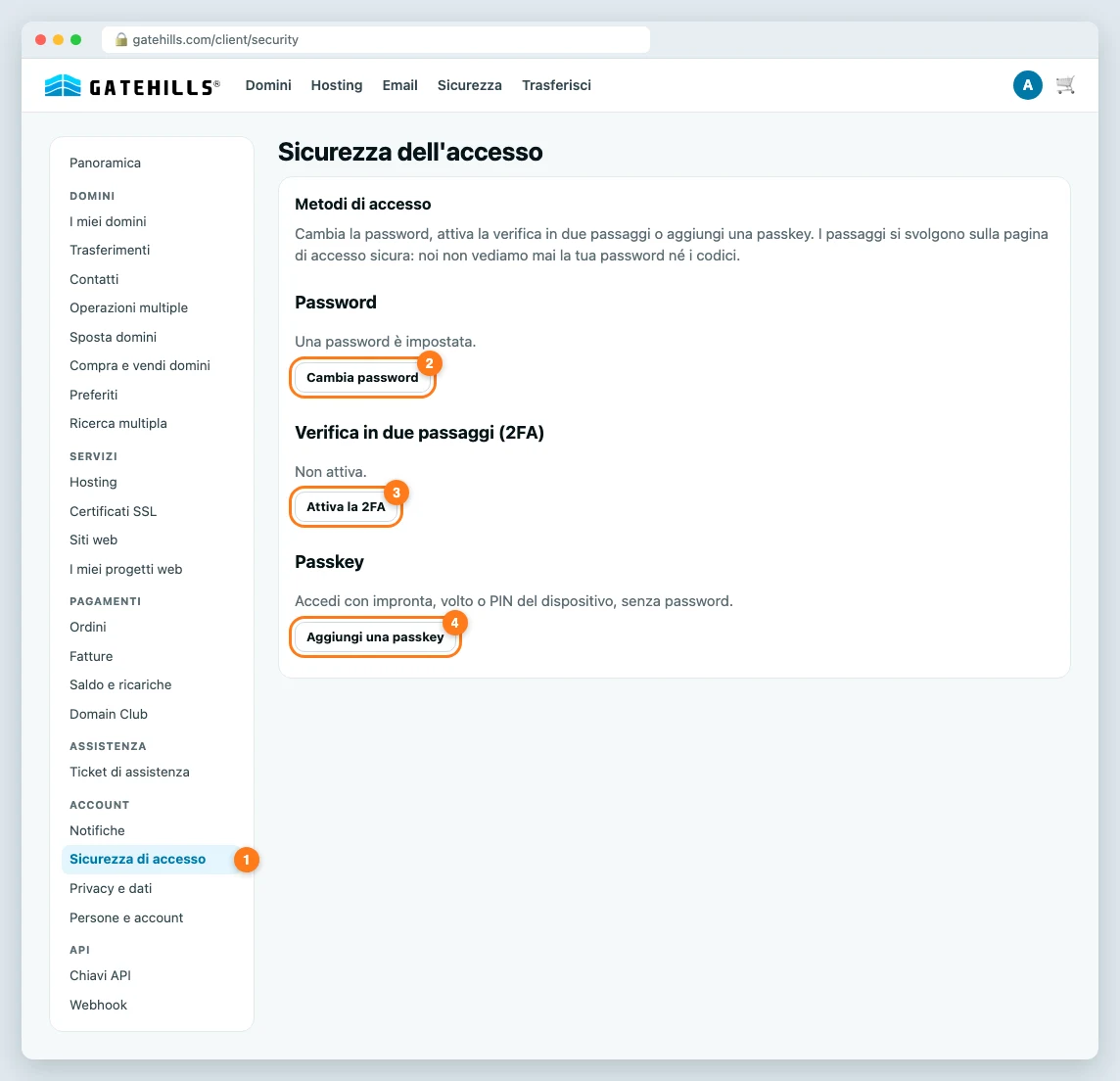
Entra nell'area clienti e scegli «Sicurezza di accesso» nel gruppo «Account» del menu (1).
- Cambia o imposta la password
Fai clic su «Cambia password» (2). Si apre la nostra pagina di accesso sicura: scegli la nuova password e torni qui. Se hai sempre usato Google o Apple e non hai ancora una password, il pulsante si chiama «Imposta una password».
- Attiva la verifica in due passaggi
Fai clic su «Attiva la 2FA» (3) e inquadra il codice QR con un'app di autenticazione (per esempio Google Authenticator, Microsoft Authenticator o 1Password). Scrivi il codice di 6 cifre che vedi nell'app. Da quel momento, dopo la password, ti chiediamo anche il codice dell'app.
- Aggiungi una passkey
Fai clic su «Aggiungi una passkey» (4) e segui il browser o il telefono: conferma con impronta, volto o PIN del dispositivo. La passkey compare nell'elenco con la data. Puoi aggiungerne una per ogni dispositivo che usi.
- Controlla l'esito
Tornato sulla pagina, un messaggio conferma la modifica, per esempio «La verifica in due passaggi è stata configurata». Se hai annullato sulla pagina di accesso vedi «Nessuna modifica effettuata».
Quale metodo di accesso conviene usare?
| Metodo | Come accedi | Vantaggio principale | Pulsante |
|---|---|---|---|
| Password | Indirizzo email e password | Funziona su qualsiasi dispositivo | «Cambia password» o «Imposta una password» |
| Verifica in due passaggi (2FA) | Password più un codice di 6 cifre dall'app di autenticazione | La sola password rubata non basta | «Attiva la 2FA» |
| Passkey | Impronta, volto o PIN del dispositivo | Nessuna password da rubare; un sito falso non può usarla | «Aggiungi una passkey» |
| Accesso esterno | Il tuo account Google, Microsoft, Facebook, Apple o UAE PASS | Nessuna password in più da ricordare | «Collega Google» e gli altri fornitori |
Per la massima sicurezza dell'account usa la password con la 2FA e aggiungi almeno una passkey. Due metodi ti danno anche una strada per rientrare se perdi un dispositivo. Gli account rivenditore devono tenere la 2FA attiva: per loro la pagina mostra «Obbligatoria per i rivenditori».
Se la 2FA è già attiva, il pulsante diventa Configura di nuovo. Usalo quando sposti l'app di autenticazione su un telefono nuovo.
Cosa succede se perdi il telefono?
Se perdi il telefono con l'app di autenticazione, entra con un altro metodo che hai configurato: una passkey su un altro dispositivo o un account esterno collegato. Poi apri Sicurezza di accesso e fai clic su Configura di nuovo per collegare la 2FA al nuovo telefono. Se non hai altri modi per entrare, scrivici con il modulo di contatto.
Come si accede con Google, Apple o UAE PASS?
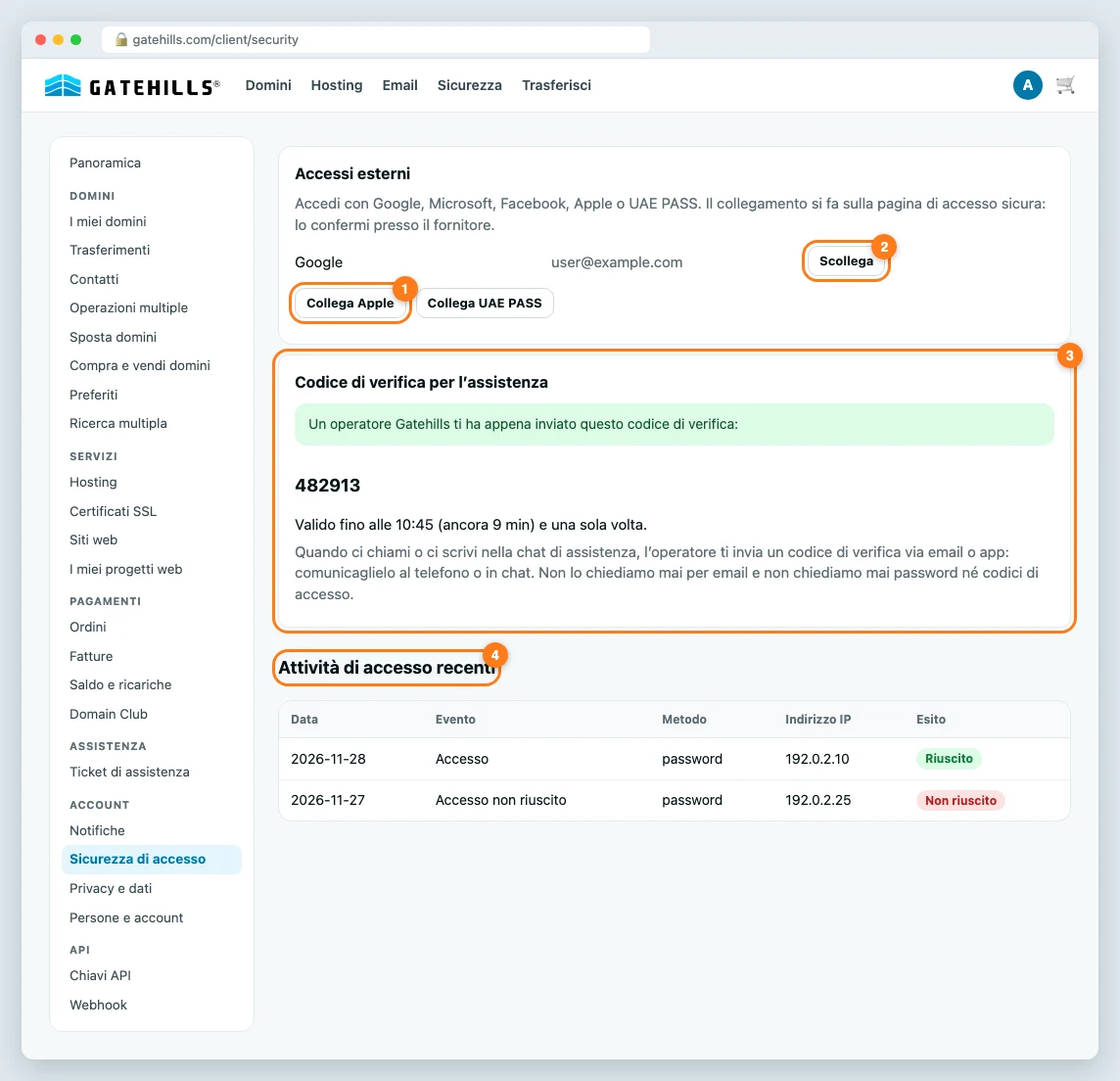
Nella sezione Accessi esterni fai clic su Collega Google, Collega Apple o su un altro fornitore (1): confermi sulla pagina del fornitore e torni qui. Da allora puoi accedere con quell'account. Come pulsanti compaiono solo i fornitori non ancora collegati.
Per togliere un fornitore fai clic su Scollega (2). Se è il tuo unico modo per accedere la pagina non lo permette: prima imposta una password o aggiungi una passkey.
Che cos'è il codice di verifica per l'assistenza?
Il codice di verifica per l'assistenza è un codice monouso di 6 cifre. Serve a dimostrare al nostro operatore che sei proprio tu. Quando ci chiami o ci scrivi nella chat di assistenza, l'operatore lo invia all'email dell'account (se verificata), all'app Gatehills e, dove disponibile, via SMS. Dopo l'accesso lo vedi anche nel riquadro Codice di verifica per l’assistenza (3).
Detta il codice all'operatore. L'operatore non lo vede: scrive quello che gli dici e il sistema lo controlla. Il codice vale 10 minuti e una sola volta. Un nuovo codice sostituisce il precedente. Dopo 5 tentativi sbagliati il codice viene annullato e l'operatore può mandartene un altro.
Come controlli gli accessi recenti?
La tabella Attività di accesso recenti (4) elenca gli ultimi 90 giorni. Ogni riga mostra data, evento, metodo, indirizzo IP in parte nascosto ed esito: Riuscito o Non riuscito.
Gli eventi comprendono accessi, accessi falliti, uscite, cambi e reimpostazioni della password, 2FA configurata o rimossa, cambi dell'indirizzo email e account esterni collegati. Se vedi un accesso che non riconosci, cambia subito la password, controlla gli accessi collegati e contattaci.
Sicurezza dell'account: la lista di controllo
- Usa una password che non usi su altri siti.
- Attiva la verifica in due passaggi.
- Aggiungi una passkey su ogni dispositivo che usi spesso.
- Scollega gli account esterni che non usi più.
- Guarda ogni tanto le attività di accesso recenti.
- Non mandare mai per email la password, i codici 2FA o il codice per l'assistenza.
Posso togliere la verifica in due passaggi?
Sì, con Rimuovi la 2FA. Per gli account rivenditore la 2FA è obbligatoria e il pulsante non c'è.
Ho cambiato la password: perché la pagina mi chiede di controllare gli accessi collegati?
Per 14 giorni dopo un cambio o una reimpostazione della password ti ricordiamo di controllare gli accessi esterni: chi conosceva la vecchia password potrebbe aver collegato un suo account. Scollega i fornitori che non riconosci.
Che cos'è una passkey?
Un modo moderno di accedere senza password: il dispositivo custodisce una chiave segreta e la sblocca con impronta, volto o PIN. Un sito falso non può rubarla. Le passkey seguono uno standard aperto della FIDO Alliance.
Quanto vale il codice di verifica per l'assistenza?
10 minuti, e una sola volta. Se scade o lo sbagli 5 volte, chiedi all'operatore di mandartene uno nuovo.
Un utente secondario ha impostazioni di accesso sue?
Sì. Ogni persona accede con le proprie credenziali e le gestisce in questa pagina. Vedi persone e account.
Ho dimenticato la password: cosa faccio?
Nella pagina di accesso usa il link per la password dimenticata: ti mandiamo un'email per sceglierne una nuova. Se non hai più accesso a quell'indirizzo email, scrivici con il modulo di contatto.