
Come invitare persone e gestire l'accesso al tuo account
- In «Persone e account» gestisci gli utenti secondari: vedi chi può usare l'account e con quali funzioni.
- Puoi invitare colleghi come utenti secondari e dare a ciascuno solo le funzioni che gli servono, per esempio DNS o fatture.
- Se hai accesso a più account, passi dall'uno all'altro con «Cambia account» o con il menu «Account attivo».
- L'utente primario ha sempre tutte le funzioni e non si può togliere.
Per dare accesso al tuo account Gatehills a colleghi o collaboratori, invitali come utenti secondari da Persone e account e spunta solo le funzioni che servono a ciascuno. Ogni persona entra con la sua email e la sua password. Puoi cambiare le funzioni o togliere l'accesso in qualsiasi momento.
Un account Gatehills contiene domini, servizi, ordini e fatture. Ogni account ha un utente primario, che ha tutte le funzioni, e può avere utenti secondari: colleghi, il tuo web designer o il commercialista, ognuno con le funzioni che gli deleghi. Ognuno entra con la sua email e la sua password: nessuno deve condividere le credenziali.
Invitare un utente secondario
- Apri Persone e account
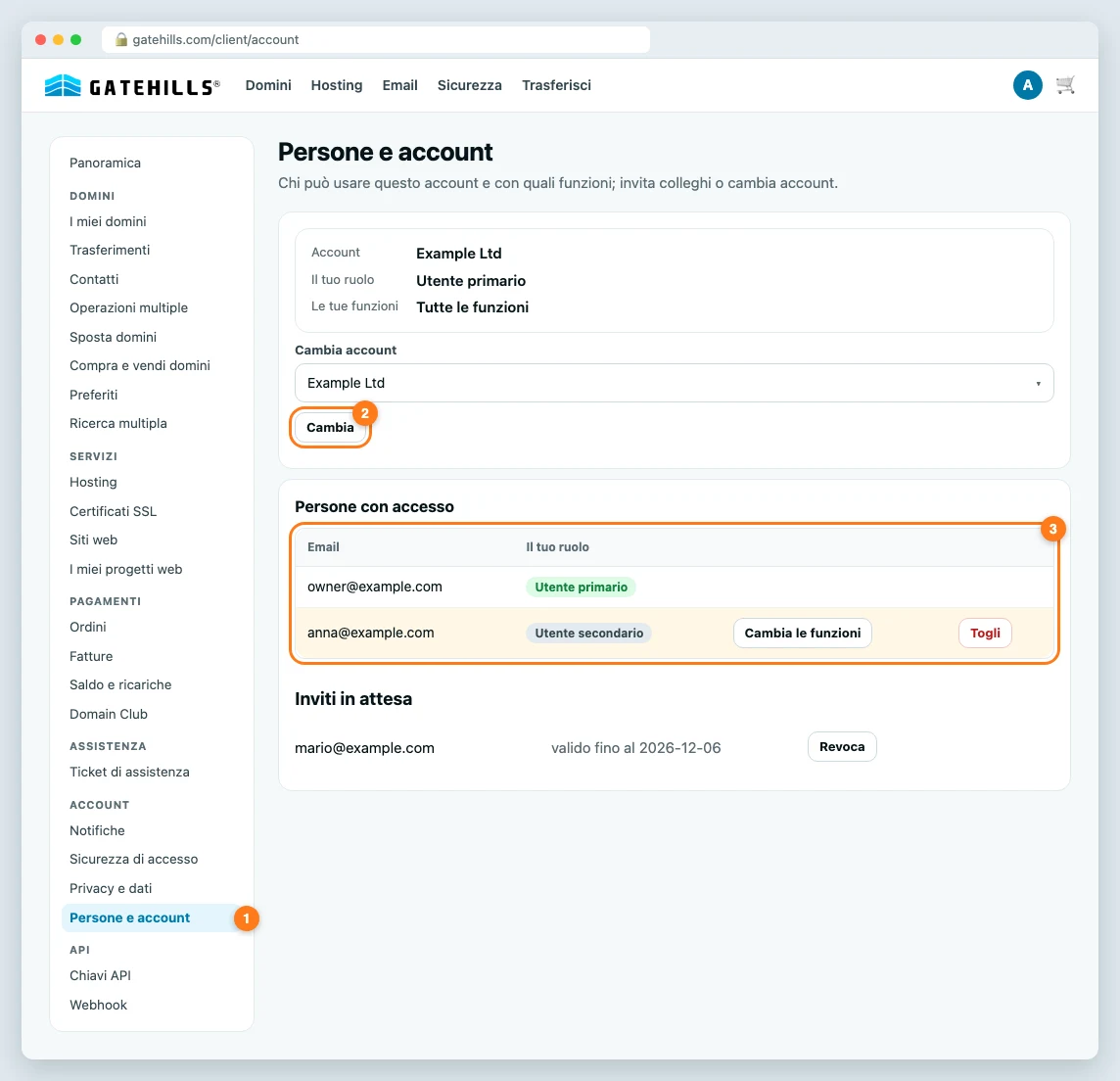
Entra nell'area clienti e fai clic su «Persone e account» nel menu (1). In alto vedi l'account, «Il tuo ruolo» e «Le tue funzioni».
- Scrivi l'email
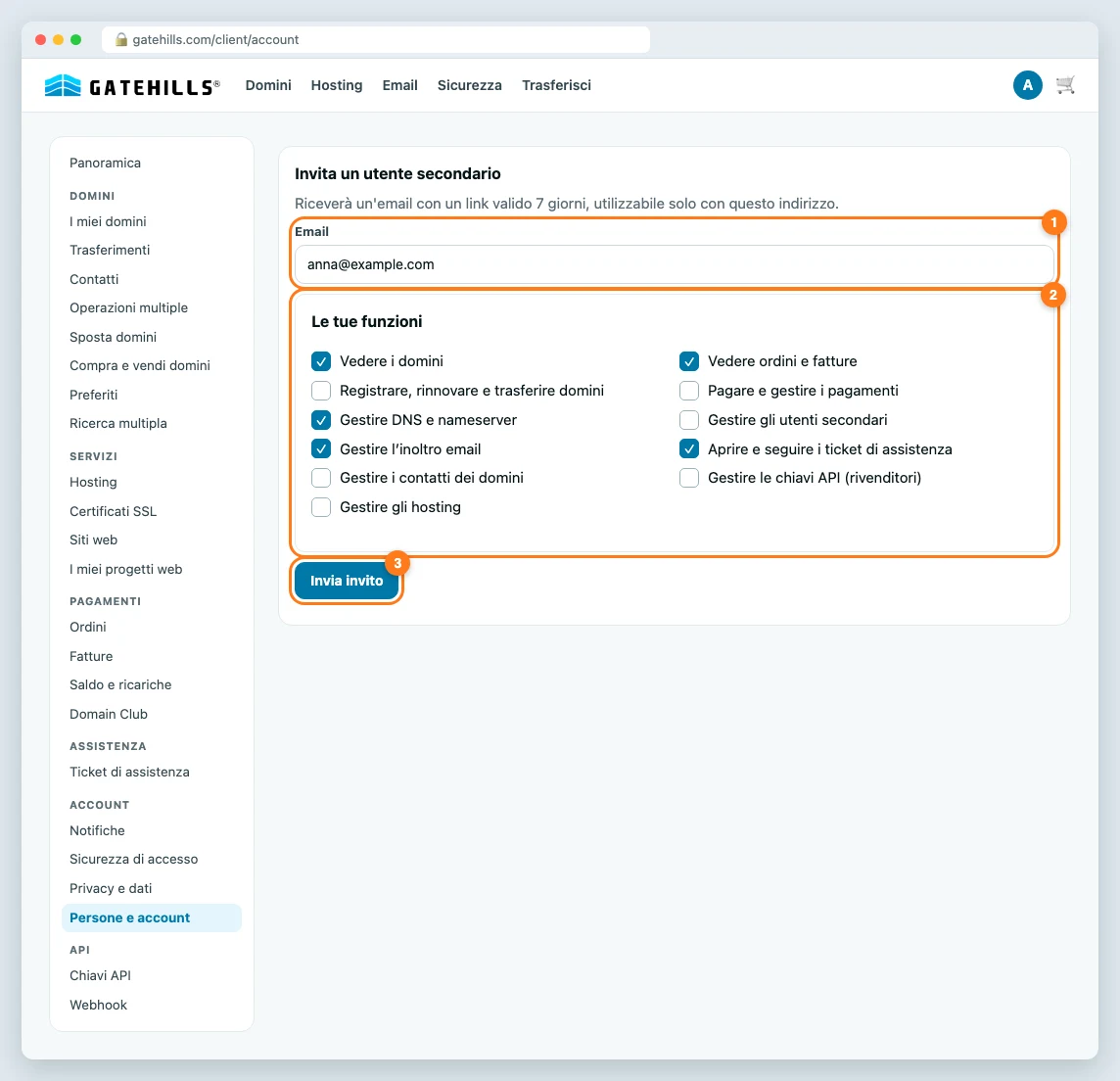
Nel riquadro «Invita un utente secondario» scrivi l'«Email» della persona (1 nella seconda immagine). L'invito si può accettare solo con questo indirizzo.
- Scegli le funzioni
Spunta le funzioni che servono alla persona (2), per esempio «Vedere i domini» e «Gestire DNS e nameserver» per un web designer, o «Vedere ordini e fatture» per il commercialista. Puoi delegare solo funzioni che hai anche tu.
- Invia l'invito
Fai clic su «Invia invito» (3). La persona riceve un'email con un link valido 7 giorni. Finché non accetta, l'invito compare in «Inviti in attesa», dove puoi fare «Revoca».
- La persona accetta
La persona apre il link ed entra con l'email invitata (o crea il suo accesso con quella). Vede Ora hai accesso all'account e l'account compare nella sua area clienti.
Cambiare le funzioni o togliere una persona
In Persone con accesso (3), accanto a un utente secondario, fai clic su Cambia le funzioni, spunta o togli le funzioni e fai clic su Salva. Per togliere ogni accesso fai clic su Togli e conferma. Non puoi cambiare le tue funzioni, e l'utente primario non si può togliere: resta per tutta la vita dell'account. Un utente secondario che vuole lasciare un account chiede all'utente primario, o a chi gestisce le persone, di toglierlo.
Passare da un account all'altro
Se fai parte di più account (per esempio il tuo e quello dell'azienda), scegli quello su cui lavorare nel menu Account attivo in cima al menu laterale, oppure con Cambia account e Cambia (2) in questa pagina. Domini, ordini e voci del menu cambiano con l'account. Se sei solo utente secondario da qualche parte, Apri un tuo account crea un account di cui sei l'utente primario.
| Funzione | Cosa può fare la persona |
|---|---|
| Vedere i domini | Vedere domini, record DNS e trasferimenti |
| Registrare, rinnovare e trasferire domini | Comprare, rinnovare e trasferire domini, rinnovo automatico e blocco del trasferimento |
| Gestire DNS e nameserver | Modificare record DNS, nameserver e DNSSEC |
| Gestire l'inoltro email | Creare e modificare gli inoltri email |
| Gestire i contatti dei domini | Modificare i contatti dei domini |
| Vedere ordini e fatture | Vedere ordini, fatture e saldo |
| Pagare e gestire i pagamenti | Pagare gli ordini e gestire le carte salvate |
| Gestire gli utenti secondari | Invitare persone e cambiarne le funzioni |
Ci sono anche Aprire e seguire i ticket di assistenza, Gestire gli hosting e, per rivenditori e iscritti al Domain Club, Gestire le chiavi API (rivenditori). Le voci del menu che una persona non può usare per lei restano nascoste.
Utente primario e utenti secondari: che differenza c'è?
| Utente primario | Utente secondario | |
|---|---|---|
| Quanti per account | Esattamente uno | Tutti quelli che inviti |
| Funzioni | Tutte, sempre | Solo quelle delegate |
| Si può togliere | No, per tutta la vita dell'account | Sì, con «Togli» |
| Può invitare persone | Sì | Solo con «Gestire gli utenti secondari» |
| Accesso | Email e password proprie | Email e password proprie |
Dai a ogni persona il minimo di funzioni che le serve per il suo lavoro. Gli esperti di sicurezza lo chiamano principio del privilegio minimo: limita i danni se una password viene rubata o se qualcuno sbaglia.
Quanto dura un invito?
Il link di invito vale 7 giorni e funziona solo con l'indirizzo email invitato. Finché la persona non accetta, l'invito resta in Inviti in attesa, dove puoi fare clic su Revoca. Se il link scade, manda un nuovo invito: quello vecchio non si può prolungare.
C'è un limite di persone da invitare?
La pagina non fissa un limite: invita chi ha bisogno di accedere e togli chi non ne ha più bisogno.
Un utente secondario vede le mie carte di pagamento?
Solo se gli dai Pagare e gestire i pagamenti. Con il solo Vedere ordini e fatture vede ordini e fatture ma non può pagare.
Posso rendere un'altra persona utente primario?
Non da questa pagina. Per spostare domini nell'account di un'altra persona usa spostare domini tra account, oppure contatta l'assistenza.
Un utente secondario riceve le notifiche?
Sì, per quello che le sue funzioni gli permettono di vedere: per esempio i rinnovi con le funzioni dei domini o le fatture con quelle di pagamento. Vedi notifiche.
Come proteggo l'accesso di tutti?
Ogni persona può attivare la verifica in due passaggi e le passkey in Sicurezza di accesso. Vedi sicurezza di accesso.
Cosa succede alle chiavi API di una persona che tolgo?
Le chiavi create da quella persona smettono di funzionare, perché lavorano con le funzioni di chi le ha create. Crea chiavi nuove da una persona che resta. Vedi chiavi API.