
Come creare il tuo sito con il Website Builder
- Per creare un sito web senza codice, il Website Builder di Gatehills parte da template pronti e fa un sito di una pagina per la tua attività.
- Lo trovi nell’area clienti, «Servizi» → «Siti web».
- Puoi costruire il sito e vederne l’anteprima gratis. Per pubblicarlo servono un pacchetto (prezzo indicato nella pagina) e un dominio registrato con Gatehills.
- I pacchetti Medio e Premium includono l’IA che scrive i testi e crea il logo.
Con il Website Builder di Gatehills puoi creare un sito web senza scrivere codice. Scegli un template, aggiungi testi e immagini e pubblichi un sito di una pagina sul tuo dominio. Costruire il sito e vederne l’anteprima è gratis; per pubblicarlo acquisti un pacchetto e usi un dominio registrato con Gatehills.
Scegli un template per il tuo settore, aggiungi logo, foto e testi e pubblica il sito sul tuo dominio. L’HTTPS è gratuito e automatico. Template, colori e contenuti si cambiano quando vuoi: i visitatori vedono le modifiche solo quando le pubblichi.
Creare e pubblicare il sito
- Inizia un nuovo sito
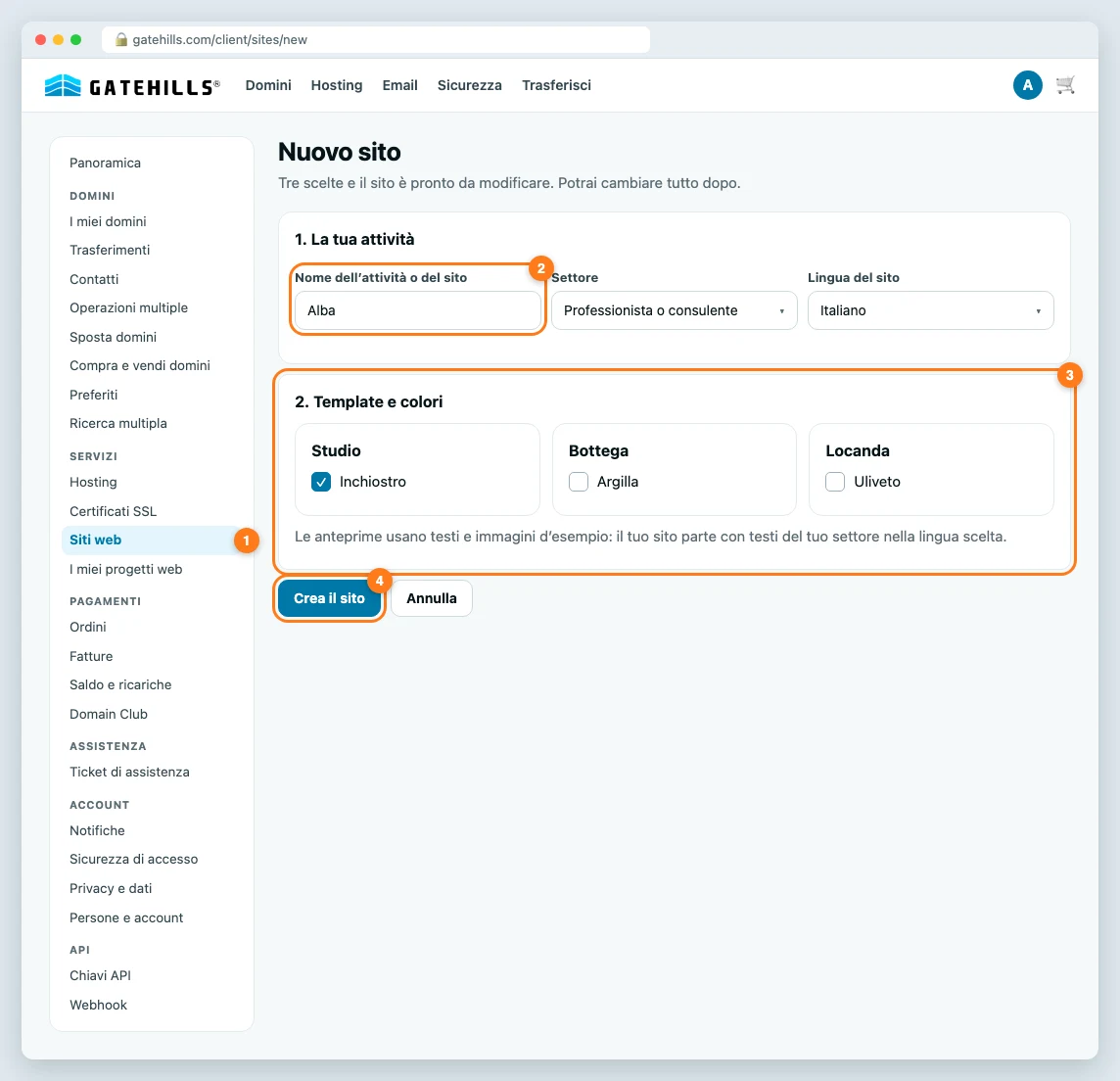
Nell’area clienti scegli «Siti web» nel menu (1) e clicca «Crea un sito».
- Descrivi la tua attività
In «La tua attività» scrivi il «Nome dell’attività o del sito» (2), scegli il «Settore» e la «Lingua del sito». Il sito parte con testi di esempio adatti al tuo settore, in quella lingua.
- Scegli template e colori
In «Template e colori» (3) scegli un template e una delle sue tavolozze di colori. Potrai cambiare entrambi in seguito da «Aspetto». Clicca «Crea il sito» (4).
- Modifica i contenuti
Nell’editor apri ogni sezione con «Modifica il contenuto», cambia testi e immagini e salva. Usa le frecce per riordinare le sezioni, «Nascondi» per nasconderne una, «Aggiungi una sezione» per aggiungerne altre. Carica logo e foto in «Logo e immagini». L’«Anteprima» a destra mostra il sito su computer o telefono.
- Acquista un pacchetto
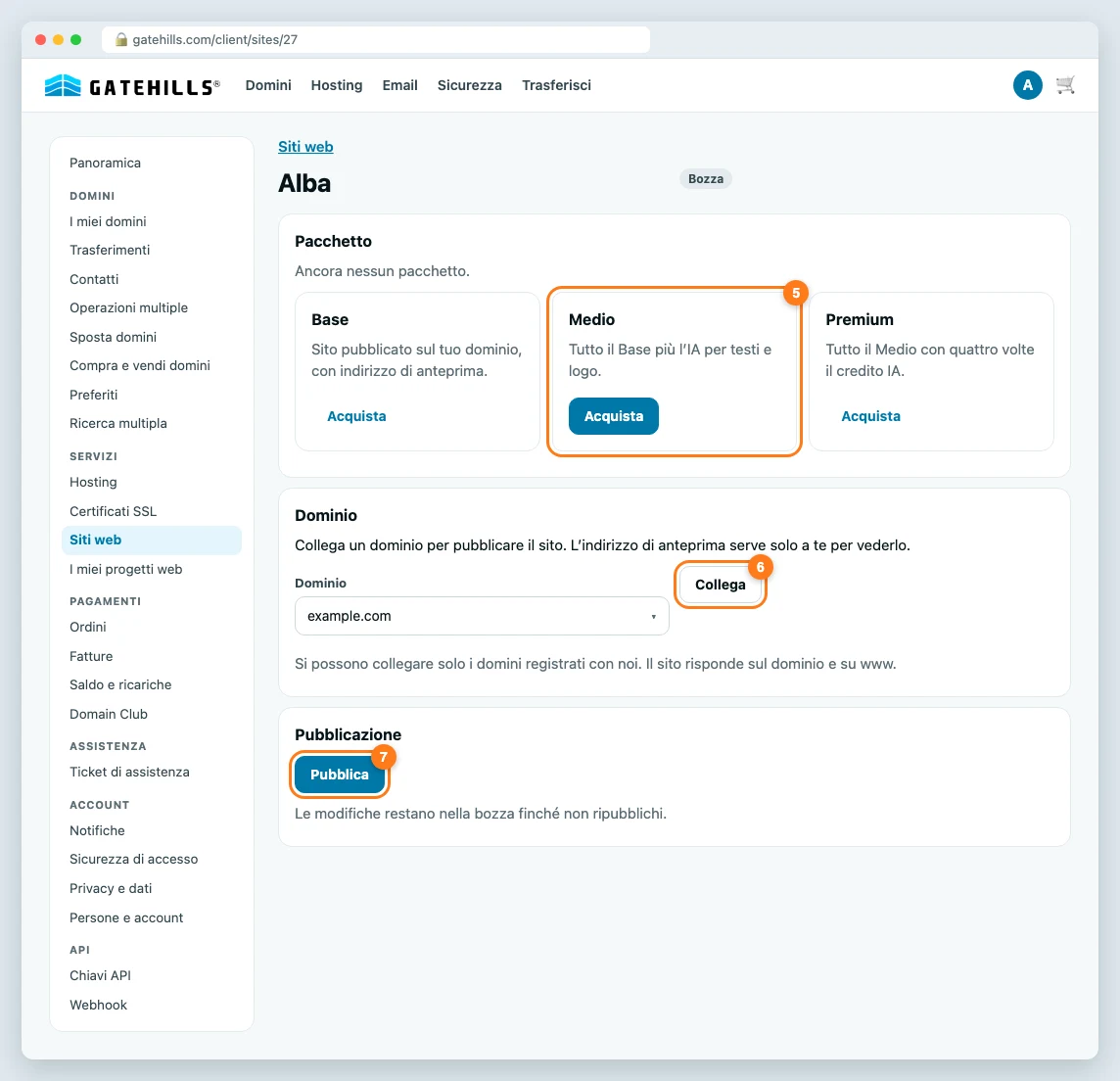
Nel riquadro «Pacchetto» (5) clicca «Acquista» su Base, Medio o Premium e completa il pagamento. Il prezzo annuale è indicato accanto a ogni pacchetto.
- Collega il dominio
Nel riquadro «Dominio» scegli un dominio del tuo account e clicca «Collega» (6). Se il dominio usa il nostro DNS i record li impostiamo noi; altrimenti la pagina mostra i record da impostare presso il tuo fornitore DNS.
- Pubblica
Clicca «Pubblica» (7). Lo stato diventa «In linea». Dopo ogni modifica successiva clicca «Pubblica le modifiche»: fino ad allora i visitatori vedono la versione precedente.
Quale pacchetto mi serve?
Il pacchetto serve solo per pubblicare. Il prezzo annuale di ogni pacchetto è indicato nel riquadro Pacchetto dell’editor. Tutti i pacchetti richiedono un dominio registrato con Gatehills e comprendono sempre l’HTTPS.
| Pacchetto | Cosa comprende |
|---|---|
| Base | Sito pubblicato sul tuo dominio, con indirizzo di anteprima. |
| Medio | Tutto il Base più l’IA per testi e logo. |
| Premium | Tutto il Medio con quattro volte il credito IA. |
Cos’altro si imposta quando crei un sito web nell’editor?
- Fai scrivere il sito all’IA (Medio e Premium): descrivi la tua attività in poche parole e clicca Scrivi tutti i testi. Immagini, prezzi, contatti e link restano come sono. Ogni richiesta usa una parte del Credito IA; quando finisce puoi acquistare una ricarica.
- Crea il logo: in Logo e immagini l’IA crea un logo nello stile che scegli.
- Icona del sito (favicon): carica un’immagine quadrata PNG, SVG o ICO, oppure lascia l’icona ricavata dal logo.
- Motori di ricerca e contatti: titolo della pagina (fino a 70 caratteri), descrizione (fino a 170) e indirizzo che riceve i messaggi del modulo di contatto.
- Aspetto: cambia nome, lingua, template, colori e caratteri, poi clicca Salva.
- Ritira toglie il sito pubblicato; puoi ripubblicarlo quando vuoi.
Come creare un sito web che si fa trovare su Google?
Apri Motori di ricerca e contatti e scrivi un titolo e una descrizione che dicono cosa fai e dove. Usa le parole che cercherebbero i tuoi clienti. Il sito è servito in HTTPS, come si aspettano i motori di ricerca.
Altri consigli nella guida introduttiva alla SEO di Google. Un sito nuovo può impiegare qualche giorno ad apparire nei risultati.
Cosa vogliono dire gli stati del sito?
| Stato | Cosa vuol dire |
|---|---|
| Bozza | Il sito esiste solo nell’editor. I visitatori non lo vedono ancora. |
| In linea | Il sito è pubblicato sul tuo dominio. |
| Scaduto, ancora in linea | Il pacchetto è scaduto. Il sito resta in linea fino alla data indicata, poi va fuori linea. |
| Fuori linea | Il sito non è visibile. L’hai ritirato tu o il pacchetto è finito. |
| Sospeso | Il nostro staff ha sospeso il sito. Contatta l’assistenza per sapere perché. |
Posso provarlo prima di pagare?
Sì. Puoi creare il sito, modificarlo e vederne l’anteprima gratis. Paghi solo quando vuoi pubblicarlo.
Quanti siti posso creare?
Il limite per account, bozze comprese, è indicato in fondo alla pagina Siti web.
Cosa succede quando il pacchetto scade?
Lo stato diventa Scaduto, ancora in linea e la pagina indica la data in cui il sito va offline. Rinnova il pacchetto dal riquadro Pacchetto oppure accendi il rinnovo automatico dal saldo.
Posso usare un dominio registrato altrove?
Il Website Builder funziona con i domini registrati in Gatehills. Trasferisci il dominio da noi e poi collegalo.
Mi serve un certificato SSL?
No. L’HTTPS è gratuito e automatico: il certificato viene emesso alla prima visita, quando i record puntano a noi.
Vorrei un sito fatto da voi. Si può?
Sì, con il nostro servizio di web design il nostro team progetta e realizza un sito su misura per te.
Guide correlate