
Come installare e gestire WordPress sul tuo hosting Gatehills
- Hosting WordPress su Gatehills: installi WordPress in un clic su qualsiasi hosting cPanel attivo, oppure compri un piano WordPress con WordPress già installato.
- Gestisci i siti nel tuo account, in «WordPress»: accesso in un clic, aggiornamenti, aggiornamenti automatici, controlli di sicurezza e copie.
- Fino a 10 siti WordPress per hosting, sul dominio principale, su un sottodominio o in una cartella.
- La password dell’amministratore si vede una volta sola: Gatehills non la conserva.
Con l’hosting WordPress di Gatehills installi WordPress in un clic sul tuo hosting cPanel e lo gestisci dal tuo account. Entri nella bacheca senza password, aggiorni WordPress, plugin e temi, applichi i controlli di sicurezza e fai le copie. I prezzi dei piani sono indicati nella pagina WordPress.
Questa guida è per chi vuole un sito WordPress senza occuparsi del server. Ti serve un hosting attivo su Gatehills e il permesso di gestire l’hosting nel tuo account.
Cos’è l’hosting WordPress gestito?
WordPress è il software gratuito con cui funziona una grande parte dei siti del mondo (vedi wordpress.org). Un hosting WordPress gestito vuol dire che chi fornisce l’hosting installa WordPress al posto tuo. In più ti dà strumenti semplici per tenerlo aggiornato, protetto e copiato.
Su Gatehills questi strumenti usano WP Toolkit, il gestore di WordPress di cPanel, sul server del tuo hosting. Non serve aprire cPanel: trovi tutto nella pagina WordPress del tuo account. Il certificato gratuito AutoSSL vale per i domini registrati con Gatehills.
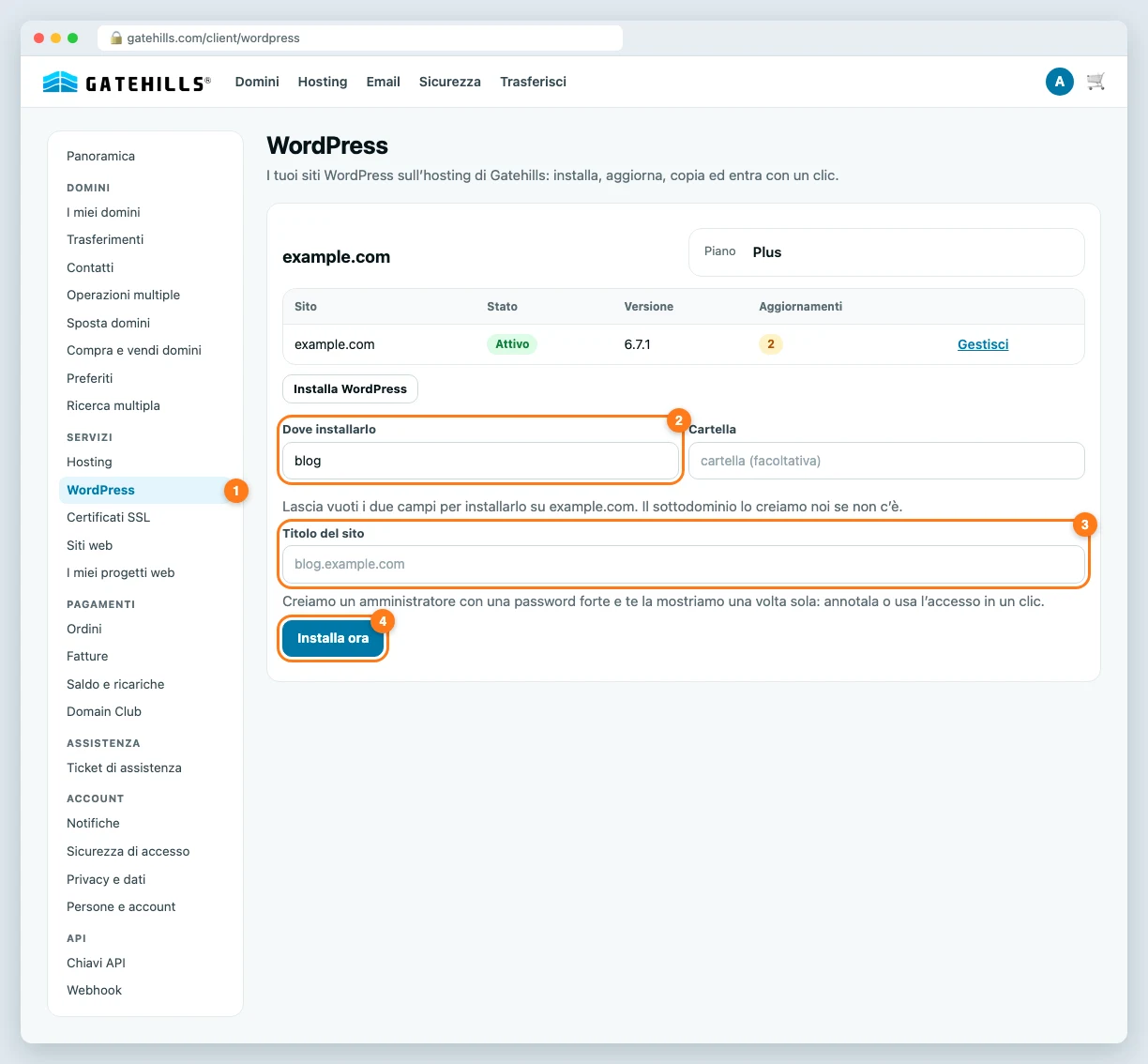
Installare WordPress in un clic
- Apri la pagina WordPress
Nel tuo account scegli «WordPress» nel menu (1). Puoi anche cliccare su «WordPress» accanto ad «Apri cPanel» nella pagina Hosting. Ogni hosting compare con il suo piano e i suoi siti WordPress.
- Apri il modulo
Sotto l’hosting che vuoi, clicca su «Installa WordPress». L’hosting deve essere attivo.
- Scegli dove installarlo
In «Dove installarlo» (2) scrivi un sottodominio, per esempio «blog», e/o una cartella. Lascia vuoti i due campi per installare WordPress sul dominio principale.
- Dai un titolo al sito
Scrivi il «Titolo del sito» (3), al massimo 120 caratteri. È facoltativo: puoi cambiarlo dopo in WordPress.
- Avvia l’installazione
Clicca su «Installa ora» (4). L’installazione richiede pochi minuti.
- Copia i dati di accesso
Alla fine la pagina mostra l’indirizzo della bacheca (che finisce con /wp-admin/), il nome utente e la password. Usa «Copia» e conservali in un posto sicuro: li vedi una volta sola.
Dove si può installare WordPress?
| Dove | Cosa scrivere | Esempio |
|---|---|---|
| Dominio principale | Lascia vuoti sottodominio e cartella | example.com |
| Sottodominio | Solo il sottodominio; se non c’è lo creiamo noi | blog.example.com |
| Cartella | Solo la cartella: lettere, cifre, - e _, fino a 3 livelli | example.com/shop |
| Sottodominio e cartella | Tutti e due i campi | blog.example.com/news |
Alcuni sottodomini sono riservati all’hosting: www, mail, ftp, cpanel, webmail, autodiscover e tutti i nomi che iniziano con staging. Puoi avere al massimo 10 siti WordPress per ogni hosting.
Che fine fa la password dell’amministratore?
Gatehills crea un amministratore con un nome utente che inizia con gh_ (mai «admin») e una password forte di 24 caratteri. La pagina li mostra una volta sola e Gatehills non conserva la password.
Se la perdi hai due strade. Clicca su Entra in WordPress per aprire la bacheca con un clic. Oppure clicca su Nuova password nella pagina del sito: ne viene creata una nuova, anche questa mostrata una volta sola.
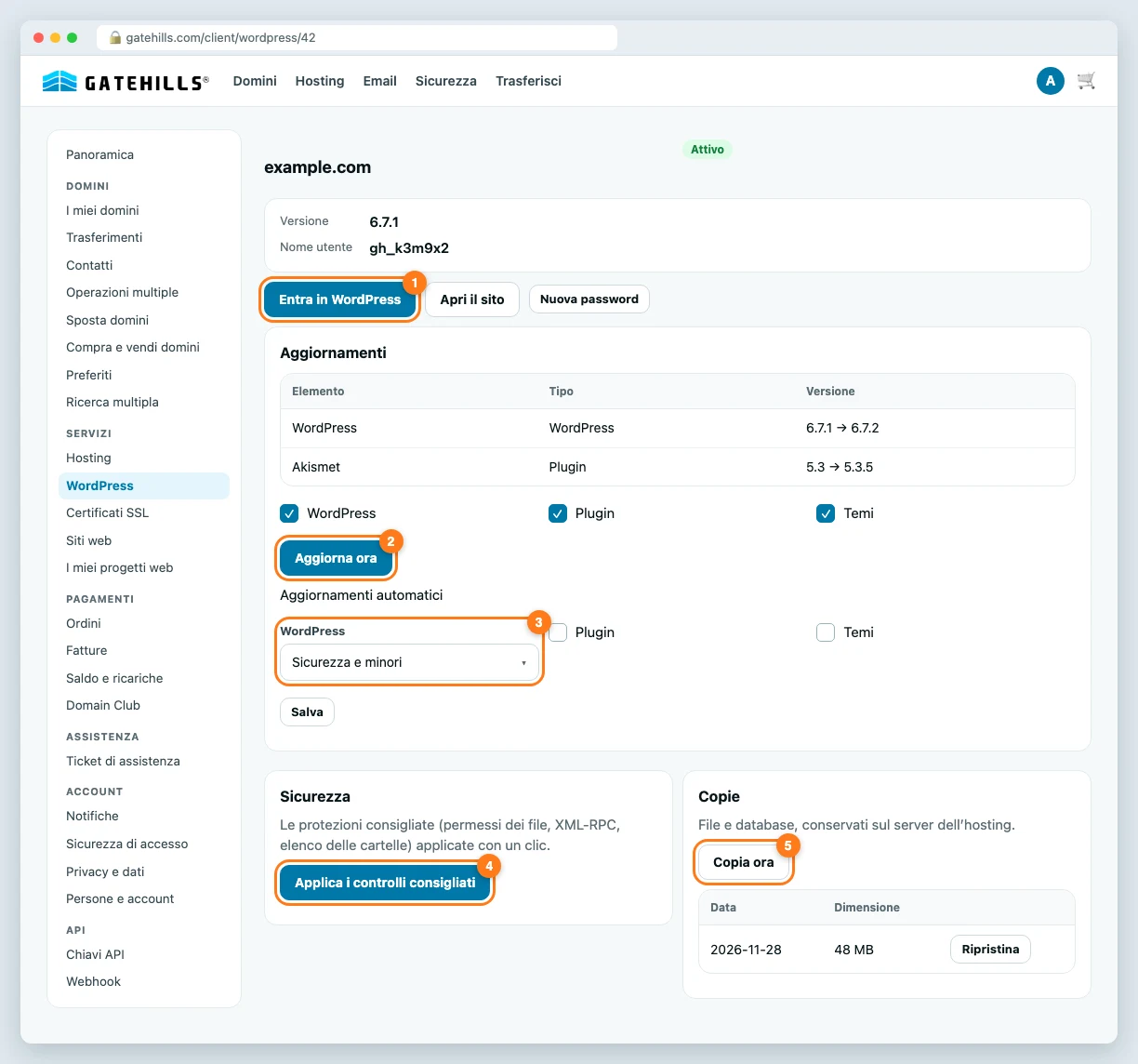
Gestire il sito WordPress
Entrare, aggiornare, proteggere e fare copie
- Apri il sito
Nella pagina WordPress clicca su «Gestisci» accanto al sito. La pagina mostra la versione di WordPress, il nome utente dell’amministratore e quando è stato controllato lo stato.
- Entra nella bacheca
Clicca su «Entra in WordPress» (1): la bacheca si apre in una nuova scheda, senza password. «Apri il sito» mostra il sito come lo vedono i visitatori.
- Applica gli aggiornamenti
In «Aggiornamenti» vedi ogni elemento (WordPress, plugin, temi) con la versione attuale e quella nuova. Spunta «WordPress», «Plugin» e «Temi» come preferisci e clicca su «Aggiorna ora» (2). Se il sito usa molti plugin, fai prima una copia.
- Scegli gli aggiornamenti automatici
In «Aggiornamenti automatici» (3) scegli per WordPress «Spenti», «Sicurezza e minori» (il predefinito) o «Tutte le versioni». Spunta «Plugin» e «Temi» per aggiornare in automatico anche quelli, poi clicca su «Salva».
- Applica i controlli di sicurezza
In «Sicurezza» vedi i controlli consigliati da WP Toolkit: permessi di file e cartelle, blocco di xmlrpc.php, niente elenco delle cartelle. Clicca su «Applica i controlli consigliati» (4).
- Fai una copia
In «Copie» clicca su «Copia ora» (5). File e database restano sul server dell’hosting. Ogni copia ha il pulsante «Ripristina»: chiede conferma e sostituisce il sito attuale.
Posso provare le modifiche su una copia di prova?
Solo dove il server del tuo hosting ha WP Toolkit Deluxe. Lì Crea la copia di prova mette una copia del sito su staging. seguito dal tuo dominio. Prova lì le modifiche, poi apri la copia e clicca su Pubblica sul sito vero. Prima di pubblicare, Gatehills fa una copia di sicurezza del sito vero.
Dove WP Toolkit Deluxe non c’è, la pagina dice che le copie di prova non sono ancora disponibili su quel server.
Piani WordPress: hosting con WordPress già installato
Nella pagina pubblica WordPress puoi comprare un piano WordPress. È un piano di hosting in cui WordPress si installa da solo sul dominio principale appena l’hosting è attivo, in pochi minuti. Gli aggiornamenti automatici di WordPress, plugin e temi sono accesi.
Lo compri dal carrello come gli altri piani di hosting, al mese o all’anno. Rinnovi e scadenze funzionano come per l’hosting cPanel. Con un piano WordPress la password non viene mostrata: entra con Entra in WordPress e imposta la tua con Nuova password.
Come si rimuove un sito WordPress?
In fondo alla pagina del sito, in Rimuovi questo sito WordPress, scrivi l’indirizzo del sito per confermare e clicca su Rimuovi il sito. File e database si cancellano dal server e non si può annullare. Se il sito ha una copia di prova, rimuovi prima quella.
Se l’hosting scade o viene sospeso, le azioni sui suoi siti WordPress si fermano finché non rinnovi. Se l’hosting viene rimosso, spariscono anche i suoi siti WordPress.
Devo installare WordPress da solo?
Con un piano WordPress no: WordPress si installa sul dominio principale appena l’hosting è attivo. Su qualsiasi altro piano di hosting lo installi in un clic dalla pagina WordPress.
Quanti siti WordPress posso avere?
Fino a 10 per ogni hosting, sul dominio principale, su sottodomini o in cartelle.
Chi può gestire WordPress nel mio account?
Chi ha il permesso di gestire l’hosting. Vedi persone e account.
L’SSL è compreso?
Il certificato gratuito AutoSSL copre i domini registrati con Gatehills. Vedi certificati SSL gratuiti.
Posso aggiornare tutto in automatico?
Sì. In Aggiornamenti automatici scegli Tutte le versioni per WordPress e spunta Plugin e Temi.
Guide correlate