
Come gestire i record DNS del tuo dominio
- I record DNS dicono a internet dove si trovano il tuo sito, la tua posta e gli altri servizi.
- Si gestiscono da «I miei domini» → il tuo dominio → «Record DNS».
- Le modifiche vanno online da sole, di solito in pochi minuti. Il servizio DNS è gratuito.
- Funziona se il dominio usa i nameserver di Gatehills; con l'hosting la zona si gestisce dal pannello dell'hosting.
Su Gatehills aggiungi, modifichi ed elimini i record del tuo dominio nell'area clienti, nella scheda Record DNS del dominio. Il servizio è gratuito per ogni dominio che usa i nameserver di Gatehills. Una modifica salvata arriva ai nostri nameserver in pochi minuti. Il resto di internet la vede quando scade il TTL precedente.
Cosa sono i record DNS?
Ogni dominio ha una zona DNS: un elenco di record che collegano il nome a un server. Ogni record ha un nome, un tipo, un valore e un TTL. Un record A, per esempio, porta example.com all'indirizzo IP del tuo sito. Un record MX dice agli altri server dove consegnare la tua posta.
Quando il tuo web designer, il fornitore della posta o un altro servizio ti chiede di "aggiungere un record DNS", è qui che devi andare. Non servono conoscenze tecniche: copi nel modulo i valori che ti hanno dato. I tipi di record sono definiti nella RFC 1035, lo standard del DNS (in inglese).
Aggiungere un record DNS
- Apri il dominio
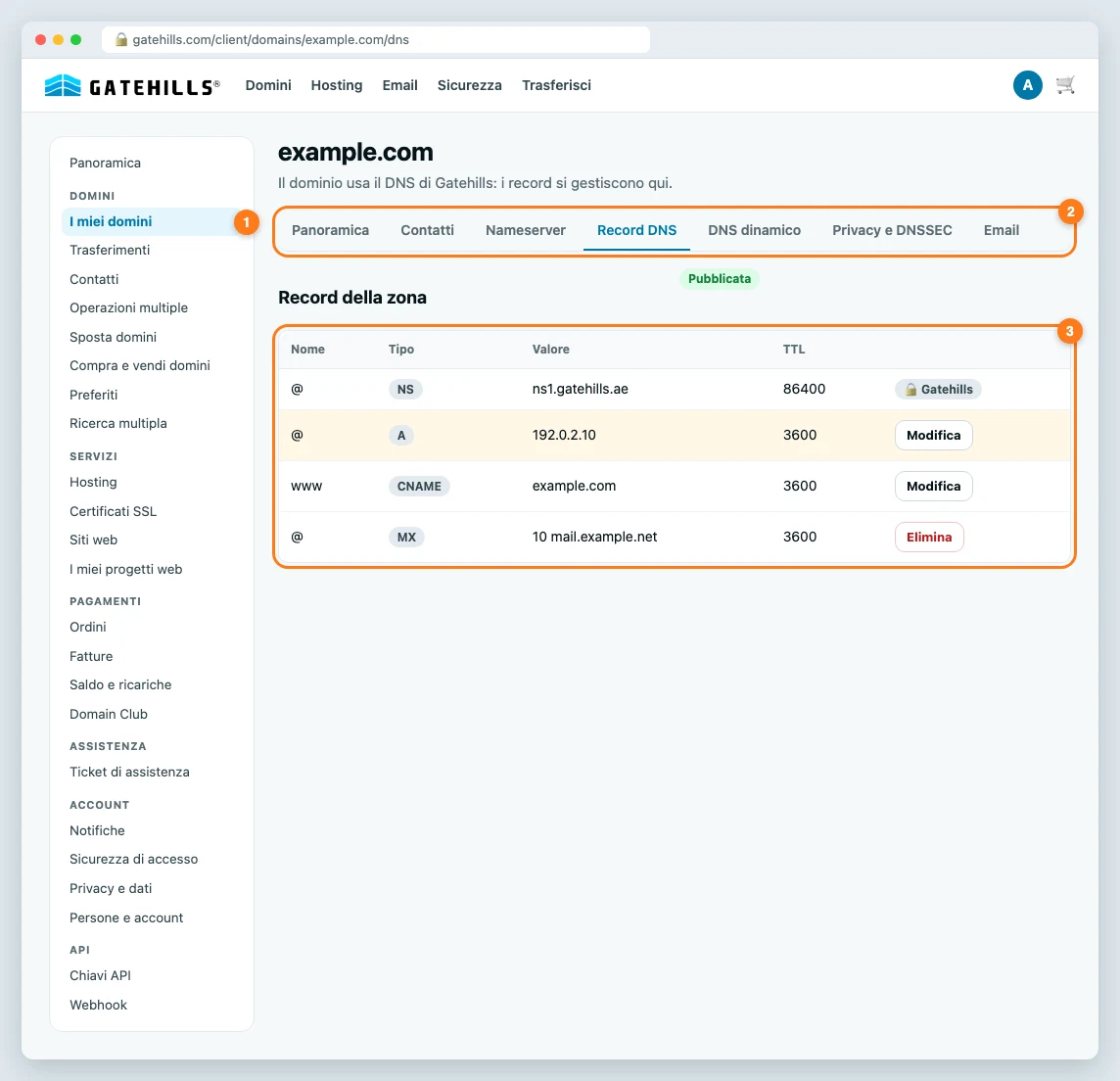
Entra nell'area clienti, scegli «I miei domini» nel menu (1) e fai clic sul nome del dominio.
- Vai alla scheda Record DNS
Fai clic sulla scheda «Record DNS» (2). Vedi i «Record della zona» (3) e, in alto, se le ultime modifiche sono già «Pubblicata».
- Scegli il tipo
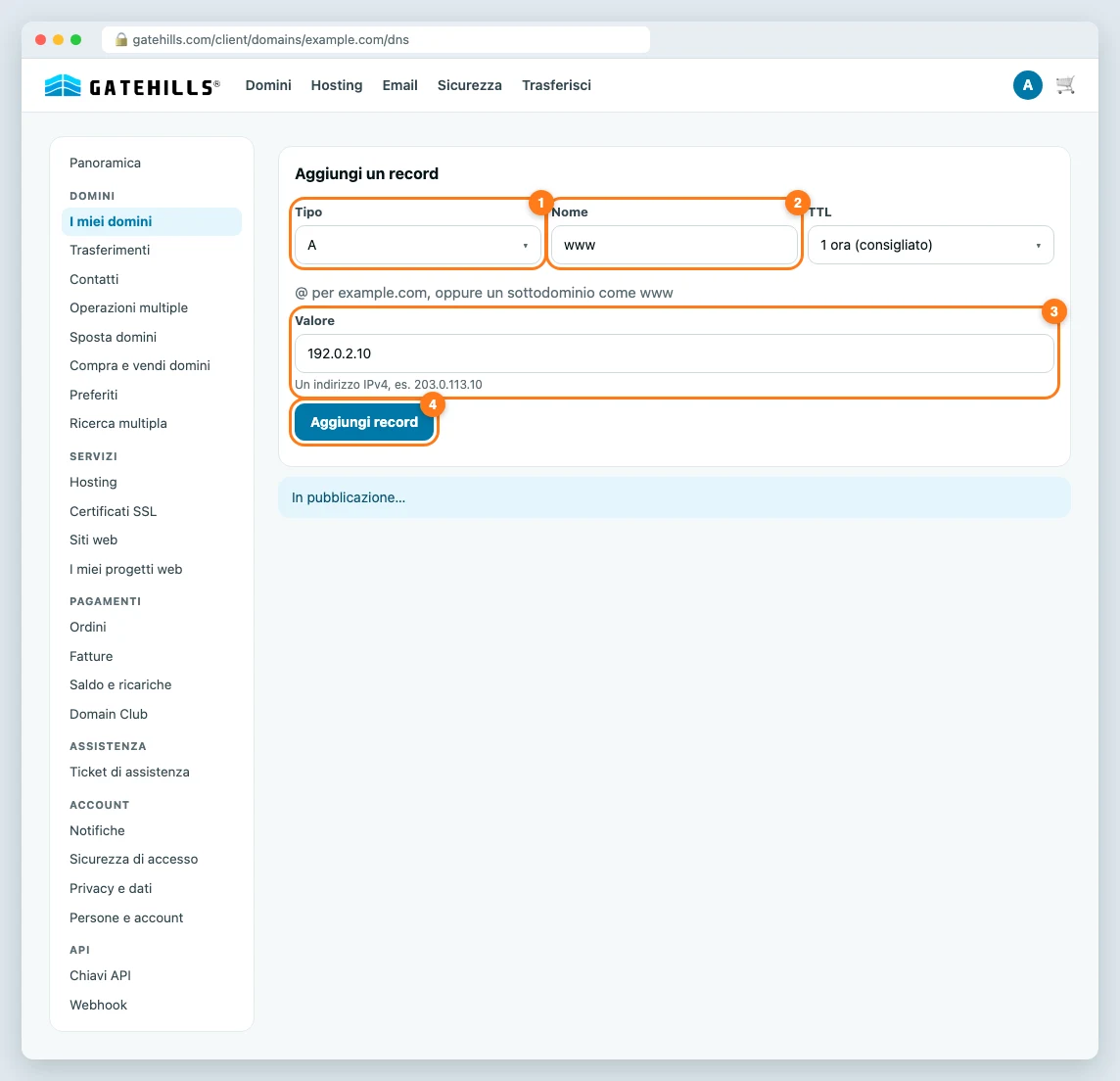
Nel riquadro «Aggiungi un record» scegli il «Tipo»: A (indirizzo IPv4), AAAA (indirizzo IPv6), CNAME (alias di un altro nome), MX (server di posta), TXT (testo, per esempio SPF o un codice di verifica), SRV, CAA o NS.
- Scrivi il nome
In «Nome» scrivi «@» per il dominio stesso (example.com) oppure solo la parte del sottodominio, per esempio «www» o «negozio». Non scrivere il dominio intero: lo aggiunge Gatehills.
- Scrivi il valore e il TTL
In «Valore» incolla quello che ti ha dato il fornitore (un indirizzo IP, il nome di un server, un testo). Per i record MX compila «Priorità»; per i record SRV anche «Peso» e «Porta». Lascia il TTL su «1 ora (consigliato)», salvo indicazioni diverse.
- Salva
Fai clic su «Aggiungi record». Lo stato diventa «In pubblicazione…» e poi «Pubblicata»: il record è attivo sui nostri nameserver. Le altre reti possono metterci al massimo il TTL a vedere la modifica.
Modificare o eliminare un record
Nell'elenco dei record della zona fai clic su Modifica accanto al record. Il modulo si riempie con i suoi dati: cambia quello che serve e fai clic su Salva. Per togliere un record fai clic su Elimina e conferma.
I record segnati 🔒 Gatehills li gestiamo noi. Tengono il dominio sui nostri nameserver e non si possono cambiare.
Quale tipo di record DNS mi serve?
| Tipo | A cosa serve | Valore di esempio |
|---|---|---|
| A | Collegare il dominio a un server (IPv4) | 192.0.2.10 |
| AAAA | Collegare il dominio a un server (IPv6) | 2001:db8::10 |
| CNAME | Rendere un sottodominio alias di un altro nome | example.net |
| MX | Ricevere la posta | 10 mail.example.net |
| TXT | SPF, DKIM, verifica di un sito | v=spf1 include:example.net ~all |
| SRV | Servizi come SIP, con priorità, peso e porta | _sip._tcp → sip.example.net |
| CAA | Permettere solo ad alcune autorità di emettere certificati SSL | 0 issue "letsencrypt.org" |
| NS | Delegare un sottodominio ad altri nameserver | ns1.example.net |
Cos'è un record MX?
Un record MX indica il server che riceve la posta del tuo dominio. La Priorità decide l'ordine: si prova prima il numero più basso. Se hai due server di posta, dai 10 a quello principale e 20 a quello di riserva. Un dominio senza record MX non riceve posta, a meno che tu non usi l'inoltro email.
Quanto ci mette una modifica DNS?
I nostri nameserver si aggiornano pochi minuti dopo il salvataggio. Le altre reti tengono una copia della risposta vecchia per il TTL (time to live) del record. Nel caso peggiore, quindi, aspetti il TTL che c'era prima della modifica.
Puoi scegliere un TTL di 5 minuti, 15 minuti, 30 minuti, 1 ora, 4 ore, 12 ore o 1 giorno. Ogni TTL deve stare fra 60 e 86.400 secondi. Prima di un trasloco programmato, abbassa il TTL a 5 minuti con un giorno di anticipo. Dopo il trasloco riportalo a 1 ora.
| Stato | Cosa vuol dire |
|---|---|
| Pubblicata | Tutte le modifiche sono attive sui nameserver di Gatehills. |
| In pubblicazione… | La modifica è salvata e sta arrivando ai nameserver. |
| Pubblicazione in ritardo | Il primo tentativo non è riuscito. Le modifiche sono salvate e riproviamo in automatico. |
Limiti e casi particolari
- Una zona può contenere fino a 500 record.
- Se il dominio scade, la sua zona DNS resta sospesa fino al rinnovo. I tuoi record tornano da soli quando rinnovi.
- Le persone del team senza la funzione DNS vedono i record ma non possono cambiarli.
- Strumenti come Configura la posta, l'inoltro email e i reindirizzamenti aggiungono da soli i record che servono. Non toccano i record che hai aggiunto tu.
Quanto ci mette una modifica DNS?
I nostri nameserver si aggiornano in pochi minuti (lo stato passa da In pubblicazione… a Pubblicata). Le altre reti possono tenere il valore vecchio fino alla scadenza del TTL, al massimo il TTL che hai scelto.
Cosa vuol dire "Pubblicazione in ritardo"?
La pubblicazione non è riuscita al primo tentativo e la riproviamo in automatico: le modifiche sono salvate. Se resta così per più di un'ora, apri un ticket di assistenza.
Voglio la posta con Google Workspace o Microsoft 365. Quali record aggiungo?
Non serve scriverli a mano: usa Configura la posta nella stessa pagina, che aggiunge i record giusti per te. Vedi come configurare la posta con Google o Microsoft.
Una persona del mio team può modificare il DNS?
Sì, se l'utente principale le dà la funzione DNS. Senza, vede i record ma non può cambiarli. Vedi persone e account.
Il servizio DNS è a pagamento?
No, il DNS di Gatehills è incluso con ogni dominio registrato da noi.
Se cambio nameserver tengo i miei record DNS?
I record non si copiano da un fornitore all'altro. Prima di cambiare, ricreali presso il nuovo fornitore, oppure nella scheda Record DNS se passi al DNS di Gatehills. Vedi cambiare i nameserver.