
Как работают корзина и оформление заказа
- Чтобы купить домен, добавьте его в корзину: она откроется сбоку, а снова открыть её можно значком корзины вверху сайта.
- В корзине вы выбираете срок регистрации, добавляете хостинг или SSL и применяете купон. НДС и сбор ICANN указаны.
- «Продолжить» ведёт к оформлению: вход, «Шаг 1 из 2» (платёжные данные и владелец), «Шаг 2 из 2» (проверка и оплата).
- После оплаты страница в реальном времени показывает активацию каждой услуги.
Чтобы купить домен в Gatehills, добавьте его в корзину и нажмите Продолжить. Войдите, укажите платёжные данные и владельца домена на Шаге 1 из 2, затем проверьте заказ и оплатите картой или с баланса на Шаге 2 из 2. Страница подтверждения в реальном времени показывает активацию каждой услуги.
Всё, что вы выбираете на сайте, — домены, переносы, хостинг, SSL или сайт — попадает в одну корзину и оплачивается одним заказом. Эта инструкция проводит заказ от корзины до страницы подтверждения.
Как купить домен в Gatehills?
Проверить корзину
- Откройте корзину
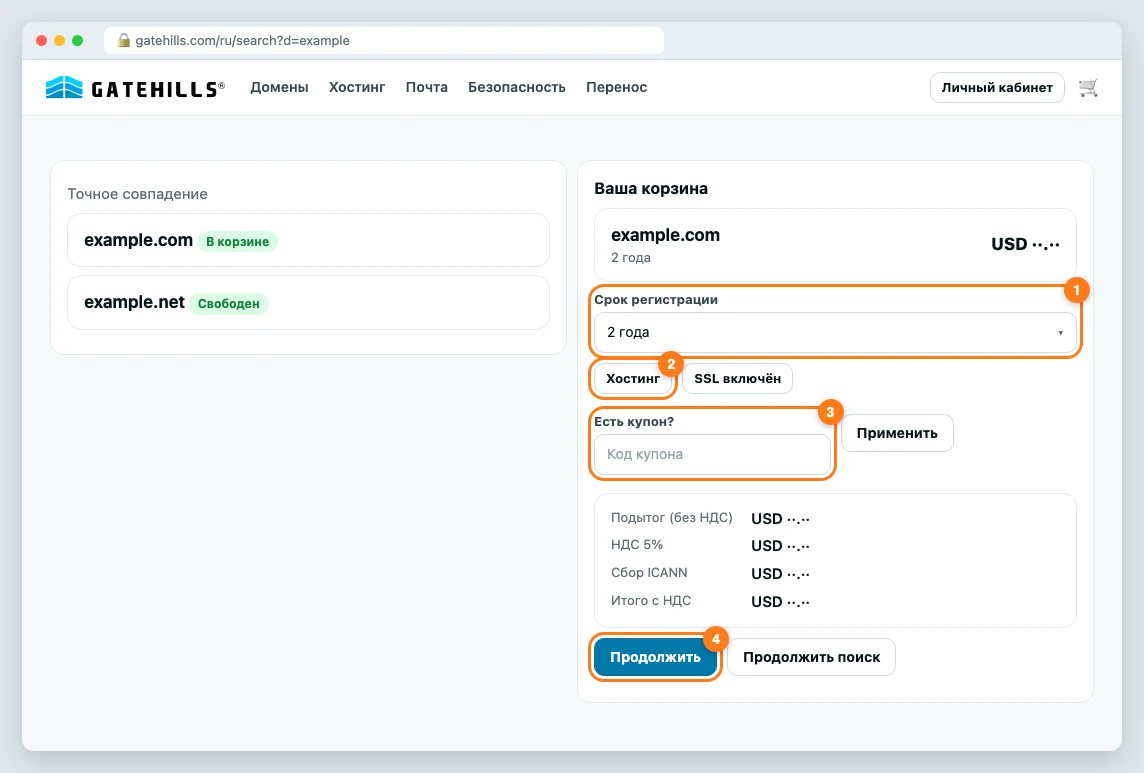
«Ваша корзина» открывается сбоку каждый раз, когда вы добавляете имя. Чтобы открыть её снова, нажмите значок корзины вверху сайта. Строку можно удалить крестиком × рядом с ценой.
- Выберите срок
В поле «Срок регистрации» (1) выберите количество лет. Предлагаются только сроки, допустимые для зоны, каждый со своей ценой. Некоторые зоны регистрируются минимум на два года.
- Добавьте услуги
Под каждым доменом видны услуги, которые можно к нему привязать (2): «Хостинг», «SSL», «Конструктор сайтов» или «Веб-дизайн». «SSL включён» означает, что сертификат входит бесплатно. Если продукты объединены с доменом, корзина показывает «Пакет» и «Вы экономите» с суммой.
- Примените купон
Нажмите «Есть купон?» (3), введите «Код купона» и нажмите «Применить». Скидка появится в итогах; «Удалить» её отменяет. Один купон на заказ.
- Проверьте итог
Под строками указаны подытог, НДС, «Сбор ICANN» для общих доменов и «Итого с НДС». В корзине НДС рассчитывается по стране, из которой вы заходите на сайт; при оформлении — по стране из ваших платёжных данных.
- Продолжите
Нажмите «Продолжить» (4), чтобы перейти к оформлению, или «Продолжить поиск», чтобы закрыть корзину и добавить что-то ещё.
Оформление: платёжные данные, проверка и оплата
Оформить заказ
- Войдите
Если вы не вошли, откроется окно с просьбой войти, чтобы завершить покупку. Войдите или создайте бесплатный аккаунт — и вы вернётесь к оформлению со своей корзиной.
- Шаг 1 из 2: платёжные данные
В блоке «Платёжные данные» выберите «Кто покупает»: «Физическое лицо» или «Компания». Укажите имя, адрес, страну, город, телефон и e-mail. Компании могут добавить налоговый номер; компании в ОАЭ заполняют блок «Электронные счета ОАЭ». Если данные уже сохранены, блок отмечен «Заполнено» — открывайте его, только чтобы что-то изменить.
- Выберите владельца домена
Если вы регистрируете домены, блок «Владелец домена» спрашивает, кому они будут принадлежать: одному из ваших контактов, «Как в платёжных данных» или «Новый контакт». Некоторые зоны, например .ae или .uk, запрашивают здесь дополнительные сведения. Затем нажмите «Продолжить».
- Шаг 2 из 2: проверка
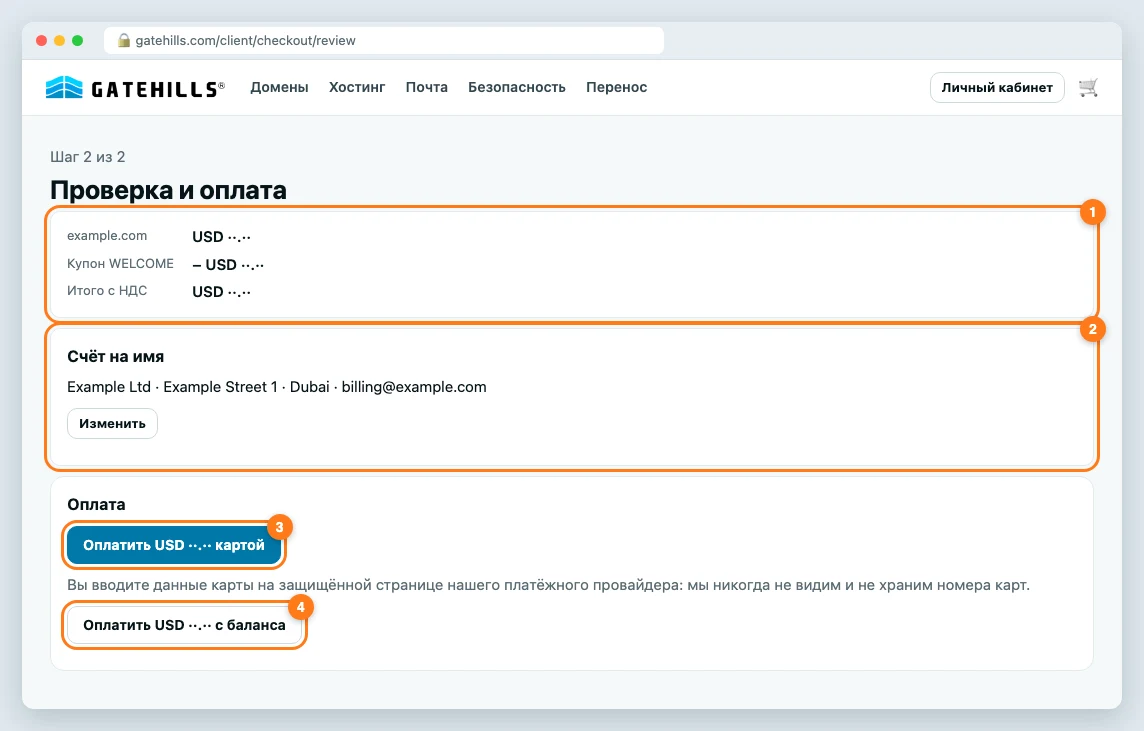
На странице «Проверка и оплата» проверьте строки, купон и итог (1), а также блок «Счёт на имя» (2). Чтобы изменить данные, нажмите «Изменить». Для помесячного хостинга нужно разрешить регулярный платёж кнопкой «Согласен».
- Оплатите
Нажмите «Оплатить … картой» (3): карта вводится у нашего платёжного провайдера, банк может попросить подтверждение. Если баланса аккаунта хватает, можно также нажать «Оплатить … с баланса» (4); если нет, появится ссылка «Пополнить».
- Следите за активацией
Страница «Спасибо, оплата получена!» показывает «Активацию» каждой позиции и обновляется сама. Когда всё будет готово, придёт и письмо. У переноса без кода будет пометка «Нужен код переноса» — нажмите на неё, чтобы ввести код. «Детали заказа и счёт» открывают заказ.
Пакеты и напоминания о корзине
- Пакеты: в меню сайта раздел Домены → Пакеты предлагает готовые наборы по единой цене. Скидки пакетов применяются в корзине автоматически и при оформлении показаны отдельной строкой.
- Напоминание о корзине: если вы ушли с оформления, не оплатив, и согласились получать наши маркетинговые письма, примерно через день мы можем прислать одно напоминание. Ссылка в нём восстановит корзину (регистрации, переносы и заявки брокеру) по текущим ценам. В письме есть ссылка Отписаться.
Из чего складывается итог?
| Строка | Что это |
|---|---|
| Подытог | Цена услуг за выбранное число лет |
| Купон | Один на заказ, на цену без НДС, никогда на сбор ICANN |
| Скидка пакета | Применяется автоматически и показана отдельной строкой |
| НДС | В корзине оценивается по стране, из которой вы заходите; при оформлении — по стране плательщика |
| Сбор ICANN | Только для общих доменов, по себестоимости, без НДС и без скидок |
| Итого с НДС | Сумма, которую вы платите |
Что происходит после оплаты?
Страница Спасибо, оплата получена! следит за каждой услугой и обновляется сама. Новая регистрация уходит в реестр сразу после оплаты. Когда всё готово, вы также получаете письмо.
Перенос занимает больше времени: обычно до 5 дней, потому что текущий регистратор может его одобрить или отклонить. Если код переноса не указан, страница показывает Нужен код переноса. Счёт находится на странице заказа, в разделе Детали заказа и счёт.
Какими способами можно оплатить?
Картой, а также с баланса аккаунта, если его хватает. См. оплата картой и баланс аккаунта.
Можно использовать несколько купонов?
Нет, один купон на заказ. Скидка применяется к цене без НДС и никогда — к сбору ICANN.
Что такое сбор ICANN?
Небольшой ежегодный сбор, установленный ICANN для общих доменов, например .com. Он взимается по себестоимости, не облагается НДС и никогда не скидывается.
Можно ли потом сменить владельца?
Да. Владелец также указывается как административный, технический и платёжный контакт, а контакты можно изменить позже в управлении доменом. См. контакты домена.
Активация не прошла. Что делать?
Страница подтверждения сообщит об этом, подробности — на странице заказа. См. заказы.
Связанные инструкции