
Как перенести домен в Gatehills
- Перенос домена: у текущего регистратора снимите блокировку переноса и получите код авторизации (EPP или auth code).
- Откройте «Перенос» → «Перенести домен», проверьте возможность переноса, введите код и добавьте домен в корзину.
- Цена указана для каждого домена; для большинства зон она включает год, добавляемый к текущему сроку.
- Следите за переносом в личном кабинете в разделе «Домены» → «Переносы». Он может занять до 5 дней; сайт и почта продолжают работать.
Перенос домена в Gatehills — это смена регистратора для домена, который уже вам принадлежит. Снимите блокировку переноса, получите код авторизации, затем откройте Перенос → Перенести домен, проверьте возможность переноса, введите код и оплатите. Обычно перенос завершается за 5 дней, а сайт и почта продолжают работать.
Домен остаётся вашим и сохраняет свои DNS. Для большинства зон цена добавляет год к текущему сроку. За один раз можно проверить до 20 доменов и перенести целый список одним заказом.
Что такое код авторизации?
Код авторизации — это пароль конкретного домена, который создаёт текущий регистратор. Он подтверждает, что владелец согласен на перенос. Регистраторы называют его также «EPP-код», «Auth code» или «код переноса». Для общих доменов правила задаёт Transfer Policy ICANN.
Блокировка переноса — отдельная настройка: пока она включена, реестр отклоняет любой запрос. Снимите её у текущего регистратора до начала. С доменами .uk всё иначе: кода нет, вы просите текущего регистратора сменить IPS-тег.
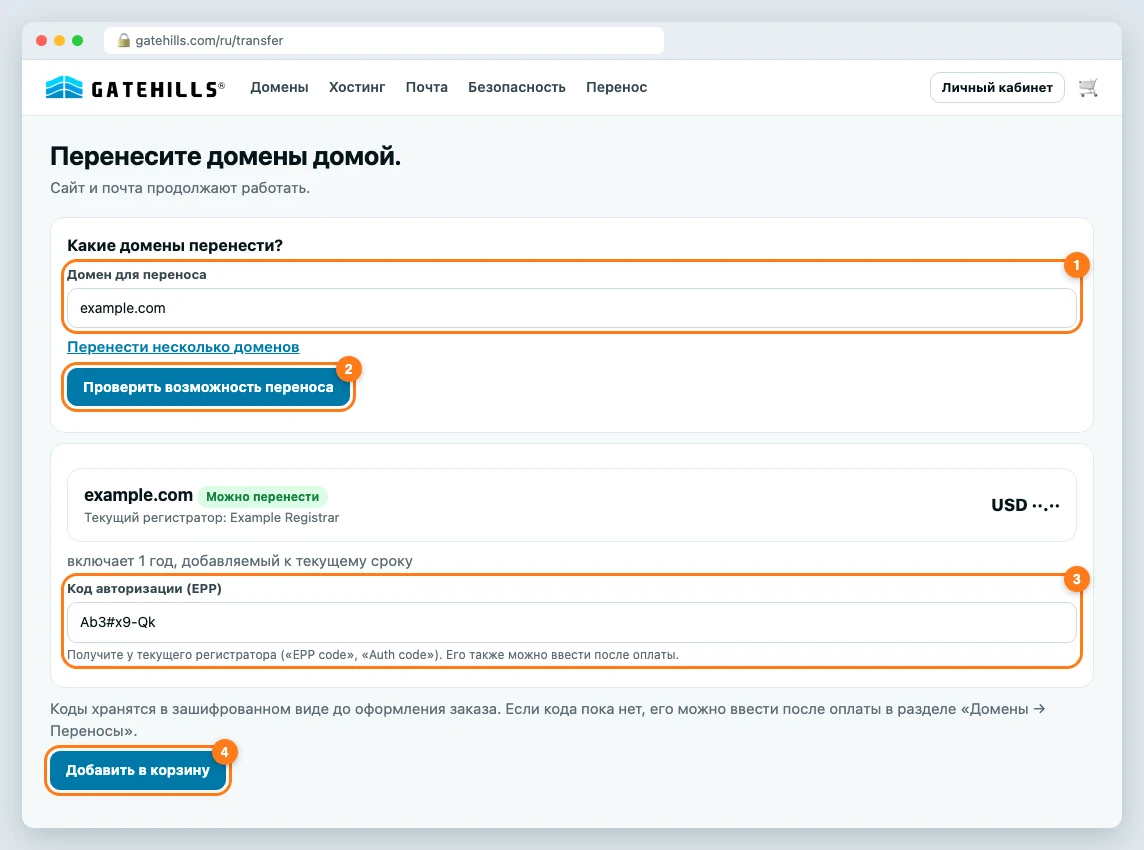
Как начать перенос домена в Gatehills?
Перенести домен в Gatehills
- Подготовьте домен
В панели текущего регистратора снимите блокировку переноса и скопируйте код авторизации — его часто называют «EPP-код», «Auth code» или «код переноса». Если не нашли, запросите его в поддержке: его обязаны выдать в течение 5 дней. Для доменов .uk код не нужен: попросите сменить IPS-тег на наш, он указан на странице.
- Откройте страницу переноса
В меню сайта выберите «Перенос» → «Перенести домен» или нажмите «Перенести к нам» рядом с занятым именем в поиске. Введите имя в поле «Домен для переноса» (1). Чтобы перенести несколько доменов, нажмите «Перенести несколько доменов» и вставьте по одному в строке; код можно добавить через пробел («example.com CODE»).
- Проверьте возможность переноса
Нажмите «Проверить возможность переноса» (2). Для каждого домена будет указано «Можно перенести», «Проверьте перед продолжением» или «Сейчас перенести нельзя» — с причиной, текущим регистратором и ценой. Под ценой написано, «включает 1 год, добавляемый к текущему сроку» она или «дата окончания не меняется».
- Введите код
Вставьте код в поле «Код авторизации (EPP)» (3). Если кода пока нет, оставьте поле пустым: его можно ввести после оплаты. Коды хранятся в зашифрованном виде до оформления заказа.
- Добавьте в корзину и оплатите
Нажмите «Добавить в корзину» (4) и завершите оформление заказа. Если кода нет, на странице подтверждения появится «Нужен код переноса»: откройте её, введите код в поле «Код авторизации» и нажмите «Начать перенос».
- Следите за переносом
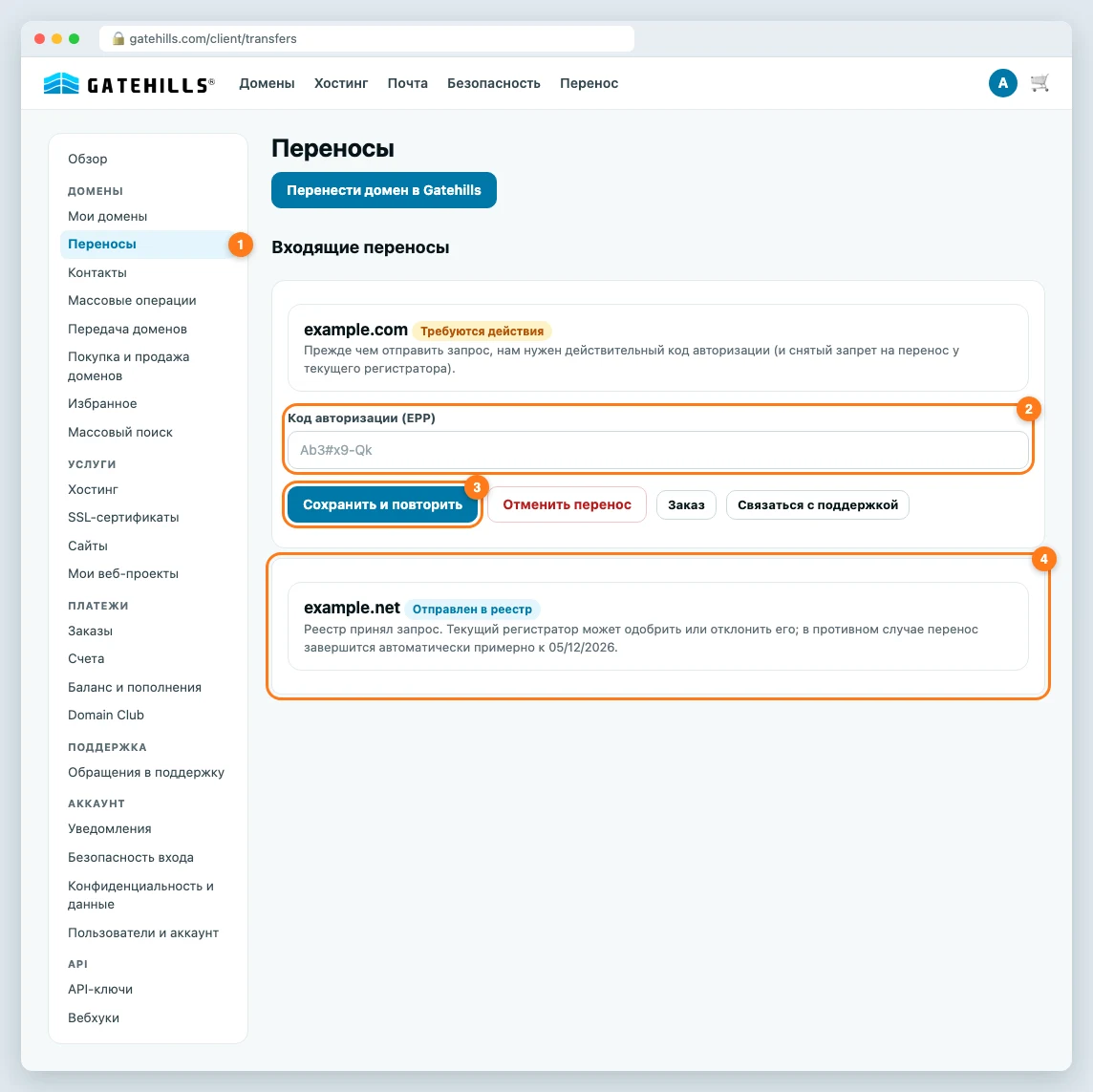
В личном кабинете выберите «Переносы» в меню, в разделе «Домены». В блоке «Входящие переносы» для каждого домена указан статус и что будет дальше. Когда статус «Завершён», домен в вашем аккаунте и блокировка переноса включена.
| Статус | Что означает | Что делать |
|---|---|---|
| Требуются действия | Нужен действительный код, или домен ещё заблокирован | Снимите блокировку, введите код и нажмите «Сохранить и повторить» |
| Ожидает отправки | Код получен, запрос уйдёт через несколько минут | Ничего |
| Ожидает освобождения | .uk: ждём смены IPS-тега | Попросите текущего регистратора сменить тег |
| Отправлен в реестр | Текущий регистратор может одобрить или отклонить; иначе перенос завершится сам | Ждать (примерно до 5 дней) |
| Завершён | Домен в вашем аккаунте | Ничего |
| Отклонён / Отменён / Не удался | Перенос не состоялся, причина указана | Если вы платили, возврат предлагается на одобрение |
| На проверке | Наши сотрудники уточняют результат в реестре | Пока ничего |
Почему домен сейчас нельзя перенести?
| Причина | Что делать |
|---|---|
| У текущего регистратора включена блокировка переноса | Снимите её в его панели и проверьте снова |
| Реестр запретил переносы (serverTransferProhibited) | Свяжитесь с текущим регистратором |
| Зарегистрирован или перенесён менее 60 дней назад | Дождитесь даты, указанной на странице |
| Домен в периоде выкупа или скоро будет удалён | Сначала восстановите его у текущего регистратора |
| Срок истекает через несколько дней | Лучше сначала продлить: перед окончанием срока текущий регистратор может отказать |
| Перенос уже идёт | Дождитесь его завершения |
| Премиум-имя | Реестр устанавливает более высокую цену переноса, она указана рядом с доменом |
Сколько длится перенос?
Обычно до 5 дней: столько времени у текущего регистратора, чтобы одобрить или отклонить запрос. Многие переносы завершаются раньше. Когда всё будет готово, мы пришлём письмо.
Перестанут ли работать сайт и почта?
Нет. Домен сохраняет свои DNS во время и после переноса.
Сколько это стоит?
Цена показывается для каждого домена после проверки, а также в таблице цен на домены. Для большинства общих зон она включает год, добавляемый к сроку; для некоторых, например .uk, срок не меняется.
Можно ли отменить перенос?
Да, пока он не завершён: нажмите Отменить перенос в разделе Переносы. Если вы платили, возврат будет предложен нашим сотрудникам на одобрение.
Есть ли особенности у .ae?
Запросите код переноса у текущего регистратора. Данные владельца остаются прежними. Для .gov.ae, .ac.ae, .sch.ae и .mil.ae сначала свяжитесь с нашей поддержкой.
Связанные инструкции