
Как настроить почту Google Workspace или Microsoft 365
- Настройка почты добавляет DNS-записи для Google Workspace или Microsoft 365 без ручного ввода.
- Она находится в разделе «Мои домены» → ваш домен → «DNS-записи» → «Настроить почту».
- Вы видите каждое изменение до применения и можете позже отменить настройку.
- Функция входит в бесплатный DNS Gatehills; сам почтовый сервис оплачивается Google или Microsoft.
В Gatehills DNS-записи для Google Workspace или Microsoft 365 добавляются в разделе DNS-записи → Настроить почту. Выберите сервис, вставьте значение подтверждения, проверьте предпросмотр и примените. MX, SPF, подтверждение и DKIM записываются за один шаг; функция бесплатна, и её можно отменить.
При подключении Google Workspace или Microsoft 365 провайдер просит добавить DNS-записи, чтобы письма на you@example.com приходили на его серверы: записи MX, запись SPF, код подтверждения и ключи DKIM. Страница Настройка почты собирает эти записи по официальным значениям, точно показывает, что изменится в зоне, и применяет всё за один шаг.
Что такое записи MX, SPF, DKIM и DMARC?
| Запись | Тип | Для чего нужна |
|---|---|---|
| MX | MX | Сообщает другим почтовым серверам, куда доставлять письма для вашего домена |
| SPF | TXT | Перечисляет серверы, которым разрешено отправлять почту от имени домена |
| Подтверждение | TXT | Доказывает Google или Microsoft, что домен принадлежит вам |
| DKIM | TXT или CNAME | Публикует ключ, которым подписываются исходящие письма |
| DMARC | TXT на _dmarc | Говорит получателям, что делать с письмами, не прошедшими SPF и DKIM; p=none только собирает отчёты |
| Autodiscover | CNAME | Позволяет Outlook самому найти настройки Microsoft 365 |
У домена должна быть только одна запись SPF (правило RFC 7208). Поэтому настройка никогда не добавляет вторую: новый include: вставляется в уже существующую запись. Если SPF требует больше допустимых 10 DNS-запросов, предпросмотр предупредит об этом.
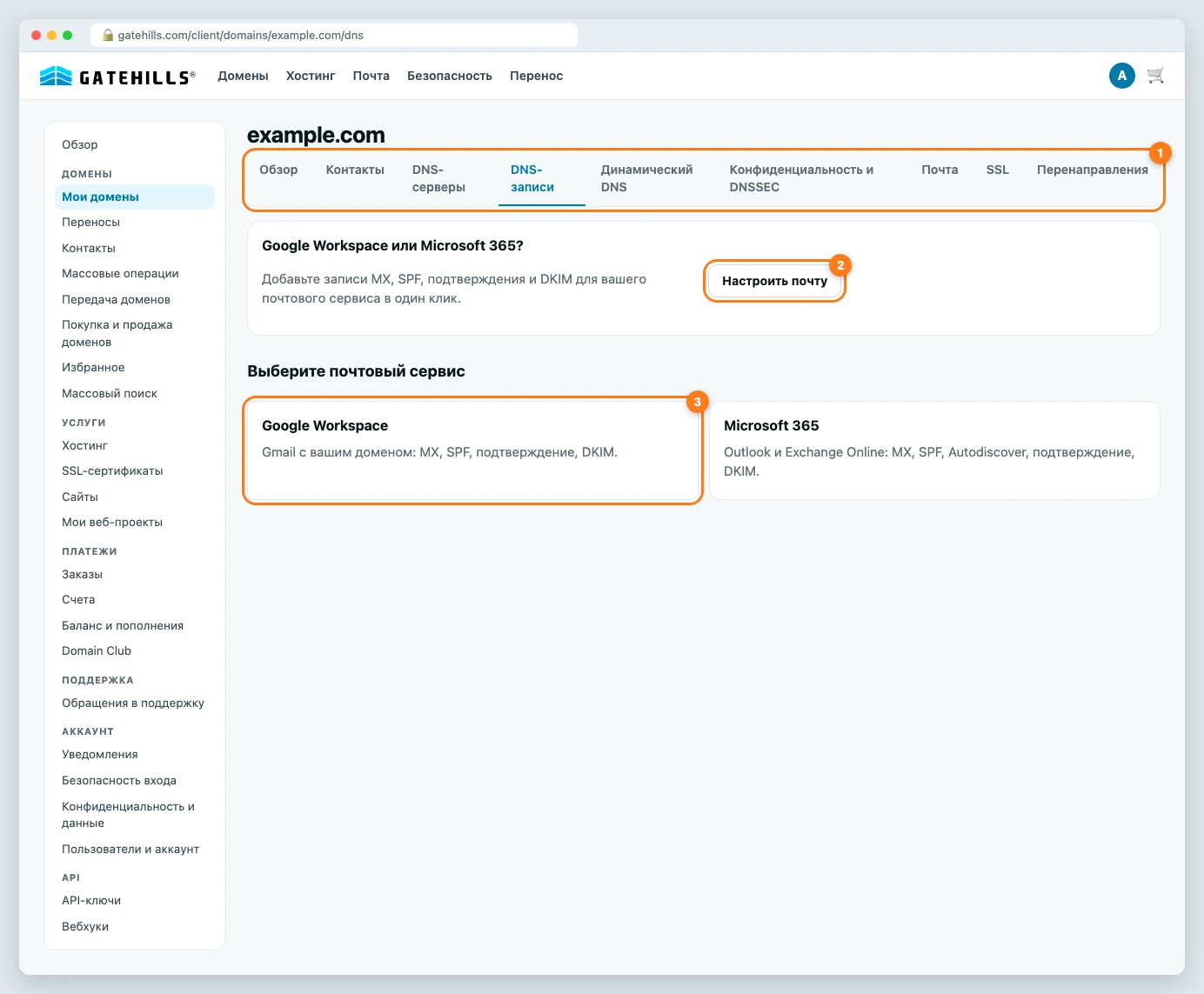
Настроить Google Workspace или Microsoft 365
- Откройте DNS-записи домена
Войдите, выберите «Мои домены», нажмите на домен и откройте вкладку «DNS-записи» (1).
- Откройте настройку почты
В блоке «Google Workspace или Microsoft 365?» нажмите «Настроить почту» (2). Откроется страница «Настройка почты».
- Выберите сервис
В разделе «Выберите почтовый сервис» нажмите «Google Workspace» или «Microsoft 365» (3).
- Вставьте значения от провайдера
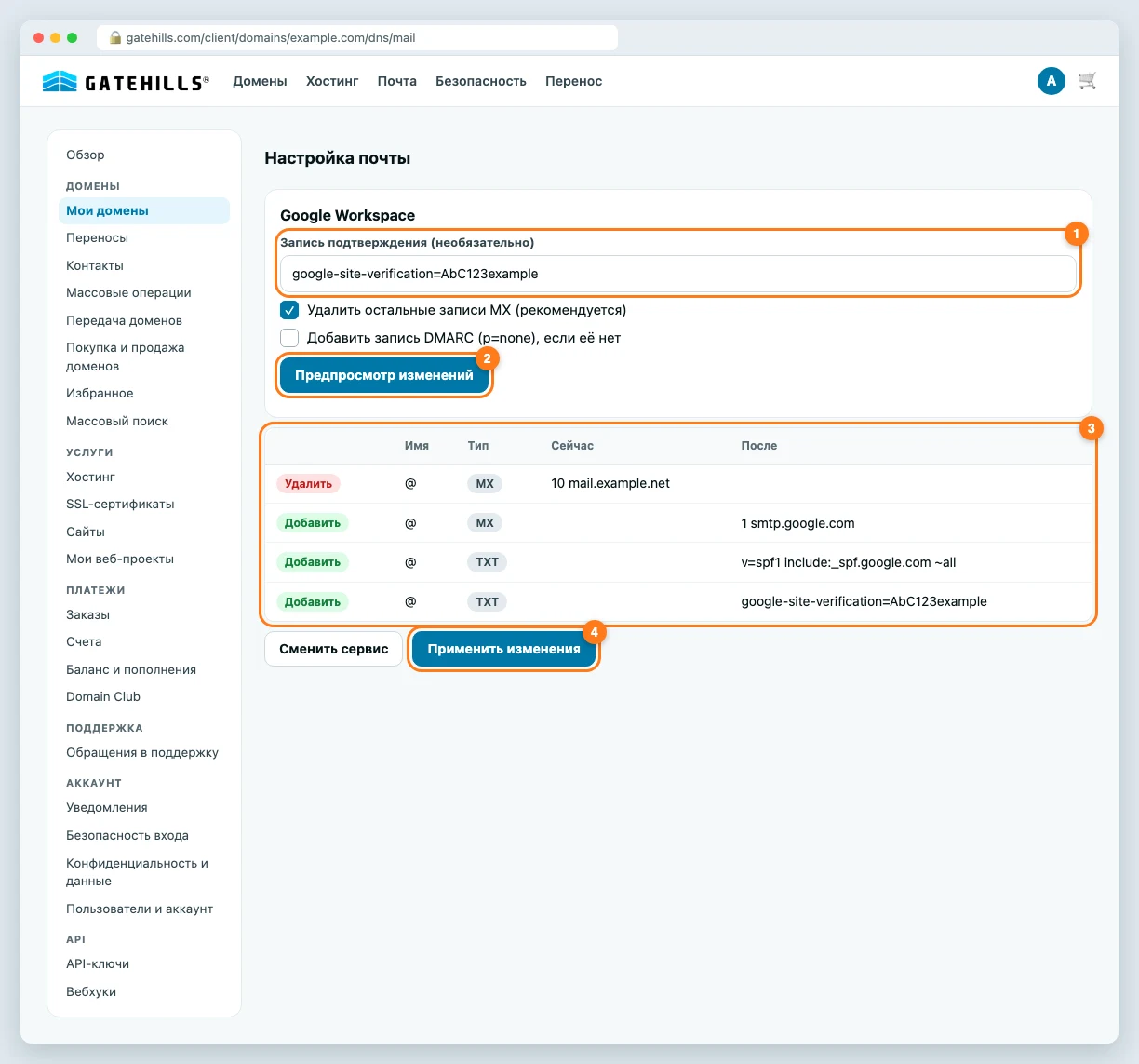
В поле «Запись подтверждения (необязательно)» вставьте TXT-значение из консоли администратора Google («google-site-verification=…») или центра администрирования Microsoft 365 («MS=ms…»). Для Google можно также вставить «Ключ DKIM (необязательно)». Для Microsoft можно указать «Запись MX (необязательно)», два значения DKIM («DKIM selector1 (необязательно)» и «DKIM selector2 (необязательно)») или «Или ваш исходный домен onmicrosoft.com», а также отметить Intune или Teams, если вы ими пользуетесь.
- Выберите параметры
Оставьте отмеченным «Удалить остальные записи MX (рекомендуется)», чтобы вся почта шла в новый сервис. Отметьте «Добавить запись DMARC (p=none), если её нет», если нужна базовая запись DMARC.
- Проверьте и примените
Нажмите «Предпросмотр изменений». Таблица «Изменения в зоне» показывает каждую запись с пометкой «Добавить», «Изменить» или «Удалить» и значения «Сейчас» и «После». Прочитайте предупреждения, если они есть, и нажмите «Применить изменения». Чтобы начать заново, нажмите «Сменить сервис».
- Завершите подтверждение
Записи публикуются на наших DNS-серверах за несколько минут. Вернитесь в консоль администратора Google или Microsoft и завершите там подтверждение домена.
Какие DNS-записи для Google Workspace добавляет настройка?
| Сервис | MX | SPF (TXT) | Другие записи |
|---|---|---|---|
| Google Workspace | smtp.google.com, приоритет 1 | include:_spf.google.com | TXT подтверждения, TXT DKIM (селектор google, если не изменён) |
| Microsoft 365 | example-com.mail.protection.outlook.com, приоритет 0 | include:spf.protection.outlook.com | CNAME autodiscover, TXT подтверждения, CNAME DKIM selector1 и selector2, по желанию Intune и Teams |
Для Microsoft 365 значение MX вычисляется из имени домена (точки заменяются дефисами). Если центр администрирования Microsoft 365 показывает более новое значение, оканчивающееся на .mx.microsoft, вставьте его в поле Запись MX (необязательно). Новая запись SPF — v=spf1 include:_spf.google.com ~all для Google и v=spf1 include:spf.protection.outlook.com -all для Microsoft. Уже существующая запись DMARC остаётся без изменений.
Отмена настройки
На странице Настройка почты показана последняя настройка: когда и кем она применена. Нажмите Отменить эту настройку и подтвердите, чтобы вернуть прежние записи. Записи, которые вы меняли вручную после настройки, не затрагиваются.
О чём предупреждает предпросмотр?
До любых изменений предпросмотр показывает предупреждения для вашей зоны:
- остаются другие записи MX, и почта может делиться между двумя сервисами;
- переадресация почты Gatehills будет отключена или останется включённой рядом с новым сервисом;
- несколько записей SPF объединены в одну, или SPF требует больше 10 DNS-запросов;
- имя пропущено, потому что у него есть другие записи или оно зарезервировано;
- существующее значение заменяется, или существующая запись DMARC сохраняется.
Когда вы нажимаете Применить изменения, план пересчитывается по записям на этот момент, поэтому изменения, сделанные за это время, не теряются.
Нужен ли код подтверждения, чтобы начать?
Нет, он необязателен. Можно сначала применить MX и SPF, а позже повторить настройку со значениями подтверждения и DKIM: уже существующие записи не дублируются.
Когда заработает почта?
Наши DNS-серверы обновляются за несколько минут. Другие сети могут хранить старые MX до истечения TTL, обычно не больше часа.
Пропадут ли мои письма?
Настройка меняет только DNS-записи. Письма у прежнего провайдера остаются там, а новые приходят в Google или Microsoft.
Можно ли вернуться к переадресации почты Gatehills?
Да: нажмите Отменить эту настройку, затем проверьте вкладку Почта. См. бесплатная переадресация почты.
Почему я вижу страницу, но не могу применить изменения?
Нужна функция DNS в аккаунте. Попросите её у основного пользователя; см. люди и аккаунт.