
Как управлять контактами и владельцем домена
- Смена владельца домена и других контактов делается на вкладке «Контакты»: у домена четыре роли — «Владелец домена», «Административный», «Технический» и «Финансовый».
- Люди и компании хранятся в адресной книге («Контакты» в меню), а назначаются в разделе «Мои домены» → ваш домен → «Контакты».
- Изменение имени, организации или e-mail владельца — это смена владельца: перенос блокируется на 60 дней (правило ICANN).
- Указывайте настоящий адрес, который вы читаете: реестры присылают на него коды подтверждения и переноса.
Владелец домена (регистрант) — человек или компания, которым домен принадлежит юридически. В Gatehills данные владельца домена и остальные контакты меняются в разделе Мои домены → ваш домен → Контакты: вы выбираете их из адресной книги. После смены имени, организации или e-mail владельца перенос блокируется на 60 дней.
Кто такой владелец домена и зачем нужны контакты домена?
Владелец домена (регистрант) — это человек или компания, которым домен принадлежит юридически. Остальные контакты — это люди, к которым реестр и Gatehills обращаются по административным, техническим и финансовым вопросам; часто это один и тот же человек. Первый контакт создаётся из платёжных данных при оформлении заказа. Вы можете добавить и другие, например вашу компанию, веб-студию или коллегу, и использовать их для любого домена аккаунта.
Контакты домена хранятся в реестре. Там у каждого контакта есть свой идентификатор — так называемый handle.
| Роль | Кто это | Как изменить |
|---|---|---|
| Владелец домена | Человек или компания, которым домен принадлежит юридически | Кнопкой «Сменить владельца домена»; затем перенос заблокирован на 60 дней |
| Административный | Человек для административных вопросов | Кнопкой «Сохранить контакты»; изменение сразу уходит в реестр |
| Технический | Человек для технических вопросов | Кнопкой «Сохранить контакты»; изменение сразу уходит в реестр |
| Финансовый | Человек для финансовых вопросов | Кнопкой «Сохранить контакты»; изменение сразу уходит в реестр |
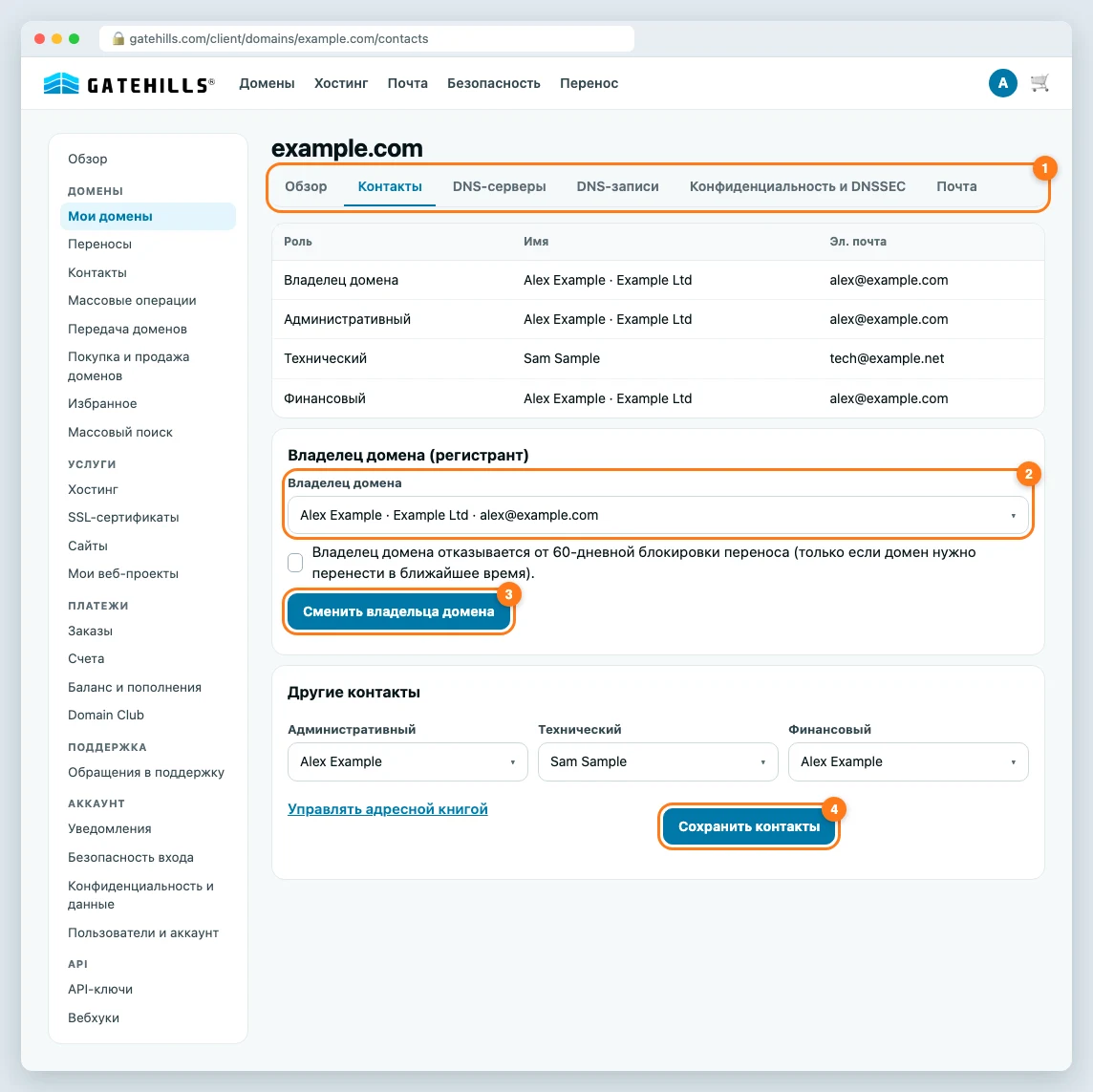
Как изменить контакты домена
- Откройте вкладку «Контакты»
Перейдите в «Мои домены», нажмите на имя домена и откройте вкладку «Контакты» (1). В таблице видно, кто сейчас указан как «Владелец домена», «Административный», «Технический» и «Финансовый» контакт.
- Сначала создайте новый контакт
В списках есть только контакты из адресной книги. Если нужного человека или компании там ещё нет, нажмите «Управлять адресной книгой», создайте контакт кнопкой «Новый контакт» (см. ниже) и вернитесь.
- Смените административный, технический или финансовый контакт
В блоке «Другие контакты» выберите контакт для каждой роли и нажмите «Сохранить контакты» (4). Изменение сразу отправляется в реестр.
- Смените владельца
В блоке «Владелец домена (регистрант)» выберите нового владельца (2) и нажмите «Сменить владельца домена» (3). Мы сообщим по e-mail прежнему и новому владельцу и заблокируем перенос на 60 дней.
- Только если домен скоро нужно перенести
Перед нажатием «Сменить владельца домена» можно отметить «Владелец домена отказывается от 60-дневной блокировки переноса». Делайте это, только если в ближайшие недели домен нужно перенести к другому регистратору.
- Подтвердите e-mail владельца
Если адрес владельца новый, ему придёт письмо с подтверждением. Нужно открыть ссылку и нажать «Подтвердить адрес эл. почты» в течение 15 дней, иначе домен будет приостановлен до подтверждения.
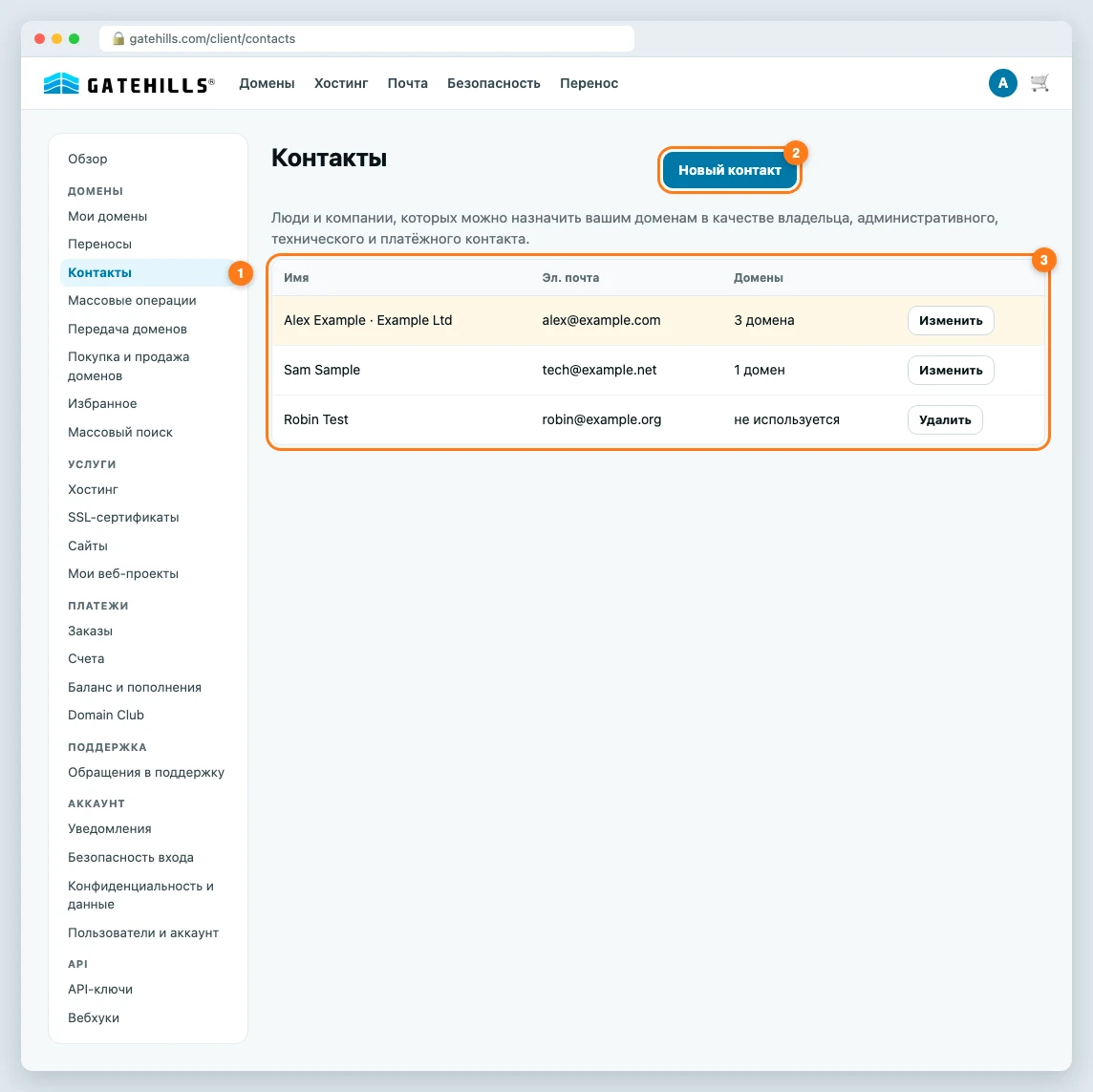
Как создать или изменить контакт в адресной книге
- Выберите Контакты в меню (1). В столбце Домены видно, сколько доменов использует каждый контакт.
- Нажмите Новый контакт (2) или Изменить рядом с существующим контактом (3).
- Заполните Имя, Организация (только для компании), адрес, Страна, регион, Город, телефон и Эл. почта. Телефон пишите без кода страны: Код страны выбирается в отдельном списке.
- Не отмечайте Публиковать эти данные в открытом WHOIS/RDAP, если не хотите сделать свои данные публичными.
- Нажмите Сохранить. Контакт отправляется в реестры доменов, которые его используют.
Если контакт указан владельцем каких-либо доменов, форма предупредит: изменение имени, организации или e-mail — это смена владельца с той же 60-дневной блокировкой переноса. Внизу страницы изменения раздел В реестрах показывает идентификатор (handle) контакта в каждом реестре и его статус синхронизации.
Что происходит после смены владельца домена?
Когда вы нажимаете Сменить владельца домена, Gatehills сообщает об этом по e-mail прежнему и новому владельцу. Затем перенос к другому регистратору заблокирован на 60 дней, если владелец не отказался от блокировки. Это правило политики переноса ICANN.
Если e-mail владельца новый, его нужно подтвердить в течение 15 дней. Без подтверждения домен приостанавливается, пока адрес не будет подтверждён.
Изменения административного, технического и финансового контактов перенос не блокируют. Они уходят в реестр сразу после сохранения.
Кто должен быть владельцем домена?
Человек или компания, которым домен должен принадлежать юридически. Если домен для вас регистрирует веб-студия, проследите, чтобы владельцем были указаны вы, а не студия.
Можно ли сменить владельца любого домена?
Не всегда. В некоторых зонах реестр не позволяет сменить владельца онлайн: на вкладке Контакты об этом сказано и есть кнопка Связаться с поддержкой.
Почему после смены владельца перенос заблокирован на 60 дней?
Это правило ICANN защищает от кражи доменов. В эти 60 дней домен нельзя перенести к другому регистратору, если только владелец не отказался от блокировки при смене.
Владелец не получил письмо с подтверждением. Что делать?
Проверьте папку «Спам», затем откройте Обзор домена и нажмите Отправить письмо с подтверждением ещё раз. Новое письмо можно запрашивать раз в несколько минут.
Мои контактные данные видны всем?
Нет, по умолчанию не видны. Они попадают в WHOIS/RDAP, только если вы отметите публикацию в контакте. См. также защиту данных в WHOIS.