
Как перенести домен к другому регистратору
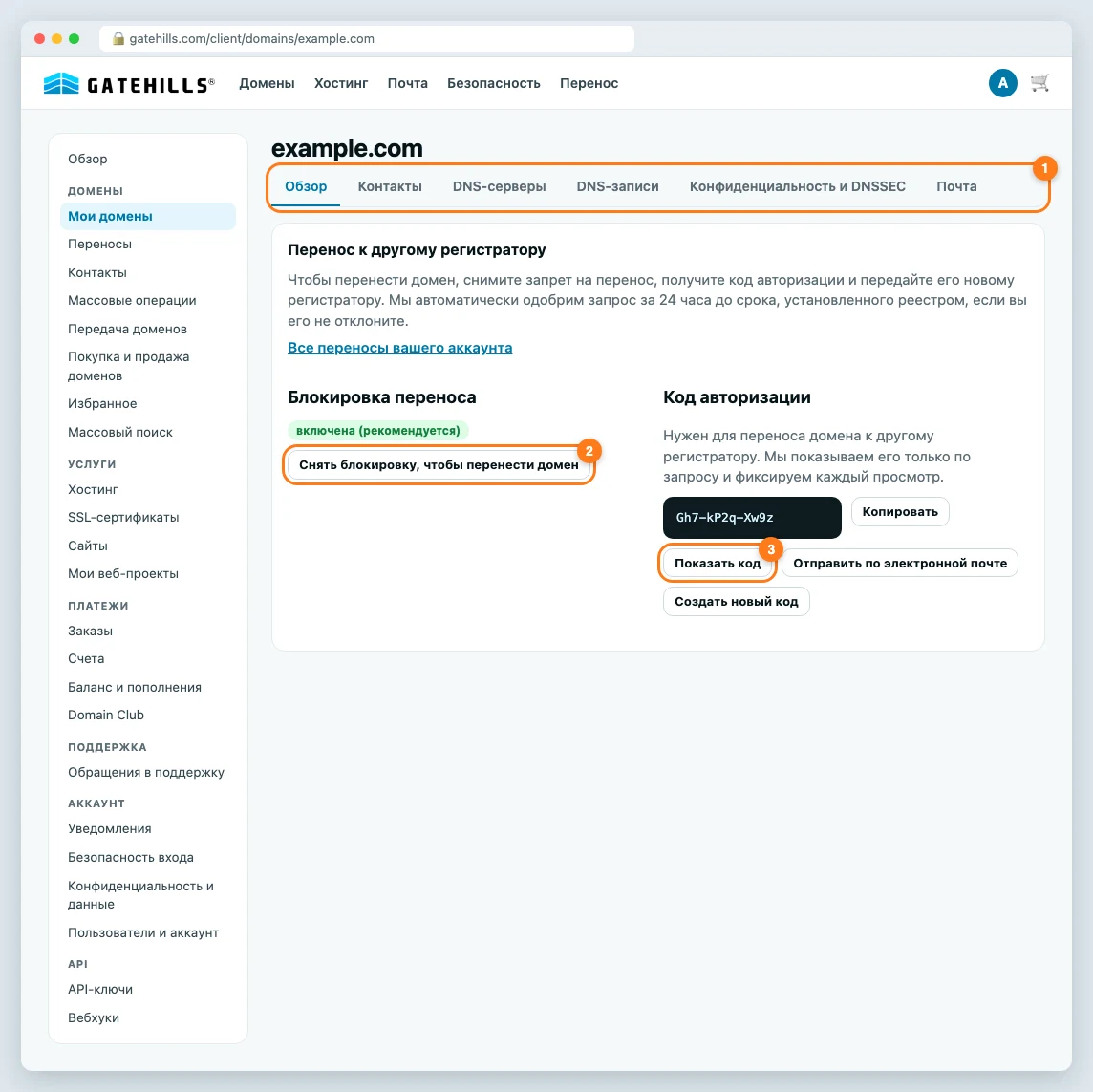
- Перенос домена к другому регистратору начинается на вкладке «Обзор» домена, в блоке «Перенос к другому регистратору».
- Снимите блокировку («Блокировка переноса»), получите код («Код авторизации») и передайте его новому регистратору.
- Когда новый регистратор запросит домен, вы можете одобрить или отклонить запрос; если ничего не делать, мы одобрим его за 24 часа до срока реестра.
- У доменов .uk нет кода: их освобождают по IPS-тегу нового регистратора.
Перенос домена к другому регистратору требует от Gatehills двух вещей: выключенной блокировки переноса и кода авторизации (EPP-кода). Оба находятся в блоке Перенос к другому регистратору на вкладке Обзор. Затем новый регистратор запрашивает домен; для общих доменов это обычно занимает до 5 дней.
Что такое код авторизации (EPP-код)?
Код авторизации, или EPP-код (AuthInfo), работает как пароль домена. Новый регистратор отправляет его в реестр, чтобы подтвердить согласие владельца на перенос. Блокировка переноса — это статус в реестре (clientTransferProhibited): пока она включена, перенос начать нельзя. Оба правила взяты из политики переноса ICANN.
Перенести домен к другому регистратору — ваше право. Чтобы защитить вас от кражи, домен обычно заблокирован, а код для переноса показывается только по запросу. Выполните эти шаги, когда решите уйти, а в остальное время держите блокировку включённой.
| Ситуация | Что делать |
|---|---|
| Домен зарегистрирован или перенесён менее 60 дней назад | Подождать: об этом сообщит красное сообщение (правило ICANN) |
| Смена владельца за последние 60 дней | Блокировку пока нельзя снять: на странице указана дата |
| Срок домена скоро истекает | Сначала продлить домен или перенести его заранее |
| Домен .uk | Кода нет: освободите домен для IPS-тега нового регистратора |
Как перенести домен из Gatehills
- Откройте домен
Перейдите в «Мои домены», нажмите на имя домена и оставайтесь на вкладке «Обзор» (1). Прокрутите до блока «Перенос к другому регистратору».
- Проверьте предупреждения
Красное сообщение покажет, если домен пока нельзя перенести: например, в течение 60 дней после регистрации или последнего переноса (правило ICANN) или если срок домена скоро истекает. Тогда сначала продлите его или перенесите заранее.
- Снимите блокировку
В разделе «Блокировка переноса» нажмите «Снять блокировку, чтобы перенести домен» (2). Статус сменится с «включена (рекомендуется)» на «выключена».
- Получите код авторизации
В разделе «Код авторизации» нажмите «Показать код» (3): код появится на странице вместе с кнопкой «Копировать». Можно также нажать «Отправить по электронной почте» — код придёт на адрес владельца домена.
- Начните перенос у нового регистратора
Передайте код новому регистратору и следуйте его процедуре переноса. Затем запрос придёт в Gatehills через реестр.
- Одобрите запрос
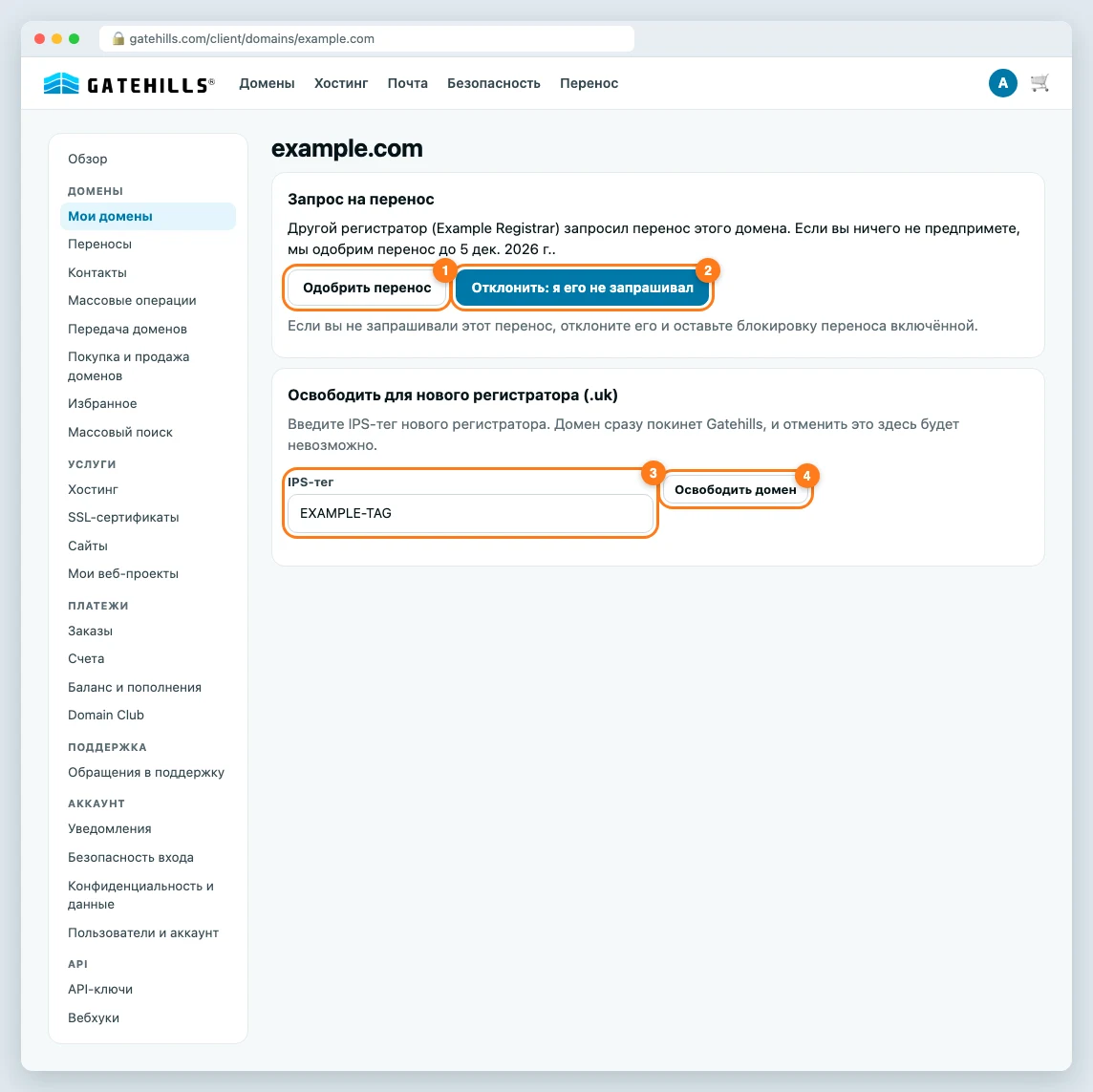
На странице домена и на странице «Переносы» появится блок «Запрос на перенос». Нажмите «Одобрить перенос», чтобы отпустить домен, или ничего не делайте: мы одобрим его автоматически за 24 часа до срока реестра.
Запрос на перенос, который вы не отправляли
Если появился Запрос на перенос, а в вашей компании его никто не начинал, нажмите Отклонить: я его не запрашивал (2). Домен останется в Gatehills. Затем снова включите блокировку кнопкой Включить блокировку, а если код мог кто-то узнать, нажмите Создать новый код: старый код сразу перестанет действовать.
Домены .uk: освобождение по IPS-тегу
Nominet, реестр зоны .uk, не использует коды авторизации. Узнайте у нового регистратора его IPS-тег, впишите его в поле IPS-тег (3) блока Освободить для нового регистратора (.uk) и нажмите Освободить домен (4). Домен сразу покинет Gatehills, и отменить это в личном кабинете нельзя.
Сколько длится перенос домена к другому регистратору?
Это зависит от реестра. Для общих доменов перенос обычно занимает до 5 дней. Когда приходит запрос, на странице домена и на странице Переносы появляется блок Запрос на перенос.
Если нажать Одобрить перенос, он может завершиться быстрее. Если ничего не делать, Gatehills одобрит его автоматически за 24 часа до срока реестра. Домен .uk уходит быстрее: после Освободить домен он сразу покидает Gatehills.
Сколько длится перенос?
Это зависит от реестра; для доменов общего назначения обычно до 5 дней. Если нажать Одобрить перенос, он может завершиться раньше.
На странице написано, что код недоступен. Что делать?
Нажмите Создать новый код, а затем снова Показать код. Если проблема не исчезла, создайте обращение в поддержку.
Безопасно ли показывать код?
Да. Код видят только те, кто может управлять доменом, а каждый показ и каждая отправка по почте записываются. Во время сеанса поддержки функция недоступна.
Где посмотреть прошлые переносы?
Откройте Переносы в меню или нажмите Все переносы вашего аккаунта в блоке. В истории видно, был ли каждый запрос одобрен вами, отклонён или одобрен автоматически.
Можно ли вместо этого переместить домен в другой аккаунт Gatehills?
Да, не уходя из Gatehills: см. перемещение доменов между аккаунтами.