
Как установить WordPress на хостинг Gatehills и управлять сайтом
- Хостинг WordPress в Gatehills: WordPress ставится в один клик на любой активный хостинг с cPanel, или вы покупаете тариф WordPress, где WordPress уже установлен.
- Сайты управляются в аккаунте, в разделе «WordPress»: вход в один клик, обновления, автоматические обновления, проверки безопасности и резервные копии.
- До 10 сайтов WordPress на один хостинг: на основном домене, на поддомене или в папке.
- Пароль администратора показывается только один раз: Gatehills его не хранит.
С хостингом WordPress от Gatehills вы устанавливаете WordPress в один клик на свой хостинг с cPanel и управляете им из аккаунта. Вы входите в панель управления без пароля, обновляете WordPress, плагины и темы, применяете проверки безопасности и делаете резервные копии. Цены тарифов указаны на странице WordPress.
Это руководство для тех, кому нужен сайт на WordPress без забот о сервере. Понадобится активный хостинг в Gatehills и право управлять хостингом в аккаунте.
Что такое управляемый хостинг WordPress?
WordPress — бесплатная программа, на которой работает большая часть сайтов в мире (см. wordpress.org). Управляемый хостинг WordPress означает, что хостинг-провайдер сам устанавливает WordPress. Кроме того, он даёт простые инструменты, чтобы сайт был обновлён, защищён и сохранён в копиях.
В Gatehills эти инструменты работают через WP Toolkit — менеджер WordPress в cPanel — на сервере вашего хостинга. Открывать cPanel не нужно: всё есть на странице WordPress в аккаунте. Бесплатный сертификат AutoSSL выдаётся для доменов, зарегистрированных в Gatehills.
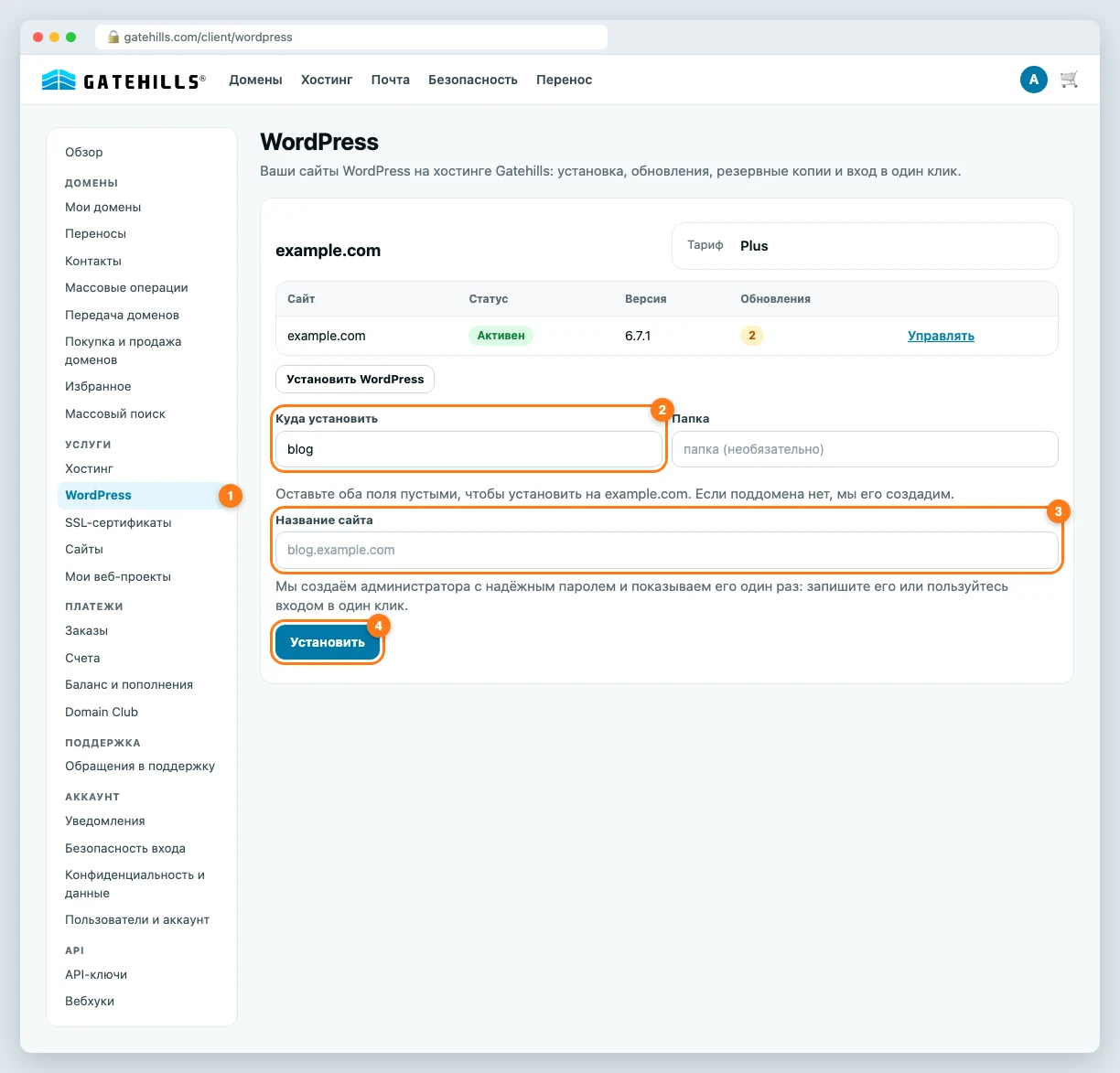
Установить WordPress в один клик
- Откройте страницу WordPress
В аккаунте выберите «WordPress» в меню (1). Можно также нажать «WordPress» рядом с «Открыть cPanel» на странице Хостинг. Там показан каждый хостинг с его тарифом и сайтами WordPress.
- Откройте форму
Под нужным хостингом нажмите «Установить WordPress». Хостинг должен быть активен.
- Выберите место
В поле «Куда установить» (2) укажите поддомен, например «blog», и/или папку. Оставьте оба поля пустыми, чтобы установить WordPress на основной домен.
- Задайте название сайта
Введите «Название сайта» (3), не больше 120 символов. Это необязательно: название можно поменять потом в WordPress.
- Запустите установку
Нажмите «Установить» (4). Установка занимает несколько минут.
- Скопируйте данные для входа
В конце страница покажет адрес панели управления (заканчивается на /wp-admin/), логин и пароль. Нажмите «Копировать» и сохраните их в надёжном месте: они показываются только один раз.
Куда можно установить WordPress?
| Где | Что указать | Пример |
|---|---|---|
| Основной домен | Оставить поддомен и папку пустыми | example.com |
| Поддомен | Только поддомен; если его нет, он будет создан | blog.example.com |
| Папка | Только папку: буквы, цифры, - и _, до 3 уровней | example.com/shop |
| Поддомен и папка | Оба поля | blog.example.com/news |
Некоторые поддомены зарезервированы для хостинга: www, mail, ftp, cpanel, webmail, autodiscover и все имена, которые начинаются со staging. На одном хостинге может быть до 10 сайтов WordPress.
Что происходит с паролем администратора?
Gatehills создаёт администратора с логином, который начинается с gh_ (никогда не «admin»), и надёжным паролем из 24 символов. Страница показывает их только один раз, а Gatehills не хранит пароль.
Если пароль потерян, есть два пути. Нажмите Войти в WordPress, чтобы попасть в панель управления в один клик. Или нажмите Новый пароль на странице сайта: будет создан новый пароль, и его тоже покажут только один раз.
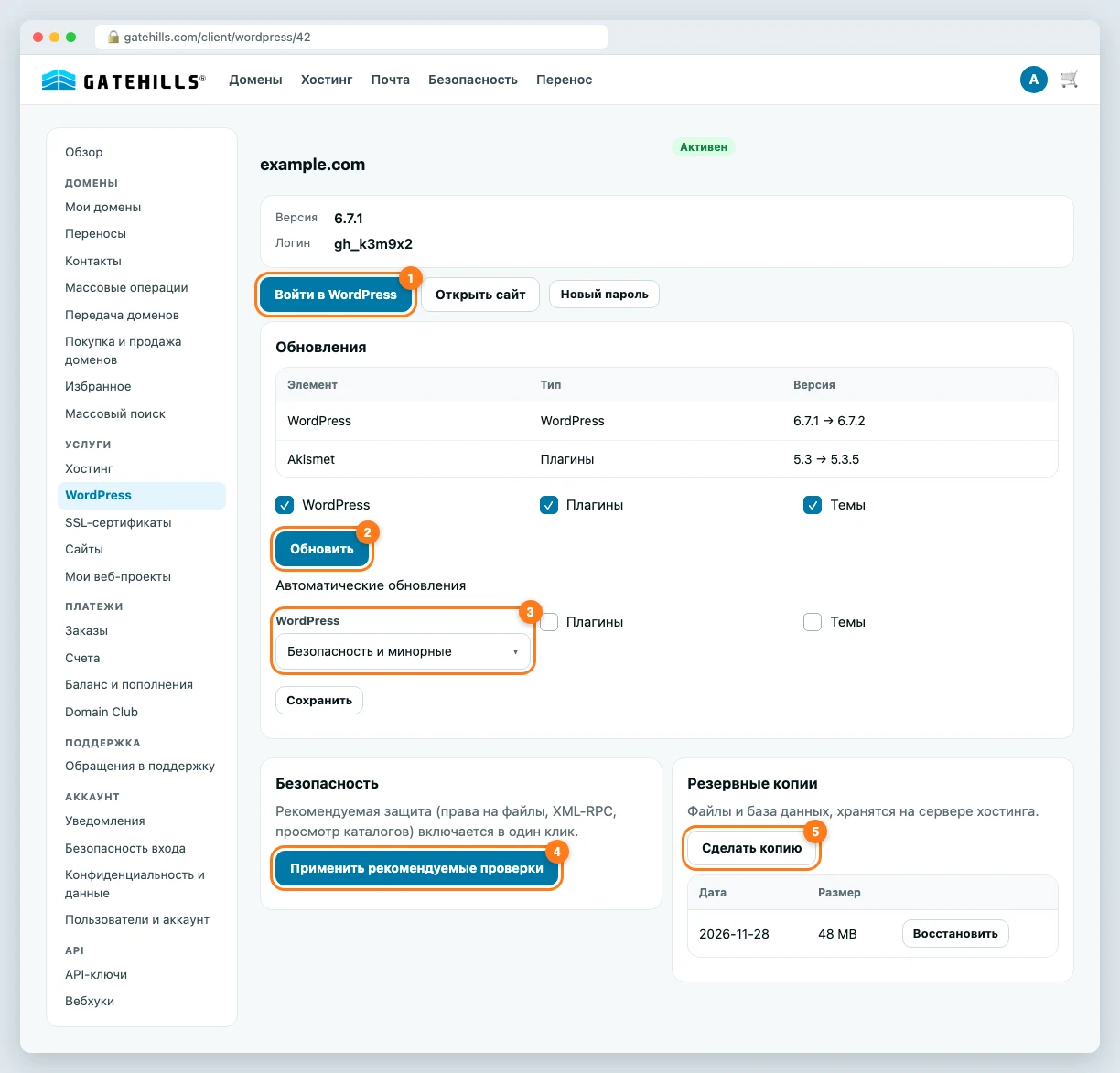
Управление сайтом WordPress
Вход, обновления, защита и резервные копии
- Откройте сайт
На странице WordPress нажмите «Управлять» рядом с сайтом. Страница покажет версию WordPress, логин администратора и время последней проверки.
- Войдите в панель управления
Нажмите «Войти в WordPress» (1): панель откроется в новой вкладке, без пароля. «Открыть сайт» показывает сайт так, как его видят посетители.
- Установите обновления
В разделе «Обновления» видно каждый элемент (WordPress, плагины, темы) с текущей и новой версией. Отметьте «WordPress», «Плагины» и «Темы» и нажмите «Обновить» (2). Если на сайте много плагинов, сначала сделайте резервную копию.
- Настройте автоматические обновления
В разделе «Автоматические обновления» (3) выберите для WordPress «Выключены», «Безопасность и минорные» (по умолчанию) или «Все версии». Отметьте «Плагины» и «Темы», чтобы они тоже обновлялись сами, и нажмите «Сохранить».
- Примените проверки безопасности
В разделе «Безопасность» перечислены проверки, которые рекомендует WP Toolkit: права файлов и папок, блокировка xmlrpc.php, запрет просмотра папок. Нажмите «Применить рекомендуемые проверки» (4).
- Сделайте резервную копию
В разделе «Резервные копии» нажмите «Сделать копию» (5). Файлы и база данных хранятся на сервере хостинга. У каждой копии есть кнопка «Восстановить»: она просит подтверждения и заменяет текущий сайт.
Можно ли проверить изменения на тестовой копии?
Только если на сервере вашего хостинга есть WP Toolkit Deluxe. Там кнопка Создать тестовую копию размещает копию сайта на staging. плюс ваш домен. Проверьте изменения на копии, затем откройте её и нажмите Опубликовать на рабочем сайте. Перед публикацией Gatehills делает резервную копию рабочего сайта.
Если WP Toolkit Deluxe нет, страница сообщает, что тестовые копии на этом сервере пока недоступны.
Тарифы WordPress: хостинг с уже установленным WordPress
На публичной странице WordPress можно купить тариф WordPress. Это хостинг WordPress, на котором WordPress сам устанавливается на основной домен, как только хостинг станет активным. Это занимает несколько минут. Автоматические обновления WordPress, плагинов и тем включены.
Тариф покупается через корзину, как и другие тарифы хостинга, помесячно или на год. Продление и окончание срока работают так же, как у хостинга с cPanel. С тарифом WordPress пароль не показывается: войдите кнопкой Войти в WordPress и задайте свой пароль кнопкой Новый пароль.
Как удалить сайт WordPress?
Внизу страницы сайта, в разделе Удалить этот сайт WordPress, введите адрес сайта для подтверждения и нажмите Удалить сайт. Файлы и база данных удаляются с сервера, отменить это нельзя. Если у сайта есть тестовая копия, сначала удалите её.
Если срок хостинга истёк или хостинг приостановлен, действия с его сайтами WordPress останавливаются до продления. Если хостинг удалён, его сайты WordPress тоже исчезают.
Нужно ли устанавливать WordPress самому?
С тарифом WordPress — нет: WordPress устанавливается на основной домен, как только хостинг станет активным. На любом другом тарифе хостинга его можно установить в один клик на странице WordPress.
Сколько сайтов WordPress можно создать?
До 10 на один хостинг: на основном домене, на поддоменах или в папках.
Сколько стоит хостинг WordPress?
Цены указаны на каждом тарифе на странице WordPress, помесячно и за год.
Кто может управлять WordPress в моём аккаунте?
Пользователи с правом управлять хостингом. См. пользователи и доступ.
SSL входит в услугу?
Бесплатный сертификат AutoSSL выдаётся для доменов, зарегистрированных в Gatehills. См. бесплатные SSL-сертификаты.
Можно ли обновлять всё автоматически?
Да. В разделе Автоматические обновления выберите для WordPress Все версии и отметьте Плагины и Темы.
Похожие руководства