
Как приглашать пользователей и управлять доступом к аккаунту
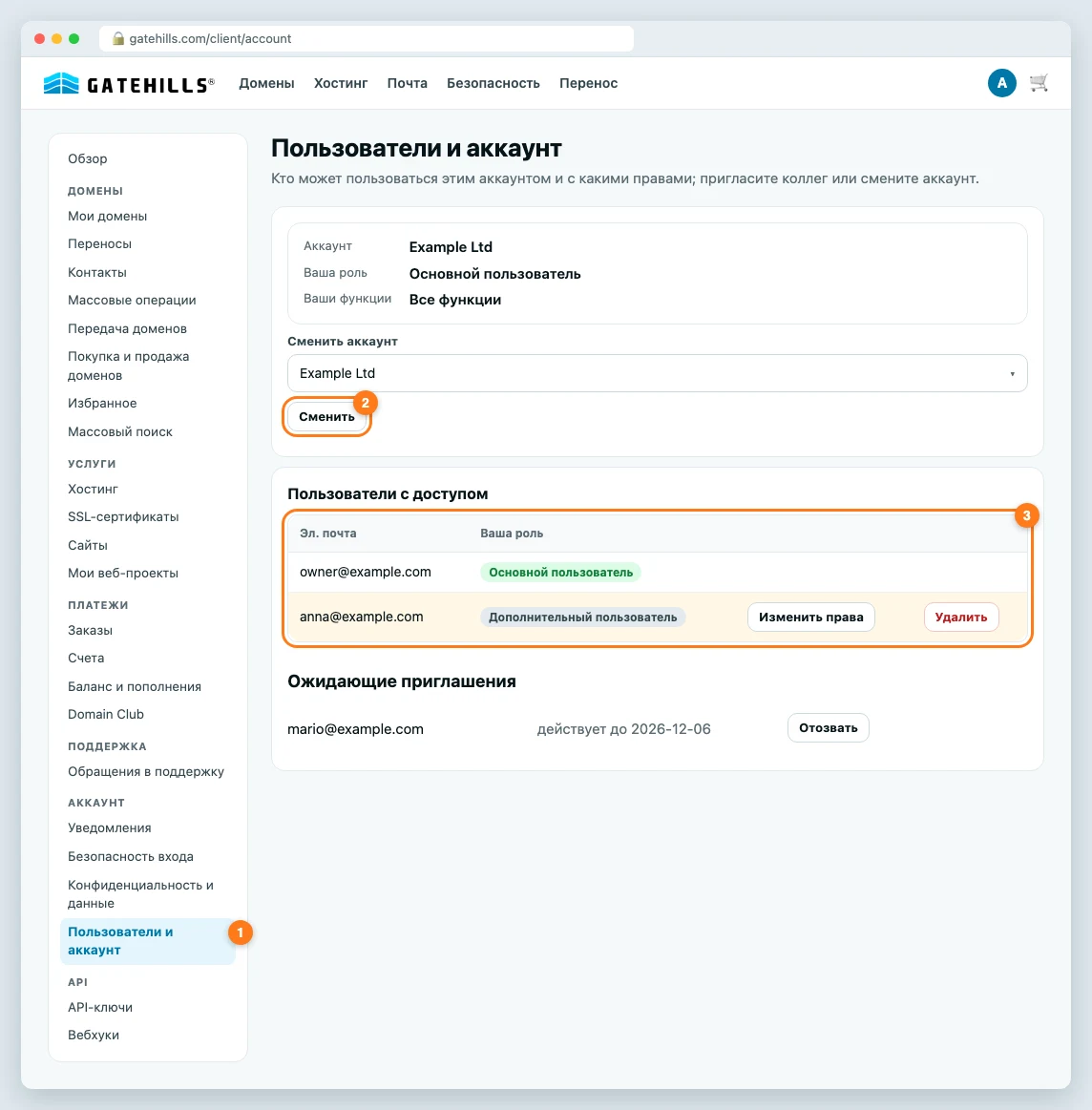
- На странице «Пользователи и аккаунт» вы управляете доступом для дополнительных пользователей: видно, кто может пользоваться аккаунтом и с какими функциями.
- Вы можете пригласить коллег как дополнительных пользователей и дать каждому только нужные функции, например DNS или счета.
- Если у вас есть доступ к нескольким аккаунтам, переключайтесь через «Сменить аккаунт» или меню «Активный аккаунт».
- У основного пользователя всегда есть все функции, и его нельзя удалить.
Чтобы дать коллегам или подрядчикам доступ к аккаунту Gatehills, пригласите их как дополнительных пользователей на странице Пользователи и аккаунт и отметьте только нужные каждому функции. Каждый входит со своим email и паролем. Изменить функции или закрыть доступ можно в любой момент.
Аккаунт Gatehills объединяет домены, услуги, заказы и счета. В каждом аккаунте есть основной пользователь со всеми функциями и могут быть дополнительные пользователи: коллеги, ваш веб-дизайнер или бухгалтер, у каждого — те функции, которые вы делегировали. Каждый входит со своим email и паролем, поэтому делиться учётными данными не нужно.
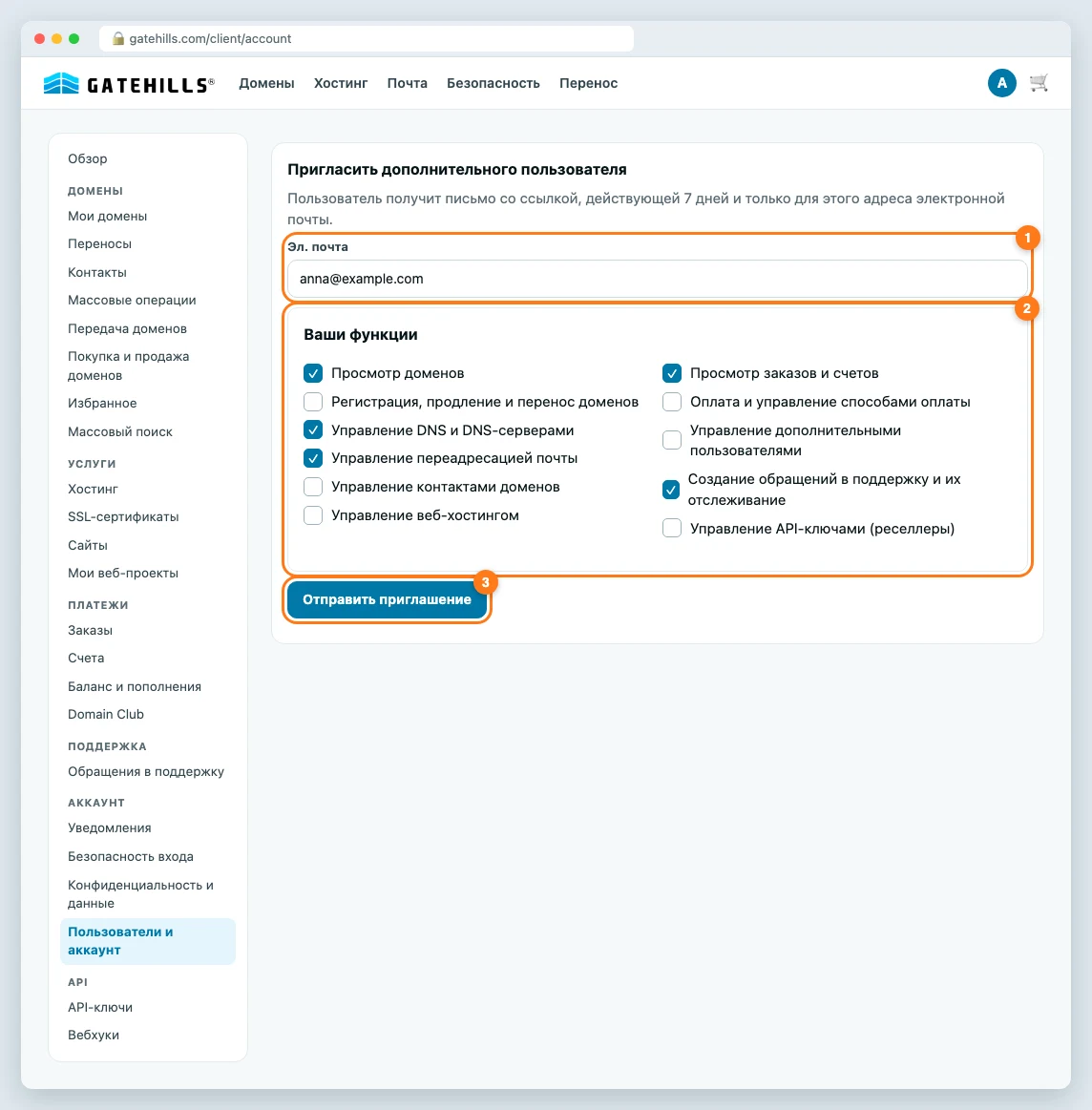
Пригласить дополнительного пользователя
- Откройте «Пользователи и аккаунт»
Войдите в личный кабинет и нажмите «Пользователи и аккаунт» в меню (1). Вверху указаны аккаунт, «Ваша роль» и «Ваши функции».
- Введите email
В блоке «Пригласить дополнительного пользователя» укажите «Эл. почта» человека (1 на втором рисунке). Принять приглашение можно только с этим адресом.
- Выберите функции
Отметьте функции, которые нужны человеку (2), например «Просмотр доменов» и «Управление DNS и DNS-серверами» для веб-дизайнера или «Просмотр заказов и счетов» для бухгалтера. Делегировать можно только те функции, которые есть у вас.
- Отправьте приглашение
Нажмите «Отправить приглашение» (3). Человек получит письмо со ссылкой, действующей 7 дней. Пока приглашение не принято, оно отображается в разделе «Ожидающие приглашения», где его можно «Отозвать».
- Человек принимает приглашение
Он открывает ссылку и входит с приглашённым email (или создаёт с ним свой доступ). Он видит сообщение о том, что получил доступ к аккаунту, и аккаунт появляется в его личном кабинете.
Изменить функции или удалить пользователя
В разделе Пользователи с доступом (3) рядом с дополнительным пользователем нажмите Изменить права, отметьте или снимите функции и нажмите Сохранить. Чтобы полностью закрыть доступ, нажмите Удалить и подтвердите. Свои собственные функции изменить нельзя, а основного пользователя нельзя удалить: он остаётся на всё время существования аккаунта. Дополнительный пользователь, который хочет выйти из аккаунта, просит основного пользователя или того, кто управляет пользователями, удалить его.
Переключение между аккаунтами
Если вы состоите в нескольких аккаунтах (например, в личном и в аккаунте компании), выберите нужный в меню Активный аккаунт вверху бокового меню или с помощью Сменить аккаунт и кнопки Сменить (2) на этой странице. Домены, заказы и пункты меню меняются вместе с аккаунтом. Если вы где-то только дополнительный пользователь, кнопка Открыть свой аккаунт создаст аккаунт, в котором вы — основной пользователь.
| Функция | Что может делать пользователь |
|---|---|
| Просмотр доменов | Просматривать домены, DNS-записи и переносы |
| Регистрация, продление и перенос доменов | Покупать, продлевать и переносить домены, управлять автопродлением и блокировкой переноса |
| Управление DNS и DNS-серверами | Изменять DNS-записи, DNS-серверы и DNSSEC |
| Управление переадресацией почты | Создавать и изменять переадресацию почты |
| Управление контактами доменов | Редактировать контакты доменов |
| Просмотр заказов и счетов | Просматривать заказы, счета и баланс |
| Оплата и управление способами оплаты | Оплачивать заказы и управлять сохранёнными картами |
| Управление дополнительными пользователями | Приглашать пользователей и менять их функции |
Также есть Создание обращений в поддержку и их отслеживание, Управление веб-хостингом и, для реселлеров и участников Domain Club, Управление API-ключами (реселлеры). Пункты меню, которыми пользователь не может пользоваться, для него скрыты.
Чем основной пользователь отличается от дополнительных пользователей?
| Основной пользователь | Дополнительный пользователь | |
|---|---|---|
| Сколько в аккаунте | Ровно один | Сколько пригласите |
| Функции | Все, всегда | Только делегированные |
| Можно удалить | Нет, на весь срок жизни аккаунта | Да, кнопкой «Удалить» |
| Может приглашать | Да | Только с функцией «Управление дополнительными пользователями» |
| Вход | Свой email и пароль | Свой email и пароль |
Давайте каждому минимум функций, нужных для работы. Специалисты по безопасности называют это принципом минимальных привилегий: он ограничивает ущерб, если пароль украдут или кто-то ошибётся.
Сколько действует приглашение?
Ссылка-приглашение действует 7 дней и работает только с приглашённым адресом email. Пока человек не принял приглашение, оно находится в разделе Ожидающие приглашения, где его можно Отозвать. Если срок истёк, отправьте новое приглашение: старое продлить нельзя.
Есть ли ограничение на число приглашённых?
Страница не задаёт фиксированного лимита: приглашайте тех, кому нужен доступ, и удаляйте тех, кому он больше не нужен.
Видит ли дополнительный пользователь мои платёжные карты?
Только если вы дали ему функцию Оплата и управление способами оплаты. С одной функцией Просмотр заказов и счетов он видит заказы и счета, но не может платить.
Можно ли сделать основным пользователем другого человека?
Не на этой странице. Чтобы перенести домены в аккаунт другого человека, используйте перенос доменов между аккаунтами или обратитесь в поддержку.
Получает ли дополнительный пользователь уведомления?
Да, о том, что ему позволяют видеть его функции: например, о продлениях — с функциями доменов, о счетах — с функциями оплаты. См. уведомления.
Как защитить доступ всех пользователей?
Каждый может включить двухэтапную проверку и ключи доступа в разделе Безопасность входа. См. безопасность входа.
Что будет с API-ключами удалённого пользователя?
Ключи, созданные этим человеком, перестанут работать, потому что они действуют с функциями своего создателя. Создайте новые ключи от имени того, кто остаётся. См. API-ключи.